
In dieser Anleitung wird erläutert, wie Sie die RepairShopr-Integration mit NinjaOne einrichten. Sie benötigen ein bestehendes Konto bei RepairShopr, um mit der Integration fortzufahren.
Wichtiger Hinweis: Die RepairShopr-Integration funktioniert etwas anders als unsere anderen PSA-Integrationen. Unabhängig davon, ob die Benachrichtigungsoptionen in NinjaOne auf „Ein“ oder „Aus“ gesetzt sind, werden alle Warnmeldungen aus NinjaOne in RepairShopr in einem Zwischenbereich angezeigt. Von dort aus können Sie wählen, ob Sie die Warnmeldung in NinjaOne schließen oder aktiv lassen und ein Ticket in RepairShopr eröffnen möchten.
Beziehen des RepairShopr-API-Schlüssels:
Bei der Einrichtung von RepairShopr in NinjaOne werden Sie aufgefordert, einen API-Schlüssel aus Ihrem RepairShopr-Konto anzugeben. So finden Sie diesen API-Schlüssel:
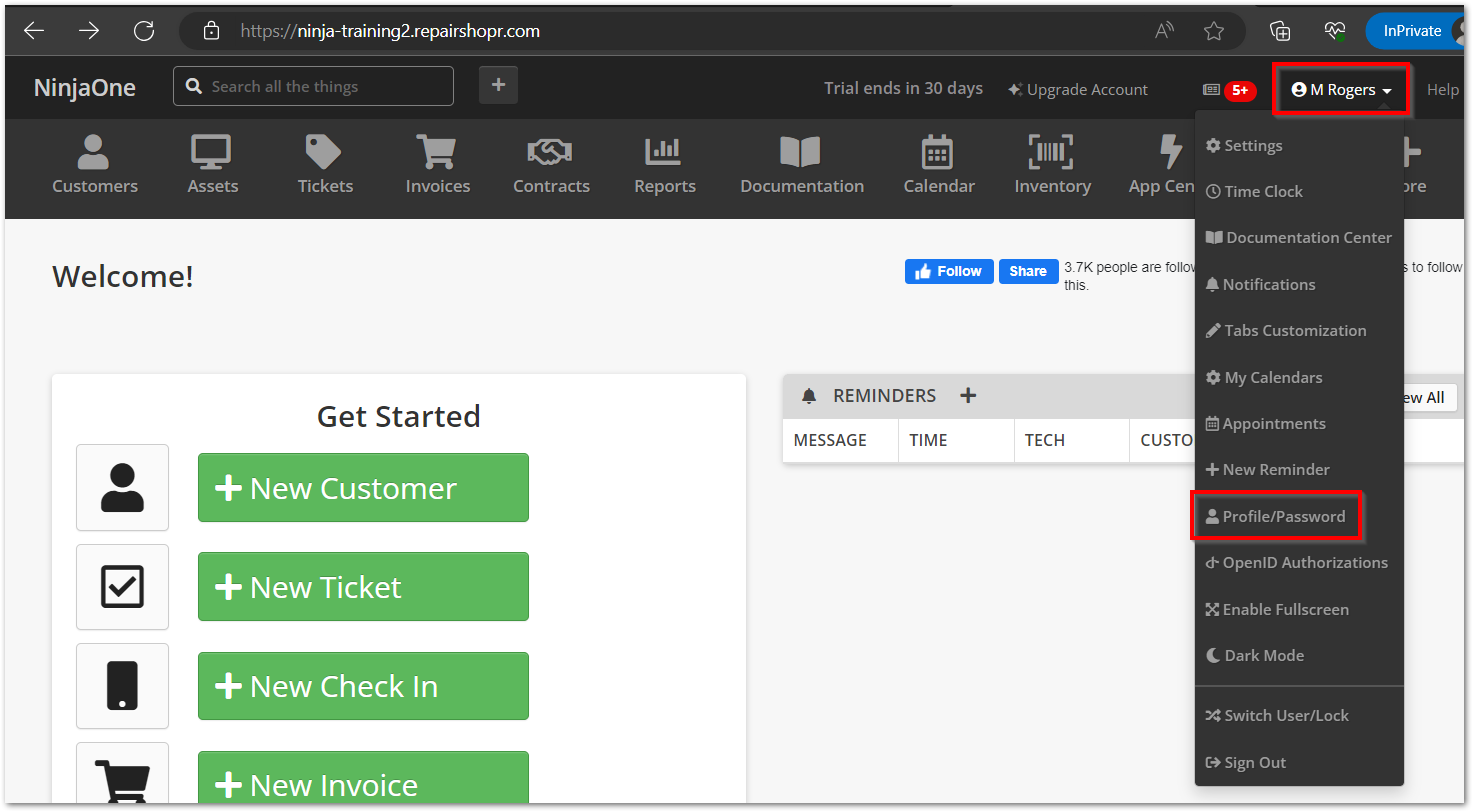
- Klicken Sie in RepairShopr auf Ihr Kontosymbol und wählen Sie „Profil/Passwort“ aus.
Die Seite „Verwaltung“ wird angezeigt. - Klicken Sie auf „API-Token“.

Die Seite „API-Token“ wird angezeigt. - Klicken Sie auf „+Neues Token“.

Die Konfigurationsseite „Neues Token“ wird angezeigt. - Wählen Sie auf der Registerkarte „App-Integration“ die Option „Token für Ninja RMM erstellen “ aus.

Die Konfigurationsseite „Berechtigungen bestätigen“ wird in einem Popup-Fenster angezeigt, in dem standardmäßig alle Berechtigungen ausgewählt sind. - Deaktivieren Sie alle Berechtigungen, die Sie nicht integrieren möchten, und klicken Sie anschließend auf „API-Token erstellen“.

- Kopieren Sie den auf der Seite angezeigten Schlüssel und wechseln Sie anschließend zur NinjaOne-Konsole. Fahren Sie fort, indem Sie die Schritte im folgenden Abschnitt befolgen.
Einrichten der RepairShopr-Integration:
- Navigieren Sie zu „Verwaltung> Apps> Installiert“ undklicken Sie auf „Apps hinzufügen“.

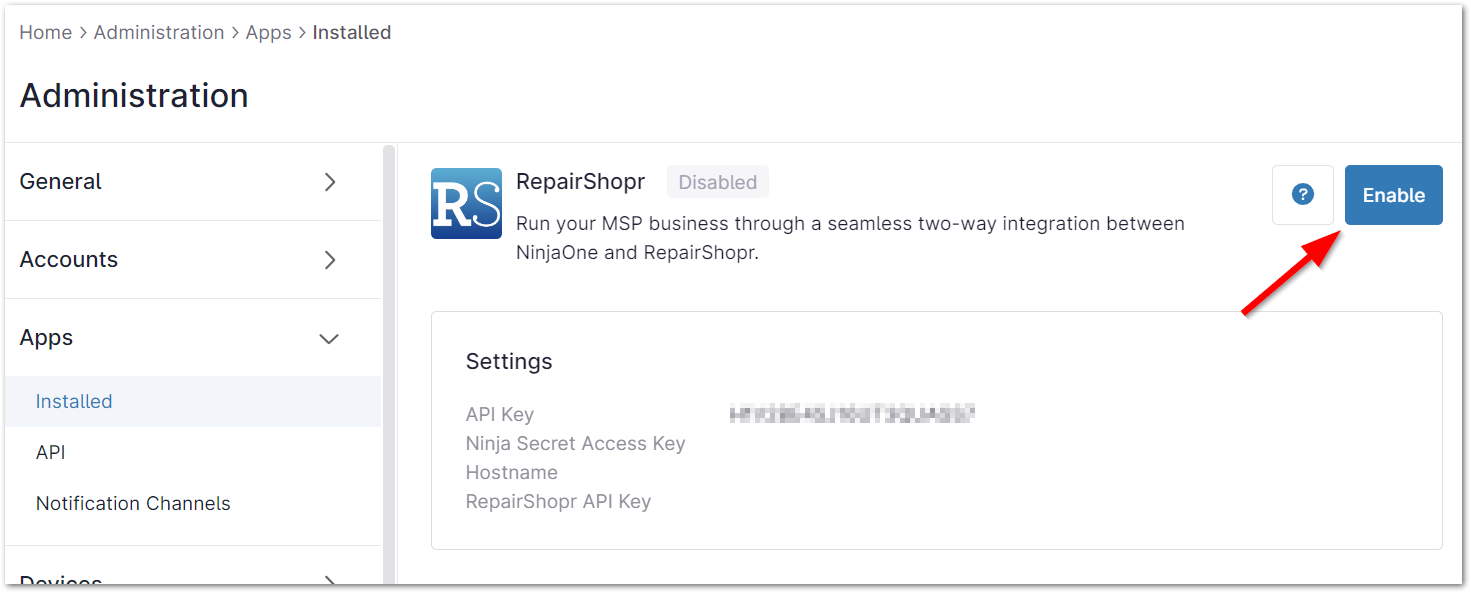
- Suchen Sie „RepairShopr“ in der Liste der Apps und wählen Sie es aus. Klicken Sie nach dem Hinzufügen auf „Aktivieren“.
- Geben Sie Ihren RepairShopr-Hostnamen ein (dieser wird in der URL-Leiste des Browsers angezeigt, wenn Ihr RepairShopr-Konto geöffnet ist). Fügen Sie in das Feld „RepairShopr-API-Schlüssel“ den Code ein, den Sie durch Ausführen der Schritte im obigen Abschnitt erhalten haben.
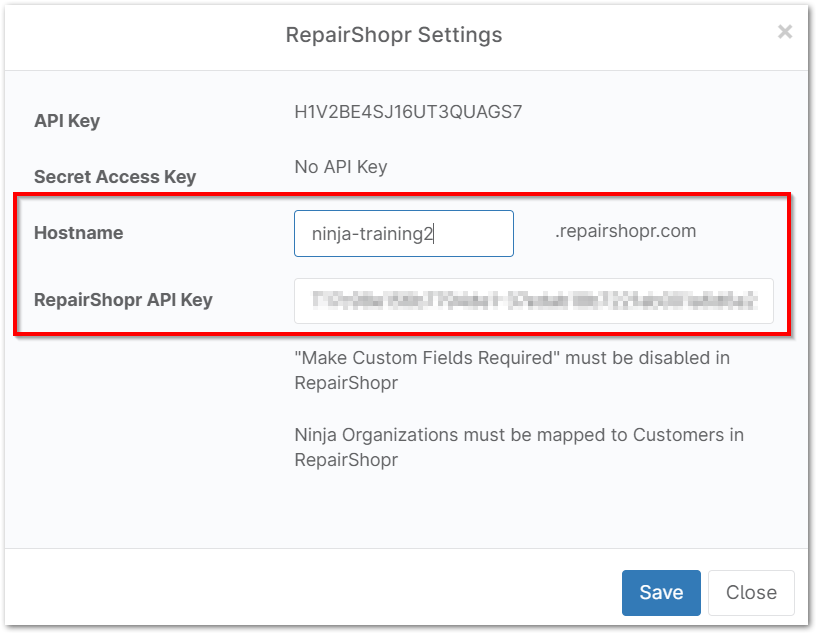
- Klicken Sie auf „Speichern“.