
Thema
Das Tool für die Wissensbasis von NinjaOne bietet die Möglichkeit, Dokumente öffentlich oder privat zu teilen, indem Nutzer außerhalb der NinjaOne-Plattform auf bestimmte Inhalte innerhalb von NinjaOne verwiesen werden.
Umgebung
NinjaOne Documentation-Funktion
Index
- Überblick
- Ein Dokument teilen
- Öffentliche Links Geschichte
- Verwaltung gemeinsamer Links
- Endbenutzer-Rollen
Überblick
Die Freigabefunktion ermöglicht es Systemadministratoren und Technikern mit den entsprechenden Berechtigungen für den „Zugang zur globalen Wissensdatenbank“ (Global Knowledge Base Documentation Access), einen öffentlichen Link für bestimmte Dokumente zu erstellen oder Endbenutzerrollen Zugang zu bestimmten Ordnern zu gewähren. Dateien und Ordner können nicht für einzelne Endbenutzer freigegeben werden; sie müssen einer Rolle zugewiesen werden.
Öffentliche Links ermöglichen den Zugriff auf Dokumente außerhalb von NinjaOne mit dem Branding, das für das benutzerdefinierte Anwendungslogo konfiguriert wurde. Systemadministratoren und Techniker können steuern, wie lange dieser öffentliche Link zugänglich ist, und nachverfolgen, welche IP-Adressen den Link genutzt haben.
Wenn ein Link freigegeben wird, wird im Aktivitätsprotokoll des System-Dashboards ein Ereignis erstellt, und ein Verlaufsprotokoll aller freigegebenen Links ist unter „Administration“ zu finden.
Berechtigungen für Techniker und Endbenutzer
Zusätzlich zum Zugang zur Wissensdatenbank müssen Techniker oder deren Rollen auch die Berechtigung „Freigabe globaler Wissensdatenbank-Ordner für Endbenutzer“ auf „Genehmigt“ gesetzthaben.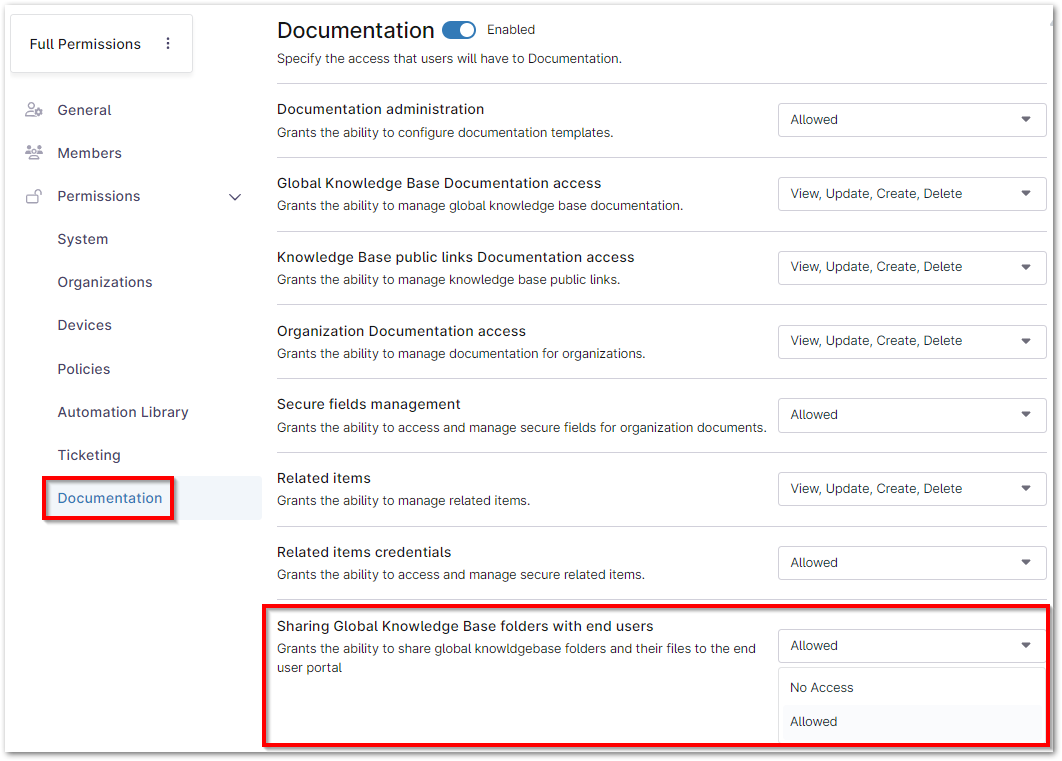
Ein Dokument von der Wissensbasis teilen
Klicken Sie ganz rechts neben dem Namen einer Datei oder eines Dokuments auf das Ellipsen-Symbol und wählen Sie „Teilen“ aus, oder bewegen Sie den Mauszeiger über das Link-Symbol in der Spalte „Aktive Links“ (falls vorhanden) und klicken Sie auf „Teilen“.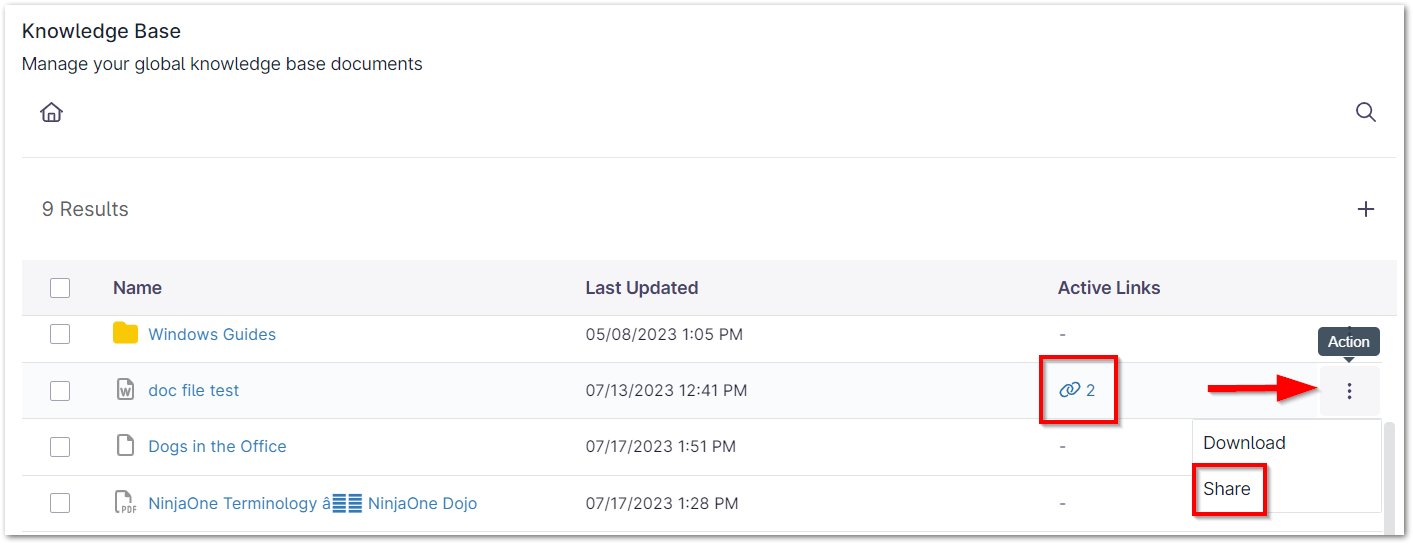
Alternativ können Sie auf das Link-Symbol innerhalb eines Dokuments klicken, um es freizugeben. Wenn ein Link für dieses Dokument erstellt wird, wird auf der Dokumentseite eine Anzeige angezeigt, bis der öffentliche Link abläuft oder gelöscht wird. 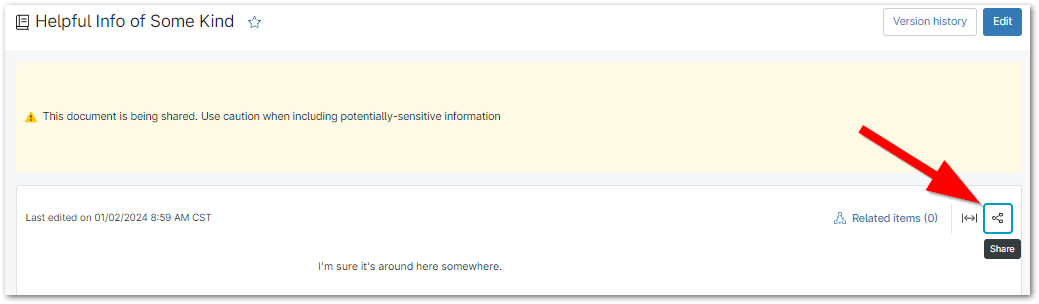
Dateien teilen
Im Modalfenster „Teilen“ stehen Ihnen folgende Optionen zur Verfügung:
- Erstellen Sie einen neuen Link für Dokumente (diese Option ist für die Freigabe von Ordnern nicht verfügbar). Sie können mehrere Links für dasselbe Dokument erstellen, was hilfreich sein kann, wenn Sie für bestimmte Zielgruppen unterschiedliche Ablaufdaten festlegen möchten. Listen mit Links werden paginiert angezeigt, wobei pro Seite maximal 150 Links angezeigt werden.
- Klicken Sie auf „Link erstellen“.
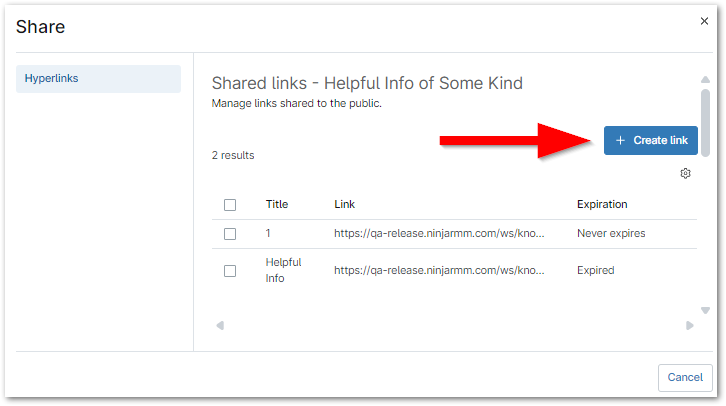
- Erstellen Sie einen Titel für den neuen Link und wählen Sie ein Verfallsdatum aus der Dropdown-Liste aus.
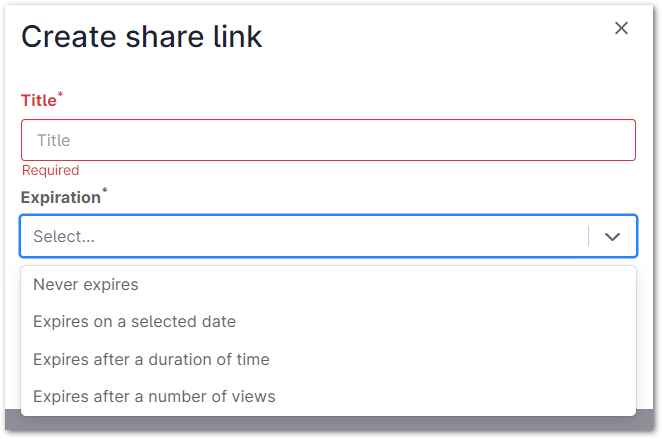
- Sobald der Link abgelaufen ist, kann über diesen spezifischen Link nicht mehr öffentlich auf das Dokument zugegriffen werden. Der abgelaufene Link bleibt zu Nachverfolgungs- und Berichtszwecken im Modalfenster „Geteilte Links“ erhalten.
- Klicken Sie auf „Link erstellen“.
- Kopieren Sie einen bestehenden Link – der Link wird in Ihre virtuelle Zwischenablage kopiert.
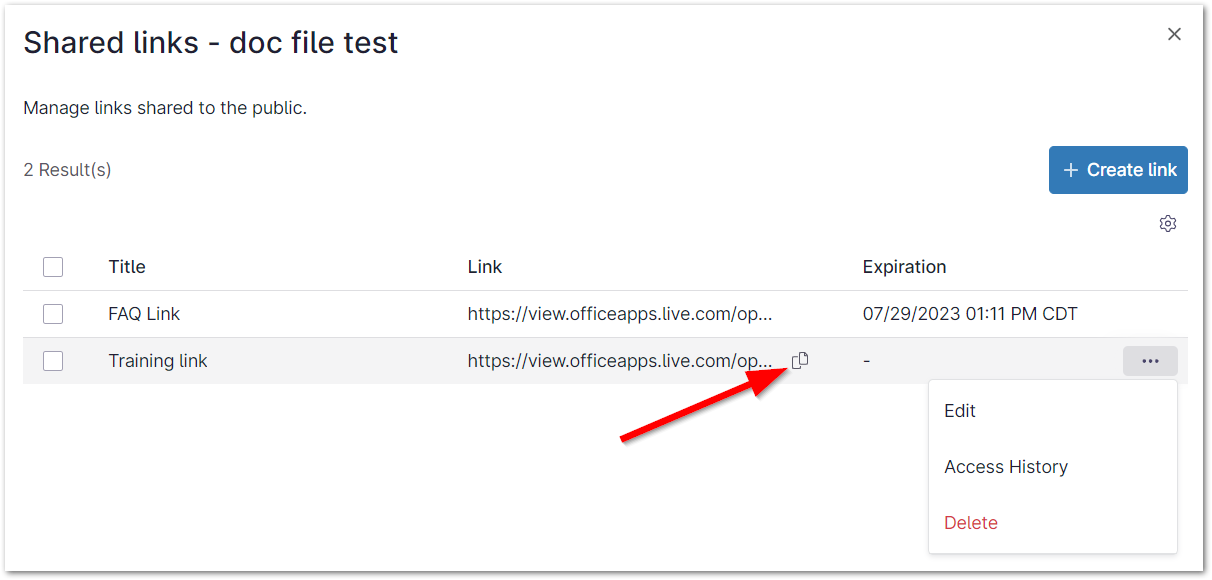
- Einen bestehenden Link bearbeiten – Ändern Sie den Namen, das Verfallsdatum oder beides. Sie können Links auch über die Administration-Seite bearbeiten.
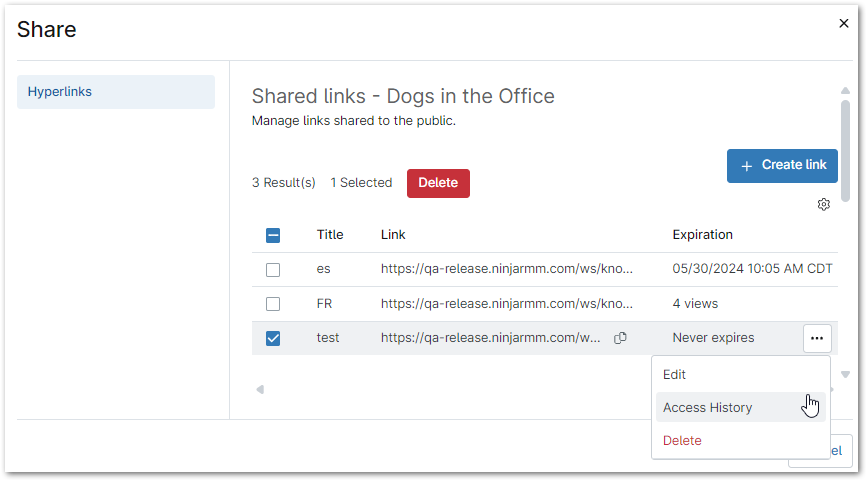
- Auf Verlaufsdaten des Links zugreifen – Dadurch wird ein Modalfenster geöffnet, in dem die IP-Adresse, die den Link genutzt hat, sowie Datum und Uhrzeit der Nutzung angezeigt werden. Auf der Seite „Administration“ können Sie eine vollständige Liste aller öffentlichen Links aus mehreren Organisationen einsehen.
- Link löschen – entfernt den Zugang für alle, die den zugehörigen Link verwenden.
- Sie können mehrere Links löschen, indem Sie die Kontrollkästchen neben den Linktiteln aktivieren und auf die Schaltfläche „Löschen“ klicken, die oben in der Liste erscheint. Sie können Links auch in der Administration in großen Mengen löschen.
Ordner teilen
Wichtiger Hinweis: Über das System-Dashboard können Sie Ordner sowohl für Techniker als auch für Endbenutzer freigeben. Über das Organisations-Dashboard können Sie Ordner nur für Techniker freigeben.
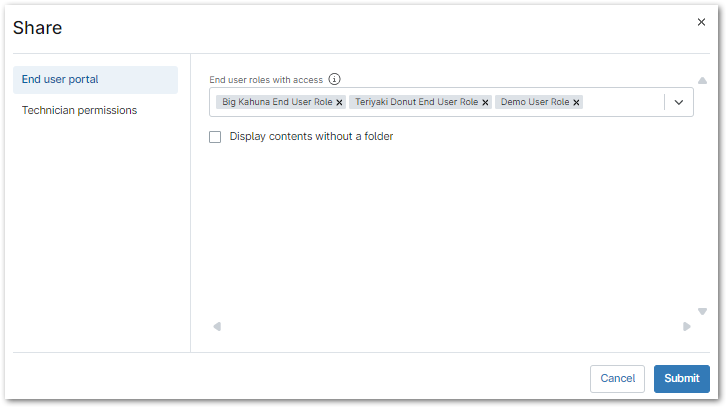
In dem Modalfenster „Freigeben“ stehen Ihnen folgende Optionen zur Verfügung:
- Für alle Techniker/Endbenutzer oder nur für bestimmte Rollen freigeben.
- Wählen Sie eine oder mehrere Rollen aus der Dropdown-Liste aus; diesen Rollen werden Berechtigungen für den Zugang zum Ordner zugewiesen.
- Verwenden Sie das Kontrollkästchen, um festzulegen, wie der Inhalt des Ordners angezeigt werden soll. Wenn Sie mehrere Ordner für eine Benutzerrolle freigeben, kann die Anzeige des Inhalts zusammen mit dem Ordner hilfreich sein, um die Organisation zu optimieren.
Wenn ein Ordner für eine Rolle freigegeben wird, wird die Spalte „Aktive Links“ nicht aktualisiert, aber das Ordnersymbol ändert sich, um anzuzeigen, dass der Ordner freigegeben ist. Außerdem wird die Registerkarte„Endbenutzerrollen“ auf der Konfigurationsseite der Dokumentations-App aktualisiert, wo der Zugang weiter verwaltet werden kann. 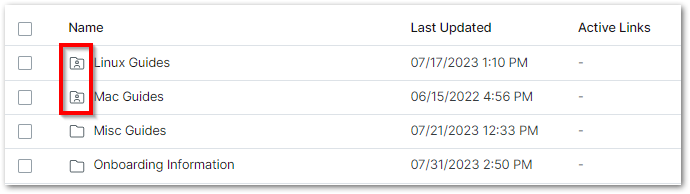
Nachfolgend finden Sie ein Beispiel für zwei Ordner, die für Rollen für Endbenutzer freigegeben sind. Der Ordner „Mac-Anleitungen“ ist das Ergebnis der Deaktivierung des Kontrollkästchens „Inhalte ohne Ordner anzeigen“. 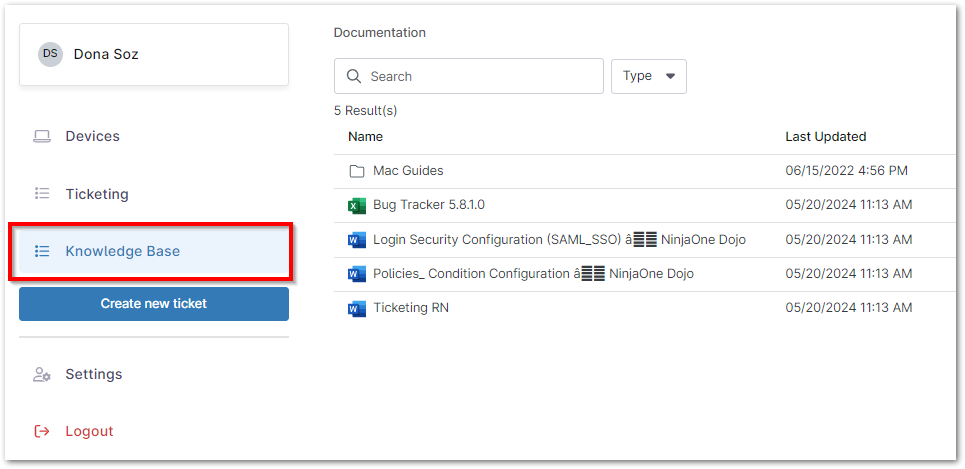
Öffentliche Links Geschichte
Die Registerkarte „Verlauf öffentlicher Links“ bezieht sich auf die öffentlichen Links, die über die Freigabefunktion in der Wissensbasis (Beta) erstellt wurden. Von hier aus können Sie eine Liste aller in NinjaOne erstellten öffentlichen Links filtern und anzeigen. Öffentliche Links können über die Registerkarte „Freigegebene Links“verwaltet werden.
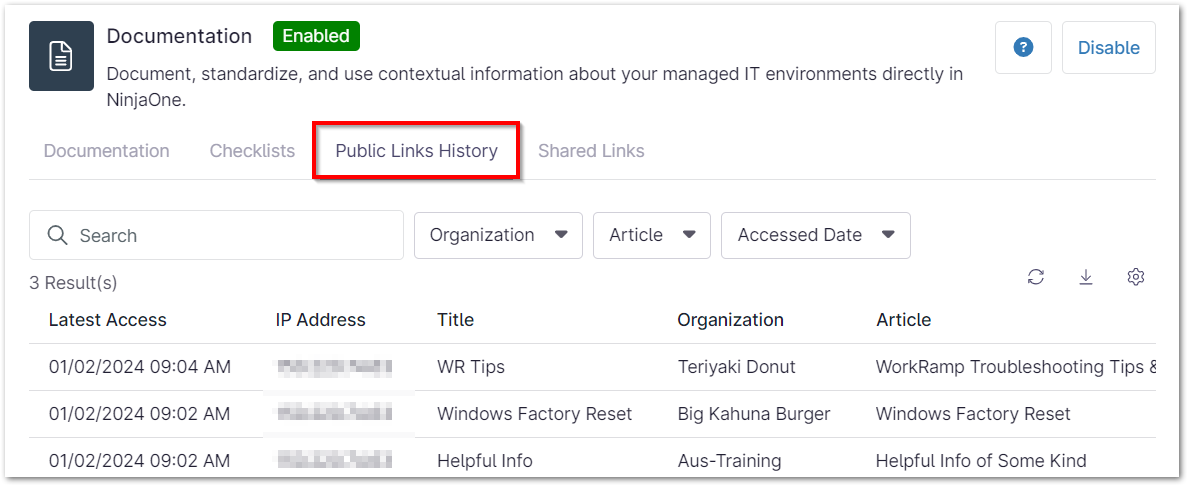
- Letzter Zugriff– Datum und Uhrzeit, zu denen der öffentliche Link genutzt wurde.
- IP-Adresse– IP-Adresse, die für den Zugriff auf den Link verwendet wurde.
- Titel– Name des öffentlichen Links.
- Organisation– Organisation, zu der das Dokument gehört, falls zutreffend (Dokumente, die keiner Organisation zugeordnet sind, zeigen „GLOBAL_ORGANIZATION“ an).
- Artikel– Titel des aufgerufenen Dokuments.
- Link teilen– URL des öffentlichen Links zum Dokument. Bewegen Sie den Mauszeiger über diesen Bereich, um die Option zum Kopieren des Links anzuzeigen.
Auf der Seite werden maximal 150 Ergebnisse angezeigt; danach ändert sich der Text „X Ergebnis(se)“, um paginierte Ergebnisse anzuzeigen, durch die Sie mithilfe der Pfeile navigieren können.
Verwenden Sie die verfügbaren Dropdown-Menüs, um Ihre Suche zu filtern; standardmäßig werden alle globalen Dokumente nach dem Datum des letzten Zugriffs sortiert angezeigt. Über das Suchfeld können Sie nach Zugriffspunkten anhand der IP-Adresse oder des Titels des öffentlichen Links suchen. Mit dem Filter „Zugriffsdatum“ können Sie nach einem bestimmten Tag oder einem Datumsbereich suchen.

Verwenden Sie die Schaltfläche „Exportieren“, um eine CSV-Kopie der Liste der Verlaufsdaten in einer ZIP-Datei herunterzuladen. Verwenden Sie die Schaltfläche „Tabelleneinstellungen“, um die auf der Seite angezeigten Spalten anzupassen.

Verwaltung gemeinsamer Links
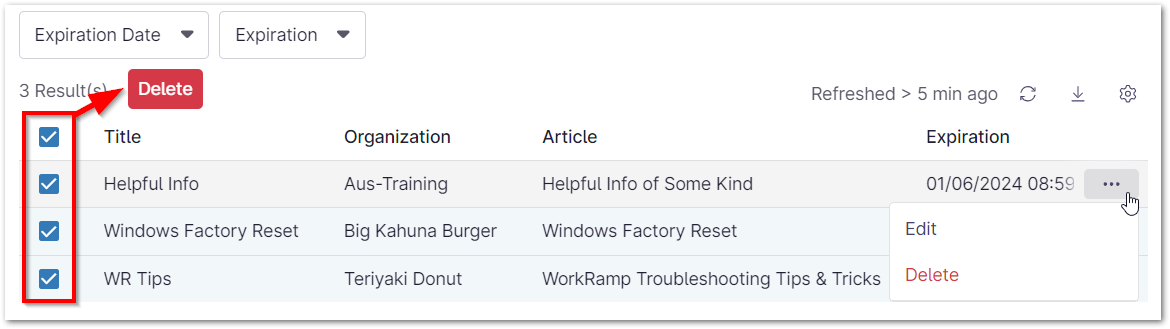
Auf der Registerkarte „Geteilte Links“ können Techniker und Systemadministratoren alle aktiven geteilten Links an einem Ort bearbeiten oder löschen, unabhängig davon, welche Organisation sie nutzt.
- Bearbeiten Sie einen freigegebenen Link , indem Sie das Kontrollkästchen aktivieren und „Bearbeiten“ auswählen , oder klicken Sie auf die Schaltfläche mit den drei Punkten rechts davon und wählen Sie „Bearbeiten“.
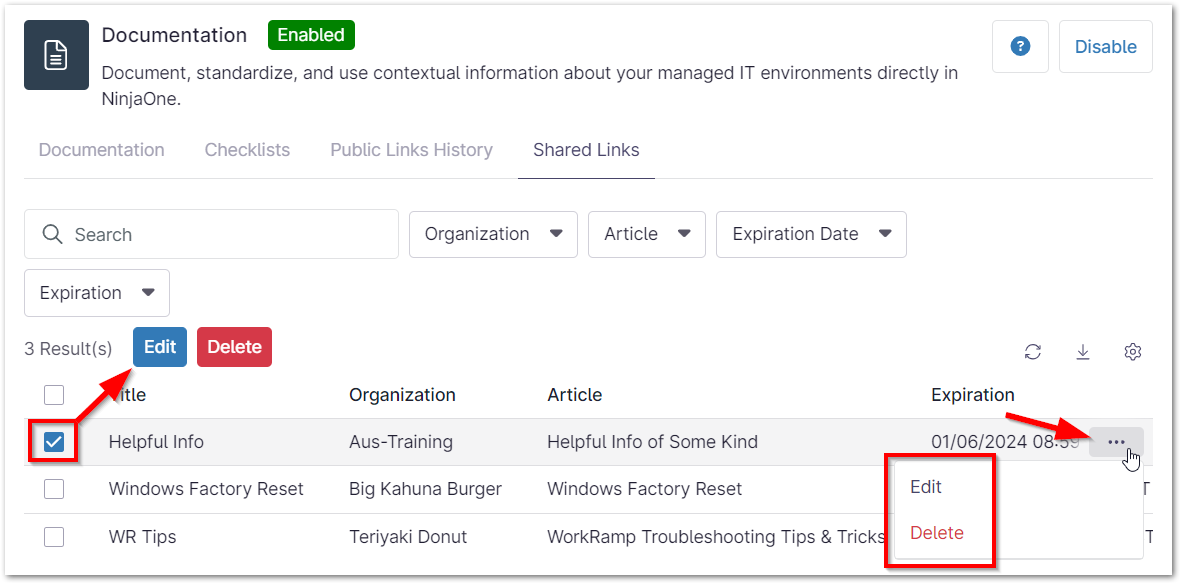
- Löschen Sie einen oder mehrere freigegebene Links, indem Sie das/die Kontrollkästchen aktivieren und „Löschen“ auswählen , oder klicken Sie auf die Schaltfläche mit den drei Punkten rechts und wählen Sie „Löschen“.
Endbenutzer-Rollen
Wenn Sie einen Ordner für Endbenutzer freigeben, werden die Informationen auf der Registerkarte „Endbenutzer-Rollen “ angezeigt. 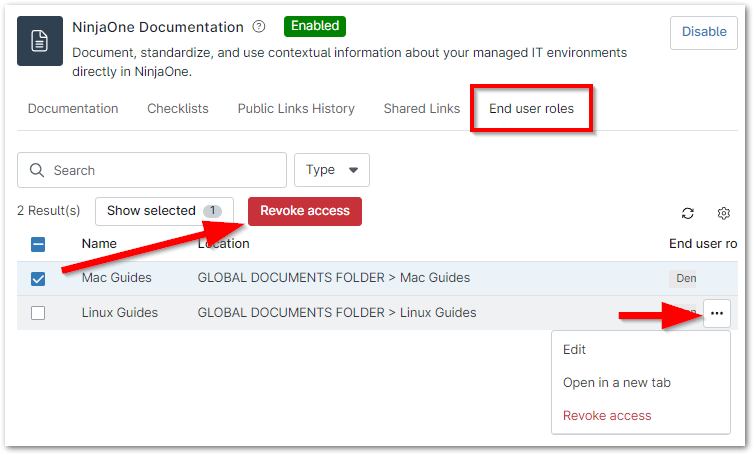
- Widerrufen Sie den Zugang zu einem Ordner. Dadurch wird die Zeile von der Seite entfernt und der Zugang für alle zugehörigen Benutzerrollen widerrufen.
- Öffnen Sie den Ordner in einem neuen Tab. Dadurch werden Sie zur Registerkarte „Wissensbasis“ auf dem globalen Dashboard weitergeleitet, wo Sie alle Dateien in diesem Ordner einsehen können.
- Bearbeiten Sie die Zugriffsrechte, um Benutzerrollen hinzuzufügen oder zu entfernen oder Inhalte mit oder ohne Ordner anzuzeigen.