Sie sind bereits NinjaOne-Kunde? Melden Sie sich an, um weitere Leitfäden und die neuesten Updates zu sehen.

NinjaOne Endpunkt-Management: Asset-Dashboard

Thema

In diesem Artikel wird der Zweck der Registerkarte „Assets“ in den Dashboards für Organisationen, Geräte und Endbenutzer erläutert und erklärt, wie Sie damit arbeiten können. 

Umgebung

NinjaOne Endpoint Management

Beschreibung

Um diese Registerkarte anzuzeigen, müssen Sie die NinjaOne IT Asset Management-Anwendung aktivieren. Informationen dazu finden Sie unter Erste Schritte mit NinjaOne IT Asset Management.

org dashboard_asset.png
Abbildung 1: Zugriff auf die Registerkarte „Assets“ im Dashboard der Organisation

Diese Registerkarte wird erweitert und zeigt zwei Abschnitte auf den Dashboards der Organisation und der Endbenutzer sowie drei Abschnitte auf dem Gerätedashboard. Wählen Sie das Thema aus, um mehr zu erfahren: 

Lizenzen

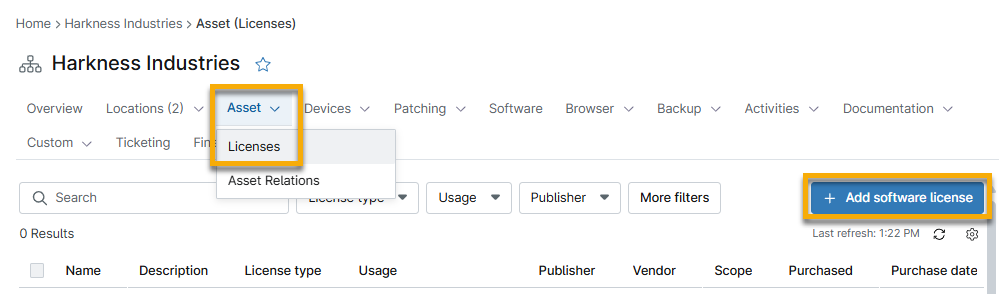
Wenn Sie eine Softwarelizenz im Dashboard „Lizenzverwaltung“ erstellen, wird diese in diesem Abschnitt angezeigt, sofern Sie den Lizenzumfang auf die Organisation beschränkt haben. Anweisungen zum Hinzufügen einer Softwarelizenz zu NinjaOne finden Sie unter NinjaOne Asset Management: Softwarelizenzen

Das Hinzufügen einer Softwarelizenz über das Organisations-Dashboard beschränkt den Umfang automatisch auf die ausgewählte Organisation. 

org dashboard_add software license.png
Abbildung 2: Hinzufügen einer Softwarelizenz im Organisations-Dashboard

Klicken Sie auf den Namen der Softwarelizenz, um die Detailseite zu öffnen, auf der Sie die Einstellungen und die Lizenzanzahl bearbeiten können.

Sie können die Tabelle nach Lizenztyp (Gerät, Benutzer oder benutzerdefiniert), Nutzung (unter, gleich oder über der Gesamtzahl der Lizenzen für dieses Asset), Herausgebernamen und mehr filtern. 

dashboard_asset_license filter.png
Abbildung 3: Filtern von Softwarelizenzen im Organisations-Dashboard

Asset-Beziehungen

Über die Registerkarte „Asset → Asset-Beziehungen“ auf den Dashboards der Organisation und der Geräte können Sie Entitäten mit der Organisation verknüpfen und die Beziehung zwischen der Organisation und der Entität definieren. 

Weitere Informationen finden Sie unter NinjaOne IT Asset Management (ITAM): Asset-Beziehungen verwalten.

Asset-Felder

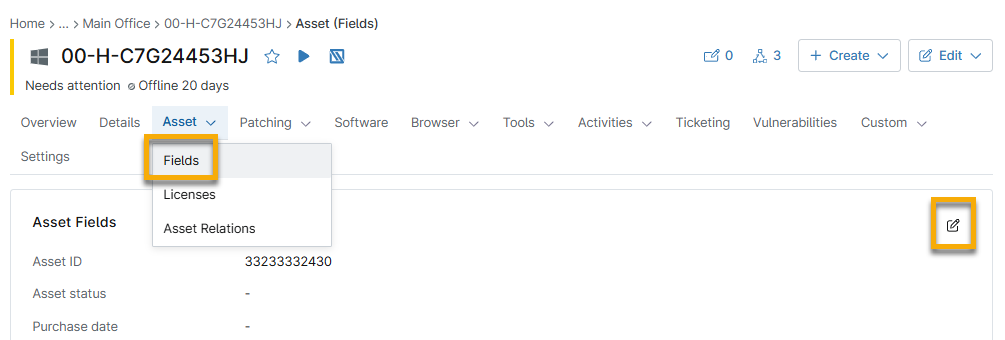
Diese Registerkarte wird nur auf dem Geräte-Dashboard angezeigt. Hier können Sie grundlegende Informationen zum Asset hinzufügen, z. B. Name, aktueller Status, Kaufinformationen, voraussichtliches Ablaufdatum und Seriennummer. 

Klicken Sie auf das Stiftsymbol, um die Daten zu aktualisieren. 

dashboard_edit asset fields.png
Abbildung 4: Aktualisieren der Asset-Felddaten im Geräte-Dashboard

Weitere Ressourcen

Weitere Informationen zu verwandten Themen finden Sie in den folgenden Ressourcen:

FAQ

Nächste Schritte