
Thema
Automatisieren Sie Betriebssystem- und Software-Updates, um die Systemsicherheit und Compliance in Ihrer gesamten Umgebung zu gewährleisten.
Umgebung
NinjaOne Patching
Index
- So finden Sie die Global Patching-Anwendung
- Einen Patch vorbeugend ablehnen oder genehmigen
- Eine Ablehnungs- oder Genehmigungsregel ändern
- Zusätzliche Ressourcen
So finden Sie die Global Patching-Anwendung
Unter „Administration > Apps > Installiert“ können Sie auf den neuen NinjaOne Patching-Konfigurator zugreifen.
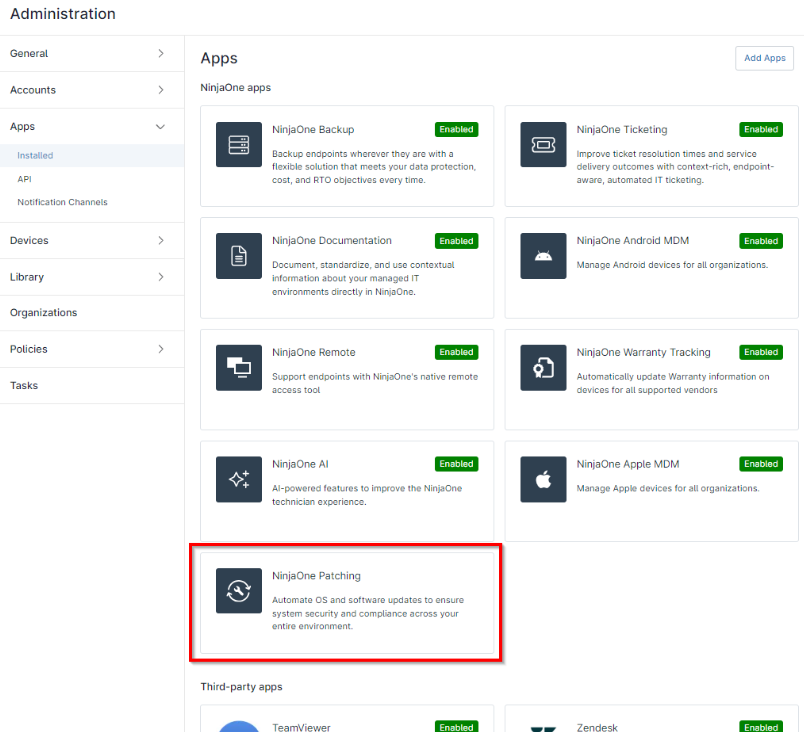
Abbildung 1: „Administration“ → „Apps“ → „Installiert“ → „NinjaOne Patching“
Einen Patch vorbeugend ablehnen oder genehmigen
- Klicken Sie innerhalb der NinjaOne Patching-App auf „Hinzufügen“.
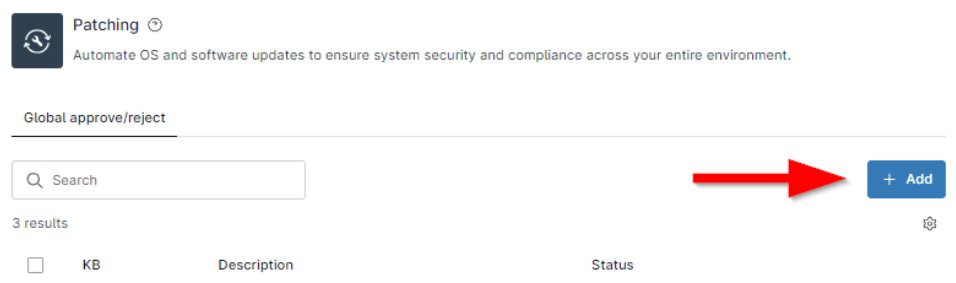
Abbildung 2: „Verwaltung“ → „Anwendungen“ → „Installiert“ → „NinjaOne Patching“ → „Hinzufügen“
- Geben Sie die Patch-KB in das erste Textfeld und eine Beschreibung in das zweite Feld ein (erforderlich). Im Beschreibungsfeld können Sie angeben, wozu der Patch dient oder warum er abgelehnt bzw. genehmigt wurde.
Wenn Sie eine Referenz für Ihre bestehenden Patch-KBs benötigen, können Sie die Registerkarte „Patching > OS-Patches“ auf den System- oder Organisations-Dashboards verwenden. KBs lassen sich auch mit dem Befehl „systeminfo“ auf einem Windows-Rechner finden. - Auswählen Sie im Dropdown-Menü ganz rechts, ob der KB abgelehnt oder genehmigt werden soll.
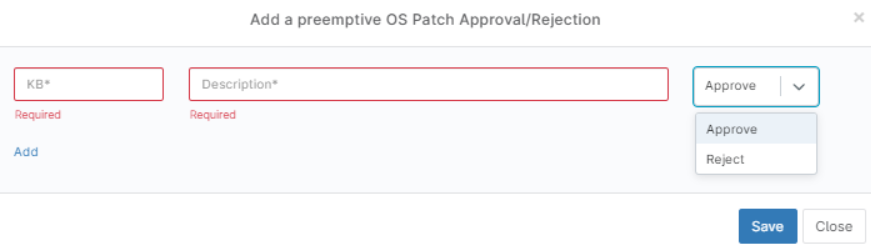
Abbildung 3: Administration → Anwendungen → Installiert → NinjaOne Patching → Hinzufügen → Konfigurationsmodal
- Um mehrere Ablehnungs- oder Genehmigungsregeln hinzuzufügen, klicken Sie auf die Schaltfläche „Hinzufügen“ und wiederholen Sie dann die Schritte 2 und 3. Weitere Einträge müssen nicht denselben Status wie der erste Eintrag aufweisen.
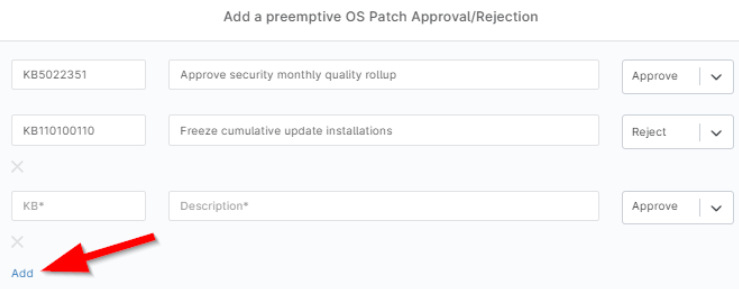
Abbildung 4: Verwaltung → Apps → Installiert → NinjaOne Patching → Hinzufügen → Konfigurationsmodal → Mehrere hinzufügen
Sie können weitere Einträge entfernen, indem Sie auf das „X“ klicken, das unter dem KB-Feld angezeigt wird.

Abbildung 5: Administration → Anwendungen → Installiert → NinjaOne Patching → Hinzufügen → Konfigurationsmodal → Löschen
Eine Ablehnungs- oder Genehmigungsregel ändern
Derzeit kann die Genehmigungs-/Ablehnungsregel nicht bearbeitet werden; Sie müssen sie löschen und anschließend neu erstellen. Dazu haben Sie zwei Möglichkeiten:
- Klicken Sie auf das Kästchen links neben der Spalte „KB“ und anschließend auf die angezeigte Schaltfläche „Löschen “. Diese Option unterstützt das Löschen mehrerer Einträge auf einmal.
- Bewegen Sie den Mauszeiger über die Zeile und klicken Sie dann auf die Aktionsschaltfläche mit den drei Punkten, um die Option „Löschen“ anzuzeigen.

Abbildung 6: Verwaltung → Anwendungen → Installiert → NinjaOne Patching → Löschen