
Thema
In diesem Artikel wird beschrieben, wie Sie Bedingungen in Ihren NinjaOne-Richtlinien erstellen und bearbeiten können.
Umgebung
NinjaOne Endpunkt-Management
Beschreibung
Sie können Bedingungen erstellen, die ausgelöst werden, wenn die Integrität oder Leistung des Geräts die festgelegten Kriterien erfüllt. Bei Auslösung können Bedingungen automatisch Techniker benachrichtigen, auf NinjaOne-Dashboards angezeigt werden, Support-Tickets erstellen und Automatisierungen ausführen.
Erste Schritte: Bedingungen (NinjaOne Inc. 01:24)
Index
Auswählen Sie ein Thema, um mehr zu erfahren:
Neue Bedingungen erstellen
Um Ihre Bedingungen entweder von Grund auf neu oder mithilfe einer Vorlage zu erstellen, führen Sie die folgenden Schritte aus.
- Navigieren Sie in NinjaOne zu „Administration“ → „Richtlinien“ und wählen Sie eine Richtlinie aus, die Sie aktualisieren möchten.
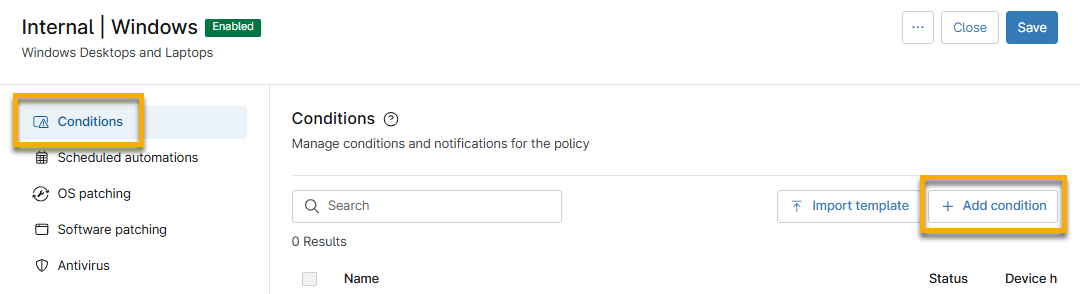
- Wählen Sie auf der Konfigurationsseite der Richtlinie die Registerkarte „Bedingungen“ aus und klicken Sie dann auf „+Bedingung hinzufügen“. (optional) können Sie auf „Vorlage verwenden“ klicken , um eine unserer vorkonfigurierten Bedingungsvorlagen hinzuzufügen. Wenn Sie „Vorlage verwenden“ auswählen, wird die Bedingung auf der Seite „Bedingungen“ angezeigt, wo Sie sie bearbeiten oder löschen können. Die meisten Bedingungsvorlagen enthalten keine zusätzlichen Einstellungen wie Benachrichtigungen, Automatisierungen oder Ticketregeln. Wir empfehlen daher, alle Schritte in diesem Artikel zu befolgen, um zu erfahren, wie Sie diese zu einer Vorlage hinzufügen können.
- Wählen Sie die Bedingung aus, die Sie erstellen möchten. Weitere Informationen zu zusammengesetzten Bedingungen finden Sie unter „NinjaOne-Richtlinien: Erste Schritte mit zusammengesetzten Bedingungen“.
- Das Dialogfeld „Bedingung hinzufügen“ wird geöffnet, wobei der Abschnitt „Bedingung*“ standardmäßig angezeigt wird. Die Konfigurationsfelder variieren je nach ausgewählter Bedingung. Eine vollständige Liste aller verfügbaren Bedingungen finden Sie unter „NinjaOne-Richtlinien: Übersicht über Bedingungstypen“.
- Klicken Sie im Seitenleistenmenü auf „Einstellungen “. Eine Beschreibung der einzelnen Einstellungen finden Sie in der folgenden Tabelle.
| Option | Beschreibung |
|---|---|
| Zustandsname | Geben Sie der Bedingung optional einen aussagekräftigen Namen. |
| Automatisches Zurücksetzen nach Ablauf einer bestimmten Zeitspanne | Geben Sie an, wie viel Zeit vergehen soll, bevor die Bedingung automatisch zurückgesetzt wird. |
| Automatisches Zurücksetzen, wenn die Bedingung nicht mehr erfüllt ist | Legen Sie fest, wie lange das System warten soll, bevor die Bedingung zurückgesetzt und die Warnung vom Gerät gelöscht wird. |
| Auswirkungen auf den Gerätezustand | Weisen Sie der Bedingung einen benutzerdefinierten Zustandsstatus zu. Wenn die Bedingung ausgelöst wird, können Sie Ihre Geräte anhand dieses benutzerdefinierten Zustandsstatus anzeigen und sortieren, wodurch Sie sich leichter einen Überblick über das Ausmaß des Problems verschaffen können. |
| Kanal/Kanäle | Wenn Sie im Dropdown-Menü „Techniker benachrichtigen“ die Option „Benachrichtigungen senden“ ausgewählt haben, können Sie festlegen, über welche Kanäle die Techniker die Benachrichtigung erhalten. Weitere Informationen finden Sie im Artikel „Benachrichtigungskanäle “. |
| Techniker benachrichtigen | Wählen Sie diese Option aus, um alle Techniker in Ihrer Organisation zu benachrichtigen, wenn die Bedingung eintritt. NinjaOne sendet standardmäßig Warnungen im Format UTC +0. Diese Einstellung kann nicht geändert werden. Der lokale Zeitstempel des Geräts wird weiterhin im Feed der Aktivitäten angezeigt. |
| Ticket-Regel | Ticket erstellen aufgrund der ausgelösten Bedingung. Die Ticket-Optionen können variieren oder nicht verfügbar sein, wenn PSA oder NinjaOne Ticketing in Ihrer Systemkonfiguration nicht aktiviert ist. |
| Automatisierung | Klicken Sie auf „Hinzufügen“, um eine Automatisierung zu erstellen, die ausgeführt wird, wenn die Bedingung ausgelöst wird. Weitere Informationen finden Sie im Abschnitt „Automatisierung hinzufügen (optional) “ in diesem Artikel. |
| Schweregrad | Legen Sie den Schweregrad fest, um zu beschreiben, inwieweit ein Fehler das System beeinträchtigen kann. |
| Priorität | Legen Sie eine Priorität fest, um die Reihenfolge des Auflösens von Fehlern zu definieren und zu bestimmen, ob ein Fehler sofort oder zu einem späteren Zeitpunkt aufgelöst werden soll. |
- Klicken Sie im Seitenleistenmenü auf „Automatisierungen “. Wenn die Bedingung ausgelöst wird, können Sie eine Automatisierung hinzufügen, um eine Anwendung zu installieren oder auszuführen. Klicken Sie auf „Automatisierung hinzufügen“ und wählen Sie eine Automatisierung aus, die Sie Ihrer Bedingung hinzufügen möchten.
- Klicken Sie im Seitenleistenmenü auf „Benachrichtigungen “. Eine Beschreibung der einzelnen Einstellungen finden Sie in der folgenden Tabelle.
| Option | Beschreibung |
|---|---|
| Schweregrad | Legen Sie den Schweregrad fest, um zu beschreiben, inwieweit ein Fehler das System beeinträchtigen kann. |
| Priorität | Legen Sie eine Priorität fest, um die Reihenfolge des Auflösens von Fehlern zu definieren und zu bestimmen, ob ein Fehler sofort oder zu einem späteren Zeitpunkt aufgelöst werden soll. |
| Ticket-Regel | Erstellen Sie ein Ticket aufgrund der ausgelösten Bedingung |
| Benachrichtigungskanäle | Wählen Sie die Kanäle aus, über die die Techniker Benachrichtigungen empfangen. |
| Techniker per SMS/E-Mail benachrichtigen | Wählen Sie diese Option, um alle Techniker in Ihrer Organisation zu benachrichtigen, wenn der Zustand eintritt. NinjaOne versendet Zustandswarnungen als Standardwert im Format UTC +0. |
Ticket erstellen (optional)
Wenn Sie eine PSA-Integration oder NinjaOne Ticketing konfiguriert haben, können Sie festlegen, dass ein Ticket erstellt wird, sobald die angegebene Bedingung angestoßen wird.
Wenn Sie ein Ticket für die NinjaOne-Ticketing-Funktion erstellen, werden Sie im Dropdown-Menü „Ticketing-Regel“ aufgefordert, ein Formular auszuwählen, das unter „Verwaltung → Anwendungen → Ticketing → Vorlagen → Regel der Bedingung“ konfiguriert wurde.
Sobald 10 offene Tickets für dieselbe Bedingung und dasselbe Gerät vorliegen, verhindert NinjaOne die Erstellung weiterer Tickets und aktualisiert das neueste Ticket mit einer privaten Nachricht, in der das Problem detailliert beschrieben wird. Um die Ticketerstellung fortzusetzen, müssen Benutzer mindestens ein bestehendes Ticket löschen.
Zusätzliche Ressourcen
Mehr erfahren Sie über die Arbeit mit Richtlinien und Bedingungen in den folgenden Artikeln: