
Thema
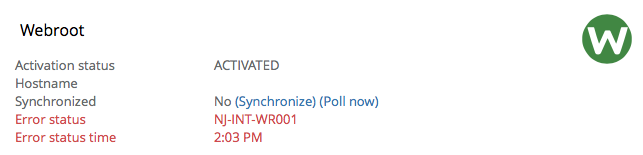
In diesem Artikel wird erläutert, wie Sie den Fehlerstatus NJ-INT-WR001 beheben können, falls dieser bei Ihrer Webroot-Integration mit NinjaOne auftritt.
Umgebung
- NinjaOne-Integrationen
- Webroot
Beschreibung
Wenn Sie im Geräte-Dashboard auf der Registerkarte „Einstellungen“ den Fehlerstatus NJ-INT-WR001 für die Webroot-Anwendung feststellen, führen Sie die in diesem Artikel beschriebenen Schritte aus. Dieser Fehler weist darauf hin, dass das Gerät nicht ordnungsgemäß mit der Webroot-GSM-Konsole synchronisiert ist.
Wählen Sie eine Kategorie aus, um mehr zu erfahren:
- Problem
- Ursache
- Lösung Option 1: NinjaOne und Webroot synchronisieren
- Lösungsoption 2: Überprüfen Sie, ob das Gerät mit Standortberechtigungen vorhanden ist
- Lösungsoption 3: Gerät aktivieren
- Weitere Ressourcen
Problem
Der Webroot-Agent ist auf dem Gerät nicht vollständig installiert oder wurde erst kürzlich installiert und konnte noch nicht vom Webroot-Backend verarbeitet werden.
Ursache
Es kann einige Zeit dauern, bis eine neue Endpunktregistrierung (und Endpunkt-ID) alle verschiedenen Server durchläuft, aus denen das Webroot-Backend besteht. Webroot verfügt über verschiedene Servergruppen, und die Kommunikation zwischen diesen Servergruppen kann bis zu 24–48 Stunden dauern.
Wenn das NinjaOne-Backend die Webroot-API nach der betreffenden Maschinen-ID abfragt und die neue Endpunktregistrierung noch nicht alle Webroot-Servergruppen durchlaufen hat, liefert unsere Abfrage keine Ergebnisse. Das NinjaOne-Backend versucht es 10 Minuten lang einmal pro Minute erneut, bevor die Synchronisierung als fehlgeschlagen gewertet wird.
Lösungsoption 1: NinjaOne und Webroot synchronisieren
Klicken Sie in der NinjaOne-Benutzeroberfläche auf „Synchronisieren“, um den Prozess „die Webroot-API 10 Minuten lang einmal pro Minute nach der Maschinen-ID abfragen“ neu zu starten.

Wenn Sie eine Webroot-Synchronisierung auf mehreren Geräten auslösen möchten, können Sie dies über die Registerkarte „Geräte“ im linken Navigationsbereich von NinjaOne tun. Aktivieren Sie die Kontrollkästchen für alle Geräte, auf denen Sie eine Aktion auslösen möchten, und klicken Sie dann auf „Ausführen“ → „Webroot-Aktionen“ → „Synchronisieren“. Bitte beachten Sie, dass alle Geräte vom gleichen Typ sein und online sein müssen.
Lösungsoption 2: Überprüfen Sie, ob das Gerät mit Standortberechtigungen vorhanden ist
Wenn die Synchronisierung von Webroot und NinjaOne das Problem nicht behoben hat, besteht eine weitere Lösung darin, zu überprüfen, ob das Gerät in Webroot unter dem von Ihnen verwendeten GSM-Schlüssel vorhanden ist. Wenn das Gerät nicht in der Webroot-GSM-Konsole aufgeführt ist, kann NinjaOne es nicht finden.
- Navigieren Sie zur Webroot-GSM-Konsole (die Sie hier finden).
- Klicken Sie auf die Registerkarte „Admins “.
- Klicken Sie auf den Namen eines beliebigen Benutzers, der Zugriff auf alle Standorte benötigt.
- Klicken Sie auf „Site Permissions“.
- Erteilen Sie Administratorzugriff für alle Websites.
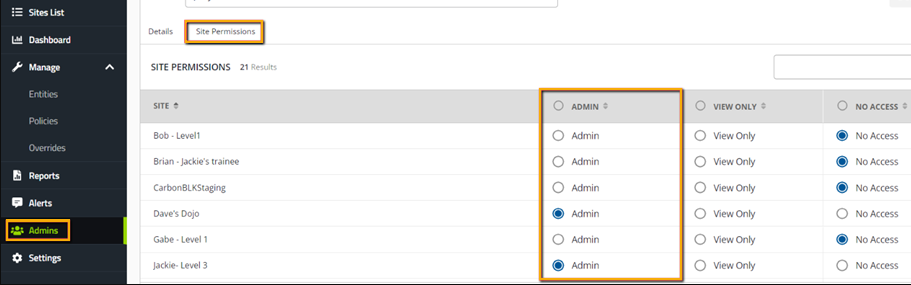
- Navigieren Sie zurück zur Registerkarte „Admins“ und wählen Sie [webrootapi] aus. Die NinjaOne-Integration generiert dies, um die Synchronisierung zwischen den Websites zu erleichtern, und es muss ordnungsgemäß konfiguriert werden.
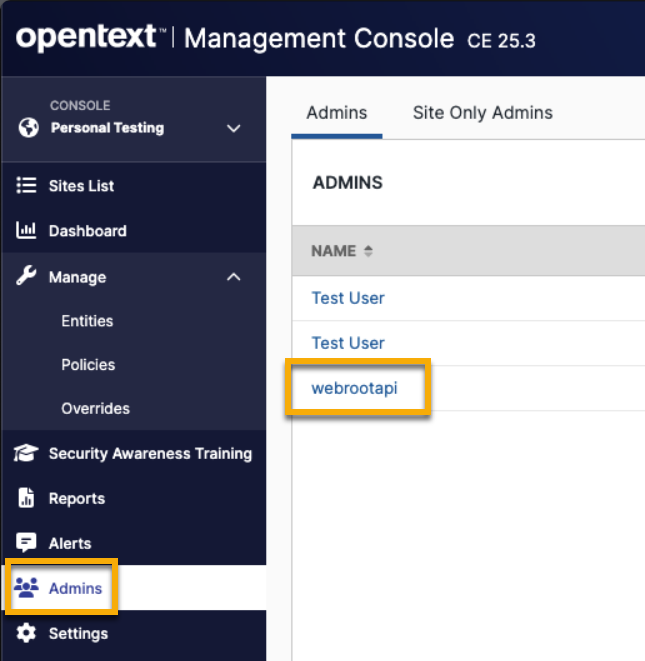
- Klicken Sie auf „Site-Berechtigungen“.
- Stellen Sie sicher, dass jede in NinjaOne integrierte Website auf „Admin“ gesetzt ist.
- Speichern Sie Ihre Änderungen, falls erforderlich.
Sie sollten außerdem den Schlüsselcode auf dem Gerät mit Ihrem Website-Schlüssel in Ihrer Webroot GSM-Konsole abgleichen. Gehen Sie dazu wie folgt vor:
- Gehen Sie zumy.webrootanywhere.comund melden Sie sich mit Ihren Webroot-Anmeldedaten an. Dort sollten Sie Ihre Standorte sehen.
- Rufen Sie das Gerät auf, klicken Sie auf die Webroot-Anwendung und dann auf „Mein Konto“.
- Stellen Sie sicher, dass der Schlüsselcode Ihrer Desktop-Anwendung mit dem Standortschlüsselcode in Ihrer GSM-Konsole übereinstimmt. Wenn diese unterschiedlich sind, gibt es zwei Möglichkeiten, dieses Problem mit dem richtigen Standortcode zu beheben:
- Sie können den Standortschlüssel manuell aus Ihrer Webroot-Konsole in die Benutzeroberfläche des Webroot-Agenten auf dem Gerät selbst eingeben.
Sie können versuchen, Webroot von diesem Gerät zu deinstallieren, indem Sie diesen Befehl als Administrator ausführen:
C:Program Files (x86)Webrootwrsa.exe -uninstall
Lösungsoption 3: Aktivieren Sie das Gerät
Wenn die Synchronisierung von Webroot und NinjaOne das Problem nicht behoben hat und das Gerät in NinjaOne mit den entsprechenden Standortberechtigungen vorhanden ist, kann das Problem dadurch verursacht werden, dass das Gerät in Webroot deaktiviert wurde. Die Webroot-API erlaubt es NinjaOne nicht, deaktivierte Standorte abzufragen, sodass Geräte dort verborgen bleiben können.
Suchen Sie in diesem Fall das Gerät in der GSM-Konsole und verschieben Sie es mit dem Befehl „change key-code“ in einen aktiven Standort.
Weitere Ressourcen
Weitere Informationen zur Webroot-Integration in NinjaOne finden Sie in den folgenden Ressourcen:
Die folgenden Links führen zu Webinaren zum Thema Webroot: