
Thema
Diese Anleitung enthält Anweisungen zum Aktivieren und Einrichten der NinjaOne-Dokumentationsfunktion. Nach der Aktivierung finden Sie weitere Informationen und bewährte Vorgehensweisen unter „NinjaOne-Dokumentation:Ressourcenkatalog“.
Umgebung
NinjaOne-Dokumentation
Beschreibung
Mit der NinjaOne-Dokumentation können Sie Kontextinformationen zu Ihren verwalteten IT-Umgebungen direkt in NinjaOne erfassen, standardisieren und nutzen.
Inhaltsverzeichnis
Wählen Sie eine Kategorie aus, um mehr zu erfahren:
- NinjaOne-Dokumentation aktivieren
- Dokumentationsvorlagen verwalten
- Importverlauf
- Dokumentations-Checklisten
- Verlauf der öffentlichen Links
- Verwaltung freigegebener Links
- Endbenutzerrollen
- TOTP
NinjaOne-Dokumentation aktivieren
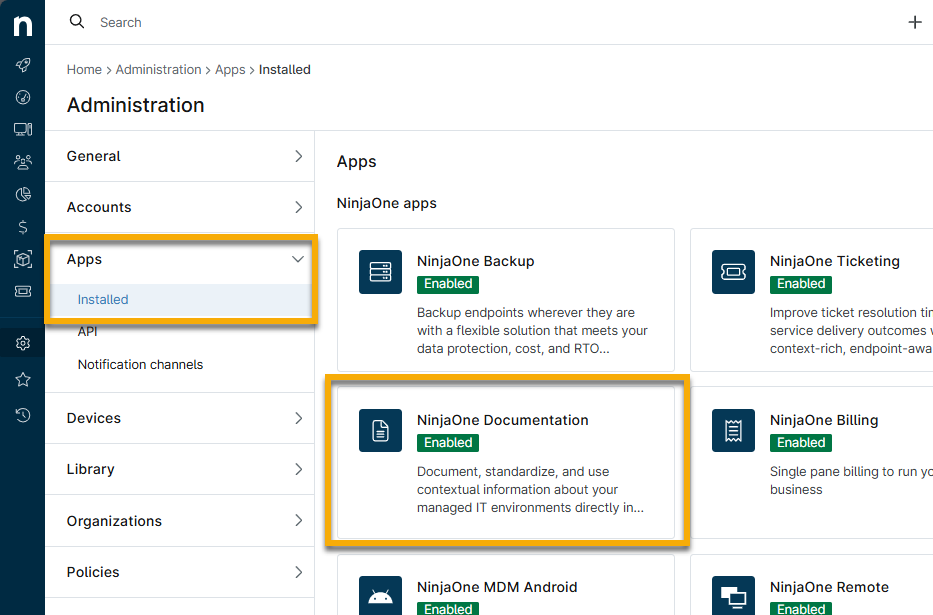
Um die NinjaOne-Dokumentationsfunktion nutzen zu können, müssen Sie sie in der Konsole aktivieren. Führen Sie dazu die folgenden Schritte aus:
- Navigieren Sie zu „Administration“ → „Apps “ → „Installiert “ und klicken Sie auf „NinjaOne-Dokumentation“.
- Klicken Sie auf „Aktivieren“.
Dokumentationsvorlagen verwalten
Mit der NinjaOne-Dokumentationsanwendung können Sie Vorlagen erstellen und verwalten, Checklisten erstellen, den Importverlauf einsehen, öffentliche und freigegebene Links anzeigen, den Zugriff für Endbenutzerrollen verwalten sowie zeitbasierte Einmalpasswörter (TOTP) aktivieren oder deaktivieren.
Wählen Sie eine Kategorie aus, um mehr über die Registerkarte „Dokumentation“ in der Anwendung „NinjaOne-Dokumentation“ zu erfahren:
- Dokumente aus CSV importieren
- Vorlagen aus der Bibliothek importieren
- Dokumentvorlage erstellen
- Dokumentvorlagen archivieren oder löschen
Dokumente aus CSV importieren
Sie können erstellte Vorlagen in der NinjaOne-Dokumentation herunterladen und anschließend in andere Umgebungen oder Dokumentationswerkzeuge importieren. Weitere Informationen finden Sie unter „Dokumentation: Import über CSV mit dem Migrations-Tool“.
Vorlagen aus der Bibliothek importieren
NinjaOne stellt mehrere Standardvorlagen bereit, um die Nutzung der Dokumentation zu optimieren. Diese Vorlagen stehen in NinjaOne zur Verfügung und werden in der NinjaOne-Dokumentationsanwendung angezeigt.
Um auf die Standardvorlagen zuzugreifen, führen Sie die folgenden Schritte aus:
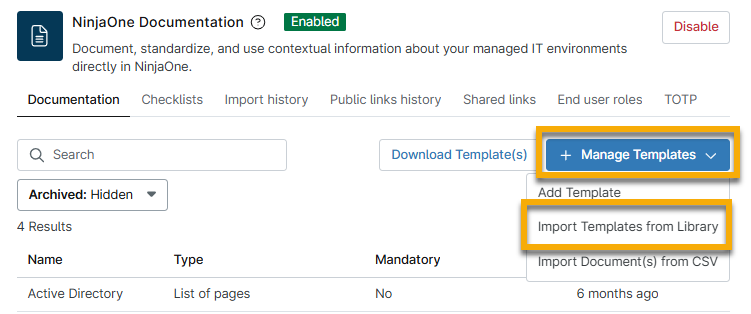
- Klicken Sie auf „Vorlagen verwalten“ und wählen Sie anschließend „Vorlagen aus der Bibliothek importieren“ aus.
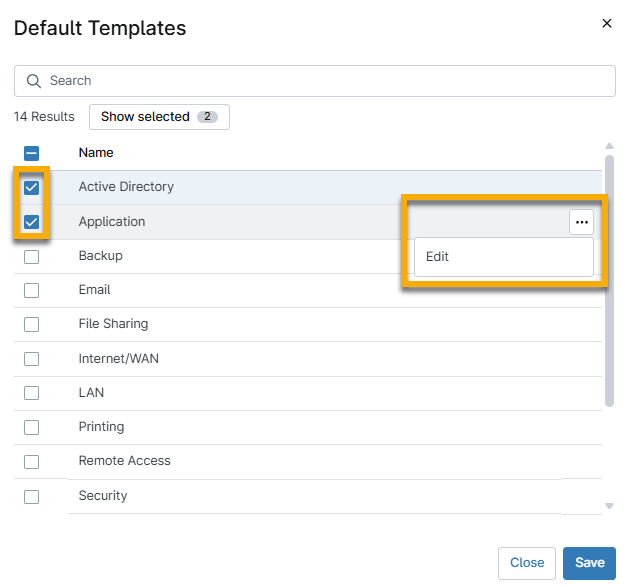
- Aktivieren Sie im Konfigurationsmodal „Standardvorlagen“ alle Kontrollkästchen für die Vorlagen, die Sie hinzufügen möchten, und klicken Sie anschließend auf „Speichern“.
- Verwenden Sie das Suchfeld, um Vorlagen anhand von Stichwörtern zu finden, oder scrollen Sie durch die Liste der verfügbaren Vorlagen.
- Sie können eine Vorlage vor dem Hinzufügen bearbeiten: Bewegen Sie den Mauszeiger über die Zeile und klicken Sie auf die Menüschaltfläche mit den drei Punkten, um die Option „Bearbeiten“ anzuzeigen.
- Wenn Sie auf „Bearbeiten“ klicken, öffnet sich das Modal „Dokumentvorlage erstellen “. Anweisungen zur Verwaltung dieser Daten finden Sie im folgenden Abschnitt dieses Artikels: „Dokumentvorlage erstellen“.
Dokumentvorlage erstellen
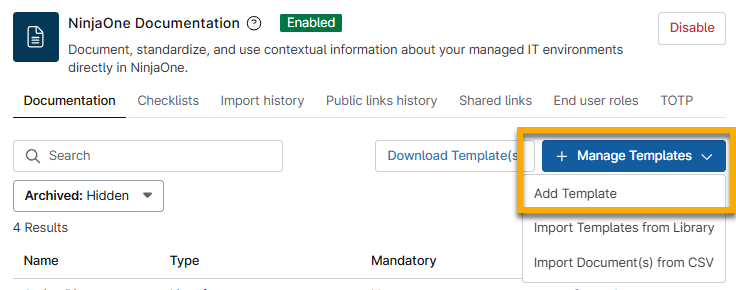
Verwenden Sie die Option „Vorlage hinzufügen“, um ein Dokument von Grund auf neu zu erstellen.
- Navigieren Sie zu „Administration“ →„Apps “ → „Dokumentation“. Klicken Sie auf „Vorlagen verwalten “ und wählen Sie dann „Vorlage hinzufügen“ aus.
Anhand der folgenden Tabelle können Sie feststellen, wie die Felder auszufüllen sind.
Feld Beschreibung Vorlagenname Geben Sie der Vorlage eine eindeutige Kennung. Beschreibung Erläutern Sie den Zweck des Dokuments. Seitenverzeichnis Die Vorlage unterstützt mehrere Dokumente, ähnlich wie ein Ordner. Obligatorisch Legen Sie fest, dass das Formular innerhalb einer Organisation ausgefüllt werden muss. Für alle Techniker verfügbar Dieses Kontrollkästchen sollte standardmäßig aktiviert sein. Wenn Sie das Kontrollkästchen deaktivieren, erscheint darunter ein neues Dropdown-Menü, in dem Sie eine oder mehrere Technikerrollen auswählen können, um den Zugriff zu gewähren. Benutzerdefinierte Felder Fügen Sie benutzerdefinierte Felder und UI-Elemente hinzu. - Öffnen Sie die Registerkarte „Benutzerdefinierte Felder“ und klicken Sie auf„Element hinzufügen“, um der Vorlage benutzerdefinierte Felder und UI-Elemente hinzuzufügen. Weitere Informationen zu benutzerdefinierten Feldern finden Sie unter NinjaOne-Benutzerdefinierte Felder: Ressourcenkatalog.
- Feld: Wählen Sie einen Feldtyp aus der Dropdown-Liste aus und verwenden Sie das Feld „Bezeichnung“, um einen Namen bzw. eine Beschreibung dafür zu erstellen. Das Feld „Name“ wird automatisch aktualisiert und spiegelt die Eingabe im Feld „Bezeichnung“ wider. Wenn Sie auf „Erstellen“ klicken, werden zusätzliche Felder angezeigt, die eine weitere Konfiguration ermöglichen. Durch Hinzufügen eines Tooltips wird eine Informationsblase angezeigt, über die Benutzer mit der Maus fahren können, um hilfreiche Informationen zu erhalten.
- UI-Element: Wählen Sie einen Feldtyp aus der Dropdown-Liste aus und verwenden Sie das Feld „Referenzname“, um eine eindeutige Kennung dafür zu erstellen.
- Ziehen Sie Elemente innerhalb einer Vorlage nach oben oder unten, um die Anzeigereihenfolge zu ändern.
- Klicken Sie auf „Speichern“, wennSie fertig sind.
Die Dokumentationsvorlage ist nun sichtbar und einsatzbereit.
Dokumentvorlagen archivieren oder löschen
Um eine Dokumentvorlage zu löschen, bewegen Sie den Mauszeiger über die entsprechende Zeile und klicken Sie dann auf die Ellipsen-Schaltfläche, die auf der rechten Seite erscheint. Sie müssen ein Dokument zunächst archivieren, bevor Sie es löschen können. Klicken Sie daher auf „Archivieren“.
Um archivierte Vorlagen anzuzeigen, stellen Sie sicher, dass die Filteroption auf „Sichtbar“ eingestellt ist. Bewegen Sie den Mauszeiger über die Zeile und klicken Sie auf die Schaltfläche mit den drei Punkten, um die Vorlage entweder wiederherzustellen oder endgültig zu löschen.
Wenn Sie „Löschen“ auswählen , werden Sie darüber informiert, ob die Vorlage in Dokumenten der Organisation verwendet wird. Wenn Sie fortfahren möchten, verifizieren Sie Ihre Identität per MFA, um den Vorgang zu bestätigen. Gelöschte Vorlagen können nicht wiederhergestellt werden.
Importverlauf
Der Importverlauf zeigt eine Liste der Dokumente an, die über eine hochgeladene CSV-Datei importiert wurden.
Dokumentations-Checklisten
Checklisten sind eine Art von Dokumentation, die NinjaOne-Techniker über die NinjaOne-Dokumentationsanwendung erstellen und verwalten können. Sobald sie zur NinjaOne-Dokumentationsanwendung hinzugefügt wurden, können die Checklisten auf dem Organisations-Dashboard unter dem Reiter „Dokumentation > Checklisten“ hinzugefügt werden (weitere Informationen finden Sie unter NinjaOne-Dokumentation: Checklisten).
Verlauf der öffentlichen Links
Die Registerkarte „Verlauf der öffentlichen Links“ bezieht sich auf die öffentlichen Links, die über die Funktion „Teilen“ in der Wissensdatenbank erstellt wurden. Die Funktion „Teilen“ ermöglicht es Systemadministratoren und Technikern mit den entsprechenden Berechtigungen für den „globalen Zugriff auf die Dokumentation der Wissensdatenbank“, einen öffentlichen Link für bestimmte Dokumente zu erstellen. Über öffentliche Links kann außerhalb von NinjaOne auf Dokumente zugegriffen werden, wobei das für das benutzerdefinierte Anwendungslogo konfigurierte Branding angezeigt wird.
Weitere Informationen finden Sie unter NinjaOne-Dokumentationstool: Öffentliche und freigegebene Links.
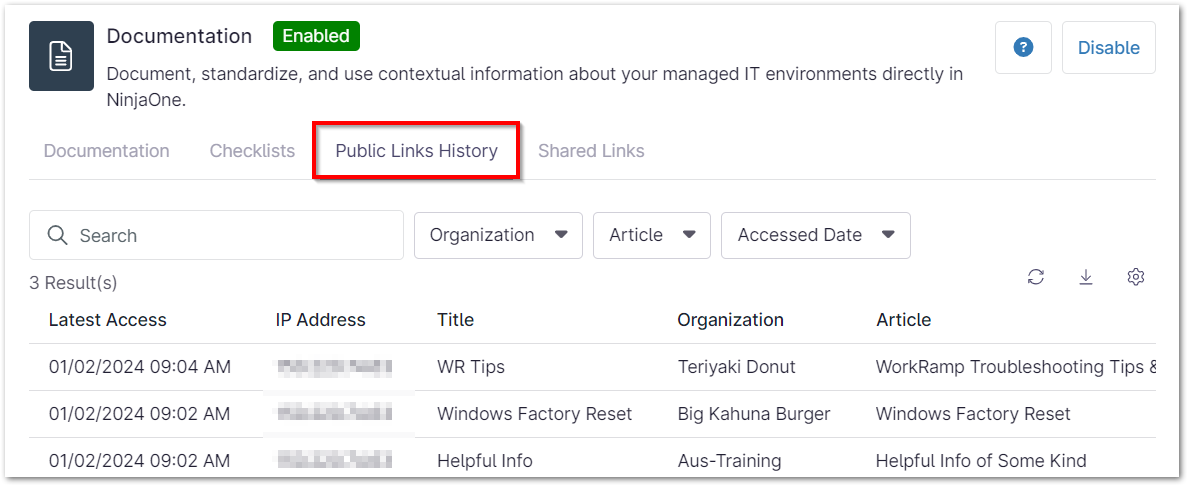
- Letzter Zugriff– Datum und Uhrzeit, zu der der öffentliche Link genutzt wurde.
- IP-Adresse– IP-Adresse, die für den Zugriff auf den Link verwendet wurde.
- Titel– Name des öffentlichen Links.
- Organisation– Organisation, zu der das Dokument gehört, falls zutreffend (Dokumente, die keiner Organisation zugeordnet sind, zeigen „GLOBAL_ORGANIZATION“ an).
- Artikel– Titel des aufgerufenen Dokuments.
- Link teilen– URL des öffentlichen Links zum Dokument. Bewegen Sie den Mauszeiger über diesen Bereich, um die Option zum Kopieren des Links anzuzeigen.
Auf der Seite werden maximal 150 Ergebnisse angezeigt; danach ändert sich der Text „X Ergebnis(se)“ und es werden paginierte Ergebnisse angezeigt, zwischen denen Sie durch Klicken auf die Pfeile navigieren können.
Verwenden Sie die verfügbaren Dropdown-Menüs, um Ihre Suche zu filtern; standardmäßig werden alle globalen Dokumente nach dem Datum des letzten Zugriffs sortiert angezeigt. Über das Suchfeld können Sie nach IP-Adressen oder Titeln öffentlicher Links suchen. Mit dem Filter „Zugriffsdatum“ können Sie nach einem bestimmten Tag oder einem Datumsbereich suchen.

Verwenden Sie die Schaltfläche „Exportieren“, um eine CSV-Kopie der Zugriffshistorie in einer ZIP-Datei herunterzuladen. Verwenden Sie die Schaltfläche „Tabelleneinstellungen“, um die auf der Seite angezeigten Spalten anzupassen.

Verwaltung freigegebener Links
Auf der Registerkarte „Geteilte Links“ können Techniker und Systemadministratoren alle aktiven geteilten Links an einem Ort bearbeiten oder löschen, unabhängig davon, welche Organisation sie nutzt.
- Bearbeiten Sie einen freigegebenen Link, indem Sie das Kontrollkästchen aktivieren und „Bearbeiten“ auswählen, oder klicken Sie auf die Schaltfläche mit den drei Punkten rechts und wählen Sie „Bearbeiten“.

- Löschen Sie einen oder mehrere freigegebene Links, indem Sie das/die Kontrollkästchen aktivieren und „Löschen“ auswählen oder auf die Schaltfläche mit den drei Punkten rechts klicken und „Löschen“ auswählen .

Endbenutzerrollen
Wenn Sie einen Ordner für Endbenutzer freigeben, werden die Informationen auf der Registerkarte „Endbenutzerrollen“ angezeigt. Diese Registerkarte wird erst angezeigt, wenn ein Ordner für mindestens einen Endbenutzer freigegeben wurde.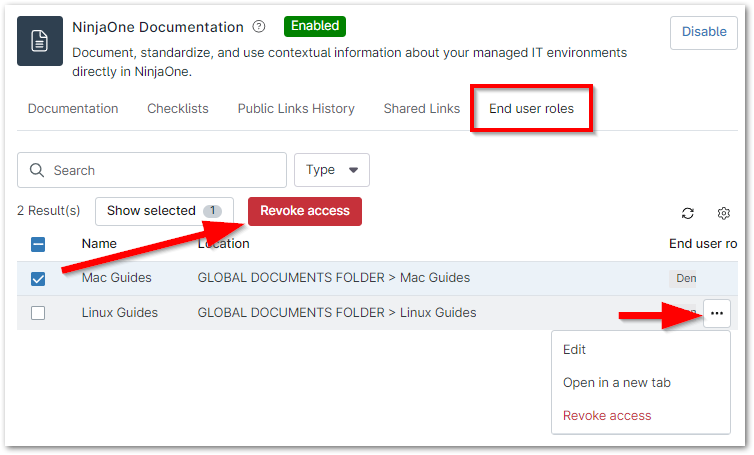
- Entziehen Sie den Zugriff auf einen Ordner. Dadurch wird die Zeile von der Seite entfernt und der Zugriff für alle zugehörigen Benutzerrollen entzogen.
- Öffnen Sie den Ordner in einem neuen Tab. Dadurch werden Sie zur Registerkarte „Wissensdatenbank“ auf dem globalen Dashboard weitergeleitet, wo Sie alle Dateien in diesem Ordner sehen können.
- Bearbeiten Sie die Zugriffsrechte, um Benutzerrollen hinzuzufügen oder zu entfernen oder Inhalte mit oder ohne Ordner anzuzeigen.
TOTP
Systemadministratoren können Technikern erlauben, zeitbasierte Einmalpasswörter (TOTP) für „Dokumentations-Apps und -Dienste“, „Checklisten“ freizugeben.
TOTP-Codes bestehen aus zwei Teilen:
- TOTP-Schlüssel – dieser wird verwendet, um einen Einmalcode basierend auf der aktuellen Uhrzeit zu generieren.
- TOTP-Code – Dies ist der durch den Schlüssel generierte Code, der nach Durchführung der MFA-Authentifizierung angezeigt wird. Dieser Code ermöglicht es, Anmeldedaten ausschließlich mit den vorgesehenen Empfängern zu teilen und die Daten gleichzeitig vor unbefugtem Zugriff zu schützen.
Erfahren Sie mehr unter „TOTP-Codes“.