
Problem
Ich kann mit Ninja Remote keine Verbindung zu einem Rechner herstellen.
Umgebung
Ninja Remote
Ursache
Für dieses Problem sind zwei mögliche Ursachen vorhanden:
- Bestimmte URLs oder IP-Adressen könnten Ihre Ninja Remote-Verbindung blockieren.
- Änderungen an der Sophos-Anwendungsverwaltung. Weitere Informationen finden Sie unter „Ankündigung: Aktuelle Änderungen bei Sophos, die Ninja Remote betreffen “.
Lösung
Stellen Sie sicher, dass keine bestimmten URLs oder IP-Adressen Ihre NinjaOne Remote-Verbindung blockieren, indem Sie unseren Artikel „Informationen zur globalen Erlaubt-Liste von NinjaOne“ lesen. Wenn Sie die Anforderungen für die Erlaubt-Liste erfüllen und das Problem weiterhin besteht, lesen Sie die folgenden Abschnitte, um Lösungsschritte zu finden.
Zeitsynchronisierung
Eine fehlerhafte Zeitsynchronisierung kann zu Fehlern beim Verbinden mit NinjaOne Remote führen. Während der Verbindung muss NinjaOne Remote beide Geräte korrekt synchronisieren, um die Encryption der Verbindung zu gewährleisten.
- Konfigurieren Sie die Zeitsynchronisierung, indem Sie die folgenden Befehle ausführen:
net start w32timew32tm /query /status
- Führen Sie eine Zeitsynchronisierung auf irgendeiner von folgenden Arten durch:
- Klicken Sie in der Taskleiste Ihres Computers mit der rechten Maustaste auf die Uhrzeit- und Datumsanzeige. Wählen Sie „Datum und Uhrzeit auswählen“ und klicken Sie anschließend auf „Jetzt synchronisieren“.
- Ausführen Sie
„w32tm /resync“von einer Administrator-Eingabeaufforderung oder der Remote-Eingabeaufforderung. - Führen Sie den folgenden Befehl von einer Administrator-Eingabeaufforderung oder der Remote-Eingabeaufforderung aus.
net stop w32timew32tm /unregisterw32tm /registernet start w32timew32tm /resync
- Testen Sie die Verbindung erneut.
Port-Zugang
Führen Sie die folgenden Aktionen auf dem Gerät durch, das eine Verbindung zu Ninja Remote herstellen soll:
- Stellen Sie sicher, dass Port 443 offen ist.
- Überprüfen Sie mit dem Befehl
„netstat -a -b“, welche Ports derzeit belegt sind und welche ausführbaren Dateien daran beteiligt sind. - Um festzustellen, ob Port 443 ein Problem enthält, überprüfen Sie mithilfe des Befehls „netstat“, ob der Port gebunden ist. Mehr erfahren Sie unter „netstat | Microsoft Learn“ (Externer Link).
Wenn Sie immer noch keine Verbindung zum Gerät herstellen können, können Sie mit den folgenden Schritten einen Proxy für einen Player oder Streamer erstellen.
Proxy für „ncstreamer.exe“ einrichten
NinjaOne Remote unterstützt die Verwendung eines SOCKS5-Proxys mit Netzwerkunterstützung. Ein HTTP-Proxy wird jedoch nicht unterstützt. Beim Start überprüft der Player oder Streamer diese Umgebungsvariable und verwendet, sofern sie existiert und das richtige Format aufweist, diesen Parameter, um die Verbindung über diesen Proxy herzustellen.
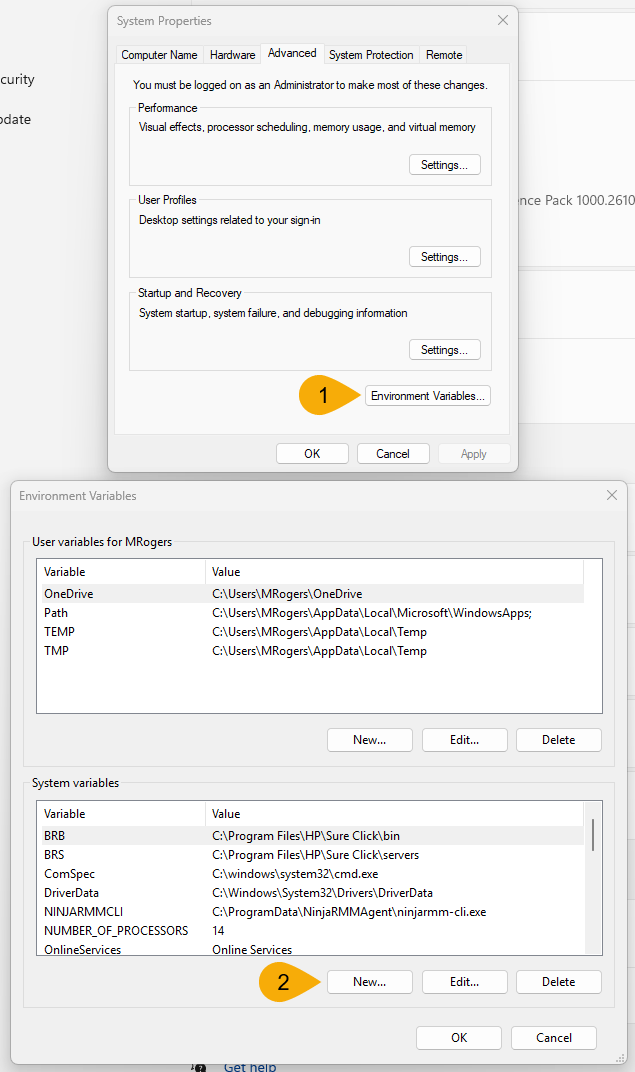
- Navigieren Sie zu „Einstellungen“ → „System“ → „Info“ → „Erweiterte Systemeinstellungen“.

- Klicken Sie im Dialogfeld „Systemeigenschaften “ auf „Umgebungsvariablen“.
- Von den Systemvariablen klicken Sie auf „Neu“.
-
Definieren Sie die Systemumgebungsvariable
„NC_PROXY“wie folgt:Parameter Beschreibung NC_PROXY 192.168.1.1:1080:Benutzername:Passwort 192.168.1.1 IP-Adresse des SOCKS5-Proxys 1080 SOCKS5-Proxy-Port Nutzer Name für den Proxy Passwort Passwort für einen bestimmten Nutzer für den Proxy-Zugriff - Verbindung erneut prüfen.
Zusätzliche Ressourcen
Wenn die Schritte in diesem Artikel das Problem nicht auflösen konnten, wenden Sie sich an den NinjaOne-Support.
Um mehr über die Verwendung des Fernzugriffs in NinjaOne zu erfahren, besuchen Sie „Fernzugriff: Ressourcenkatalog “.