
Thema
In diesem Artikel wird erläutert, wie Sie NinjaOne SaaS Backup mit Autotask verbinden können.
Umgebung
NinjaOne SaaS Backup
Beschreibung
Befolgen Sie die folgenden Schritte, um Autotask mit Ihrer NinjaOne SaaS Protection-Instanz zu verbinden.
Index
- Vollständige Partner-Einrichtung in Autotask
- Verbinden Sie sich über das NinjaOne-Partnerportal mit Autotask
- Erstellen Sie einen neuen Plan mit Autotask-Integration
- Erstellen Sie eine neue Organisation, die über die Autotask-Integration verbunden ist
- Eine neue Sicherheitsrolle in Autotask einrichten
- Autotask-Integration widerrufen
- Zusätzliche Ressourcen
Vollständige Partner-Einrichtung in Autotask abschließen
Als Erstes müssen Sie die Autotask-Partnerkonfiguration vollständig abschließen.
- Starten Sie Autotask und melden Sie sich mit gültigen Anmeldeinformationen an.
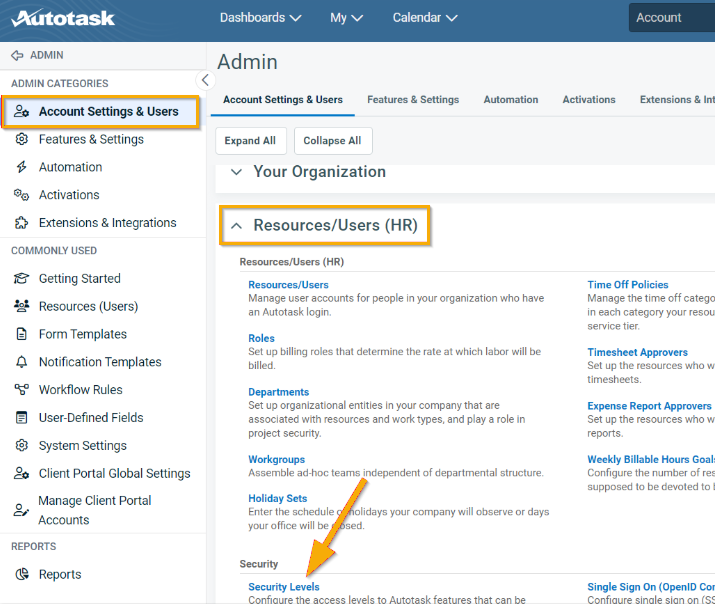
- Navigieren Sie zu „Verwaltung“ und dann zu „Unternehmenseinstellungen & Nutzer“.
- Erweitern Sie den Eintrag „Ressourcen/Nutzer (HR) “ und klicken Sie auf „Ressourcen/Nutzer“.
- Klicken Sie auf „Neuer API-Nutzer“.
- Geben Sie im Abschnitt „Allgemein“ alle obligatorischen Informationen ein und wählen Sie eine geeignete Sicherheitsstufe aus. Anleitungen zum Erstellen einer neuen Rolle finden Sie im Abschnitt „Einrichten einer neuen Sicherheitsrolle in Autotask“ weiter unten.
- Klicken Sie auf „Schlüssel generieren “ und „Geheimnis generieren“. Speichern Sie sowohl den Schlüssel als auch das Geheimnis für die spätere Verwendung im Rahmen dieses Vorgangs.
- Auswählen Sie „NinjaOne – Cloud Backup“ als Integrationsanbieter.
- Klicken Sie auf „Speichern und Schließen“.
Verbinden Sie sich über das NinjaOne-Partnerportal mit Autotask
Weiter verbinden Sie Autotask mit NinjaOne, damit Sie es über das NinjaOne-Portal verwalten können.
- Melden Sie sich beim Partnerportal an. Klicken Sie in der Navigationsleiste auf das Menü „Integrationen“ (gekennzeichnet durch das Steckdosen-Symbol).
- Klicken Sie auf der Autotask-Karte auf „Verbinden“.
- Geben Sie den zuvor generierten Schlüssel und das Geheimnis in die entsprechenden Felder ein und klicken Sie dann auf „Nächster Schritt“.
Nach erfolgreicher Verbindung sind Sie offiziell verbunden, und Autotask leitet Sie zum Formular für die Ticketzuordnung weiter. - Füllen Sie das Formular aus, indem Sie die passenden Optionen auswählen, und klicken Sie anschließend auf „Weiter“. Alle Felder sind erforderlich.
Integrationskonfiguration abschließen (optional)
Füllen Sie alle erforderlichen Felder im Formular zur Integrationskonfiguration aus und klicken Sie anschließend auf „Weiter“.
- Geben Sie an, ob Sie die Menge der Lizenzen mit PSA synchronisieren möchten.
- Auswählen der Ticketart für die Ticket-Erstellung.
- Auswählen Sie das Ticket-SLA für die Ticket-Erstellung.
- Wählen Sie die Ticketpriorität für die Ticket-Erstellung aus.
Autotask zeigt ein Banner an, das die vollständige Einrichtung der Integrationskonfiguration bestätigt. Sie können mit den folgenden Schritten zur Organisationszuordnung fortfahren. Wenn Sie auf die Schaltfläche „Alle Ticket-Zuordnungen widerrufen“ klicken, wird lediglich das Formular zur Integrationskonfiguration gelöscht. Ihre HaloPSA-Verbindung bleibt davon unberührt.
Neuen Plan mit Autotask-Integration erstellen
Zuordnen Sie als Weiteres den Plan.
- Um den Plan zuzuordnen, klicken Sie auf „Verwalten“. Autotask leitet Sie zur Seite „Integration“ für die Zuordnung weiter.
- Wählen Sie aus den verfügbaren Optionen „Service“ aus und klicken Sie dann auf „Verbinden“ (blaues Symbol).
Nach erfolgreicher Zuordnung des Plans wird ein grünes Häkchen angezeigt, das den Erfolg bestätigt, und die Schaltfläche „Verbindung aufheben“ wird sichtbar. - Wenn Sie zur Plan-Seite zurückkehren, klicken Sie auf „Menü“ und wählen Sie „Integration anzeigen“. Das Symbol „Synchronisiert“ zeigt nun an, dass der Plan mit der Integration synchronisiert ist.
Vorhandene Pläne bearbeiten, die mit der Autotask-Integration zugeordnet sind
- Klicken Sie auf die Schaltfläche „Menü“ und wählen Sie anschließend „Integration anzeigen“ aus.
Es erscheint ein Dialogfenster. - Klicken Sie auf „Verwalten“, um mit der Zuordnung des Plans in Autotask fortzufahren. Autotask leitet Sie zur Seite „Integration“ weiter. Wählen Sie „Service“ aus und fahren Sie fort, bis die Synchronisierung abgeschlossen ist.
Eine neue Organisation erstellen, die über die Autotask-Integration verbunden ist
Verwenden Sie dieses Verfahren, um eine neue Organisation zu erstellen, die mit Autotask verbunden ist.
- Auswählen Sie den Plan, den Sie mit der Autotask-Integration synchronisiert haben.
- Nach erfolgreicher Erstellung der Organisation erscheint ein neues Fenster für die Zuordnung der Anforderungen. Klicken Sie auf die Schaltfläche „Verwalten“, um zur Seite „Integrationen“ weitergeleitet zu werden.
- Auswählen „Unternehmen“, „Vertrag“und „Vertragsdienst“ und klicken Sie dann auf „Verbinden“ (blaues Symbol).
- Nach erfolgreicher Abbildung der Organisation erscheint ein grünes Häkchen, und Autotask zeigt die Schaltfläche „Verbindung trennen“ an.
Eine bestehende Organisation bearbeiten und mit Autotask zuordnen
- Navigieren Sie zur Seite „Integration“, klicken Sie auf „Option“ und wählen Sie dann „Verbindung verwalten“ aus.
- Klicken Sie auf „Organisationszuordnung“, suchen Sie die Organisation, die Sie bearbeiten möchten, wählen Sie dann „Unternehmen“, „Vertrag“ und „Vertragsdienst“ aus und klicken Sie auf „Verbinden“ (blaues Symbol).
Nach erfolgreicher Zuordnung zeigt Autotask ein grünes Häkchen und die Schaltfläche „Verbindung trennen“ an.
Eine neue Sicherheitsrolle in Autotask einrichten
Hier richten Sie die Sicherheitsrolle und deren Berechtigungen ein.
- Start Autotask und melden Sie sich mit gültigen Anmeldeinformationen an.
- Navigieren Sie zu „Verwaltung “ → „Kontoeinstellungen & Nutzer“.
- Erweitern Sie „Ressourcen/Benutzer (HR) “ und wählen Sie „Sicherheitsstufen“ aus.
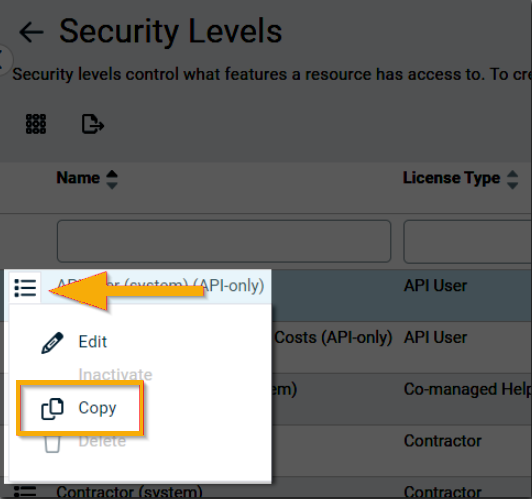
- Klicken Sie auf das Icon für die ungeordnete Liste und wählen Sie „Kopieren“.
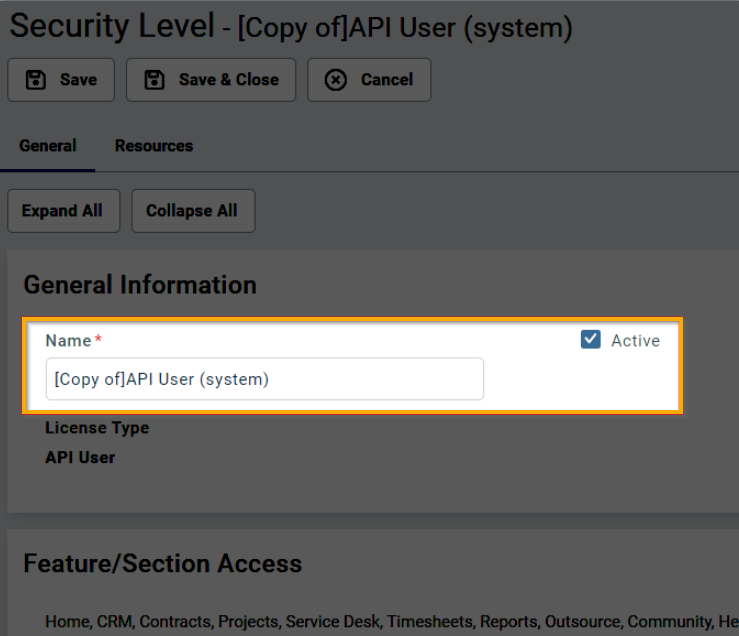
- Geben Sie einen Namen für die neue Sicherheitsstufe ein und aktivieren Sie das Kontrollkästchen „Aktiv “.
- Einstellen der Berechtigungen für den API-Benutzer wie folgt:
- Verträge: Klicken Sie auf „Objektberechtigungen“ und stellen Sie die folgenden Parameter ein:
- Ansichten: Alle
- Hinzufügen: Ja
- Vertragssichtbarkeit (für Verträge, auf die Sie Zugang haben): Voll
- CRM: Klicken Sie auf den Link „Keine Berechtigungen “ und stellen Sie die folgenden Berechtigungen einzeln ein:
- Zugang zu Unternehmen und Kontakten: Alle
- Kunden & Stornierungen: Alle
- Anbieter und Partner: Alles
- Interessenten, Leads und inaktive Kontakte: Kein(e)
- Unternehmen:
- Hinzufügen: Ja
- Bearbeiten: Alle
- Löschen: Alles
- Alle anderen Felder: Kein(e)
- Inventur: Klicken Sie auf den Link „Keine Berechtigungen “.
- Projekte: Klicken Sie auf den Link „Keine Berechtigungen “.
- Service Desk:
- Klicken Sie auf den Link „Keine Berechtigungen “ und stellen Sie anschließend die folgenden Berechtigungen einzeln ein:
- Objektberechtigungen (Tickets):
- Anzeigen: Alle
- Hinzufügen: Ja
- Bearbeiten: Ja
- Löschen: Alle
- Objektberechtigungen (Tickets):
- Klicken Sie auf den Link „Keine Berechtigungen “ und stellen Sie anschließend die folgenden Berechtigungen einzeln ein:
- Dokumente & Wissensbasis: Klicken Sie auf den Link „Keine Berechtigungen “.
- Arbeitszeitnachweise: Klicken Sie auf den Link „Keine Berechtigungen “.
- Berichte: Klicken Sie auf den Link „Keine Berechtigungen “.
- Verwaltung: Klicken Sie auf den Link „Keine Berechtigungen“ und legen Sie dann nur die folgenden Berechtigungen fest, indem Sie das Kontrollkästchen für „Ressourcen/Benutzer“ sowie „Produkte, Dienstleistungen und Bestand“ aktivieren.
- Verträge: Klicken Sie auf „Objektberechtigungen“ und stellen Sie die folgenden Parameter ein:
- Nach der Konfiguration aller Berechtigungen klicken Sie auf „Speichern & Schließen“.
Autotask-Integration widerrufen
Befolgen Sie diese Schritte, um die Verbindung zwischen NinjaOne und Autotask zu entfernen.
- Melden Sie sich beim NinjaOne-Partnerportal an und navigieren Sie zur Seite „Integrationen“.
- Wählen Sie „Option“ und anschließend auf der Autotask-Karte „Autotask widerrufen “.
Nach erfolgreichem Widerruf zeigt NinjaOne dieselbe Seite mit der Schaltfläche „Verbinden “ an.
Zusätzliche Ressourcen
Das NinjaOne Dojo bietet Dokumentation zur NinjaOne SaaS Backup-Integration. Ressourcen speziell zur gesamten NinjaOne SaaS Backup-Plattform, einschließlich Versionshinweisen und Anleitungen zur Fehlerbehebung, finden Sie im NinjaOne SaaS Backup-Hilfe-Center.