
Thema
Dieser Artikel beschreibt deren Eigenschaften und erklärt, wie man sie generiert.
Informationen dazu, wie Sie SentinelOne in der NinjaOne-Konsole aktivieren, finden Sie im SentinelOne: Integrationshandbuch.
Umgebung
- NinjaOne-Integrationen
- SentinelOne
Beschreibung
SentinelOne verwendet Token für den Zugriff auf die API-Verwaltungskonsole (Application Programming Interface). Sie können Token auch nutzen, um die SentinelOne-Integration mit NinjaOne zu aktivieren. Wählen Sie ein Thema aus, um fortzufahren.
- Über API-Token in SentinelOne
- Generieren eines API-Tokens
- Status und Neusynchronisierung von API-Tokens
- Benachrichtigungen zum Ablauf und zur Erneuerung von API-Token
Informationen zu API-Token in SentinelOne
Voraussetzungen
Die Zugriffsebene „Account scope“ muss für den SentinelOne-Benutzer unter „Scope of Access“ aktiviert sein. Weitere Anforderungen an den Zugriffsbereich finden Sie im SentinelOne: Integration Guide – NinjaOne Dojo.
Eigenschaften von SentinelOne-API-Token
Benutzer benötigen ein Token, um auf die API-Verwaltungskonsole zugreifen zu können. Bei der Bereitstellung von Tokens für SentinelOne sind mehrere Punkte zu beachten:
- Ein SentinelOne-Benutzer kann nur über ein Token verfügen.
- Sie können die Verlängerung dieses Tokens automatisieren. Wir empfehlen die Verwendung einer beliebigen Rolle, die Optionen zur Verlängerung der 30-tägigen Gültigkeitsdauer unterstützt.
- Das API-Token ist für die Nutzung von Skripten erforderlich.
- Das API-Token umgeht die Zwei-Faktor-Authentifizierung (2FA).
- Die Sicherung des API-Tokens liegt in Ihrer Verantwortung.
- Sie können das Token über die SentinelOne-Konsole (diese Optionen finden Sie unter „Benutzerdetails“, nachdem Sie Ihr Token generiert haben) oder über die API widerrufen oder neu generieren.
https://{Ihr Domainname}.sentinelone.net/docs/en/creating-service-users.html.Bewährte Verfahren für API-Token
Beachten Sie die folgenden Best Practices, um die Sicherheit und Leistung Ihrer API-Integration zu gewährleisten:
- Speichern Sie das heruntergeladene API-Token in der Datei oder an dem Speicherort, den Ihre API-Anfragen verwenden.
- Um Skripte gemeinsam zu nutzen, sollte jeder Benutzer seinen API-Token unter demselben Pfadnamen speichern.
- Sichern Sie die API-Token-Datei vor versehentlichem Verlust oder böswilliger Manipulation.
API-Token generieren
Jeder NinjaOne-Benutzer kann nur ein Token generieren, das 30 Tage lang gültig bleibt. Führen Sie dazu den folgenden Arbeitsablauf durch.
https://{Ihr Domainname}.sentinelone.net/docs/en/control-api-token-generation.html.- Melden Sie sich bei Ihrer SentinelOne-Web-Verwaltungskonsole an.
- Klicken Sie im oberen Navigationsmenü auf das Dropdown-Menü für den Kontonamen und wählen Sie „Mein Benutzer“ aus.
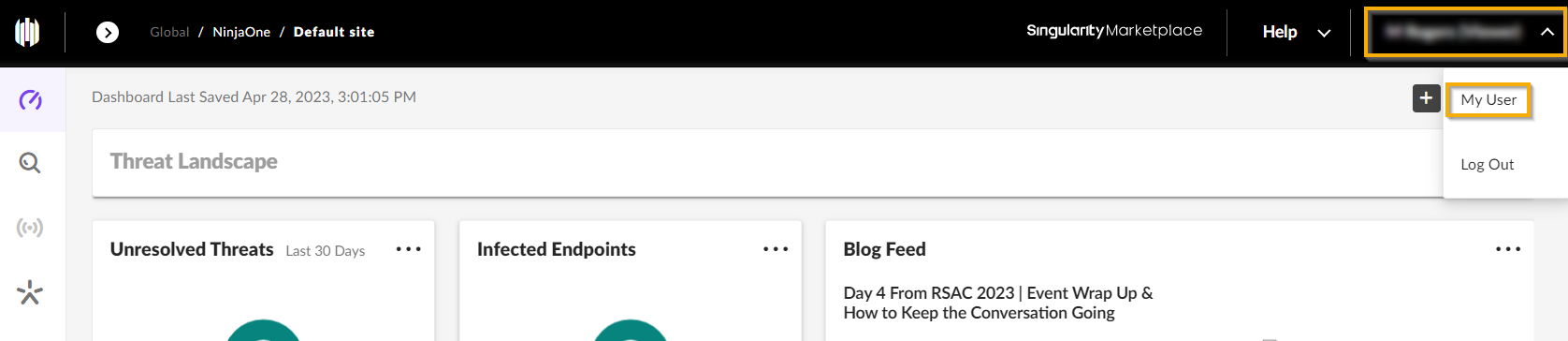
Abbildung 1: Kontoname → Mein Benutzer (zum Vergrößern anklicken)
- Klicken Sie im sich öffnenden Benutzerdetailfenster auf die Schaltfläche „Aktionen “.
- Navigieren Sie im Dropdown-Menü „Aktionen “ zu „API-Token-Vorgänge“.
- Wenn Sie zum ersten Mal ein Token für dieses Konto generieren, wählen Sie „API-Token generieren“. Wenn Sie ein neues Token für den Benutzer generieren, wählen Sie „API-Token neu generieren“.

Abbildung 2: Aktionen → API-Token-Vorgänge → API-Token generieren
- SentinelOne generiert ein neues API-Token und zeigt es in einem Einmal-Fenster an.
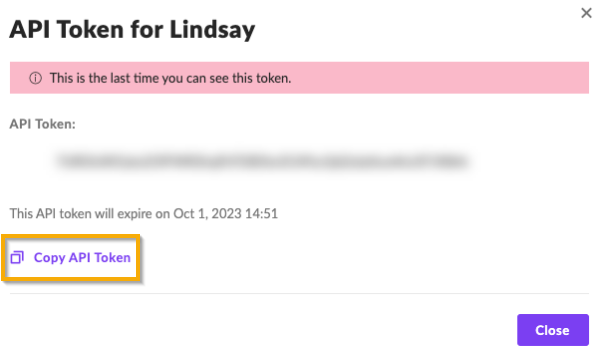
Abbildung 3: Aktionen → API-Token-Vorgänge → API-Token generieren
- Kopieren Sie den Wert des API-Tokens in die Zwischenablage Ihres Computers.
- Klicken Sie auf„Schließen“.
- Navigieren Sie in NinjaOne zu „Administration“ → „Apps“ → „Installiert“ → „SentinelOne“ → „Allgemein“.
- Klicken Sie in der Kategorie„Einstellungen “ auf„Bearbeiten“.
- Fügen Sie den kopierten Wert in das Feld „API-Token“ ein.
- Klicken Sie auf„Speichern“.

Abbildung 4: SentinelOne-Einstellungen bearbeiten (zum Vergrößern anklicken)
API-Token-Status und Neusynchronisierung
Der Abschnitt „Synchronization Health“ der SentinelOne-App in Ihrer NinjaOne-Instanz zeigt den Synchronisationsstatus der Integration an. Wenn das Authentifizierungstoken ungültig ist, wird im Feld „Sync status“ der Wert „Unknown“ angezeigt, auch wenn unter „Settings → Status“ der Status „Connected“ gemeldet wird.
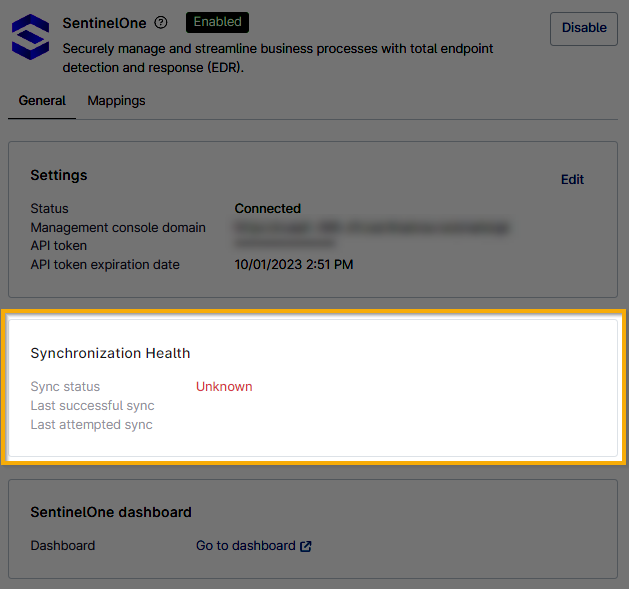
Abbildung 5: Synchronisationsstatus (zum Vergrößern anklicken)
Wenn die Synchronisierung erfolgreich ist, wird im Feld „Sync-Status“ „Abruf abgeschlossen“ angezeigt. Außerdem werden Datum und Uhrzeit der letzten versuchten und erfolgreichen Synchronisierungen angezeigt.

Abbildung 6: Synchronisationsstatus
Die Integration synchronisiert sich bis zu sechs Mal alle fünf Minuten. Im Falle eines Fehlers erscheint die in Abbildung 7 gezeigte Schaltfläche „Neu synchronisieren“ im Abschnitt „Synchronisationsstatus“ der SentinelOne-Integrations-App von NinjaOne.
Wenn Sie einen anderen Status als „Abruf abgeschlossen“ sehen, klicken Sie auf die Schaltfläche, um den API-Poller zurückzusetzen und eine weitere Synchronisierung zu versuchen.

Abbildung 7: Neu synchronisieren (zum Vergrößern anklicken)
Benachrichtigungen zum Ablauf und zur Erneuerung von API-Tokens
NinjaOne versucht automatisch, Token zu erneuern. Nach der Generierung des ursprünglichen Tokens können Sie Benachrichtigungen einrichten, die Sie auf Fehler bei der automatischen Erneuerung hinweisen, die zum Ablauf des Tokens führen und eine manuelle Erneuerung erforderlich machen.
Führen Sie dazu die folgenden Schritte aus:
- Navigieren Sie in NinjaOne zu „Administration“ → „General “ → „Activities“.
- Suchen Sie die Aktivitäten für SentinelOne.
- Aktivieren Sie die Benachrichtigungen, die Sie erhalten möchten. Wenn eine Neusynchronisierung erforderlich ist und fehlschlägt, bricht die Integration ab; wir empfehlen, mindestens „Integration Re-sync Required“ und „Integration Disabled“ zu aktivieren, um sicherzustellen, dass Sie stets über kritische Dienstunterbrechungen informiert sind.
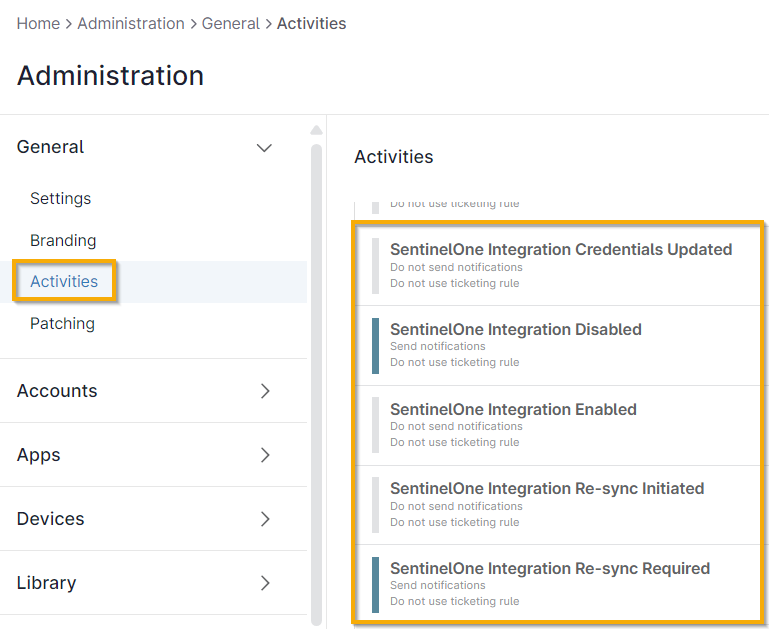
Abbildung 8: Verwaltung → Allgemein → Aktivitäten (zum Vergrößern anklicken)
- Sie können den Synchronisierungsstatus jederzeit in NinjaOne überprüfen, indem Sie zu „Administration“ → „Apps“ → „Installiert“ → „SentinelOne“ → „Allgemein“ navigieren.
Abbildung 9: Synchronisationsstatus (zum Vergrößern anklicken)