
Thema
In diesem Artikel wird das Hinzufügen eines firmeneigenen, persönlich aktivierten Android-Geräts zu NinjaOne MDM behandelt.
Umgebung
- NinjaOne MDM
Beschreibung
Sie können NinjaOne verwenden, um unternehmensgeführte, privat genutzte (COPE) Android-Geräte innerhalb von NinjaOne zu aktivieren und Zugriffsebenen festzulegen. COPE-Geräte werden zwar vom Unternehmen besessen, gesichert und verwaltet, ermöglichen es den Benutzern jedoch, Benutzeroberflächen anzupassen und Anwendungen für den privaten Gebrauch herunterzuladen.
Vorgehensweise
Bereiten Sie das Gerät vor.
Stellen Sie sicher, dass das Gerät entweder im Auslieferungszustand ist oder auf die Werkseinstellungen zurückgesetzt wurde. Für die COPE-Registrierung ist ein leeres Gerät erforderlich, um die vollständige Verwaltung zu ermöglichen.
Aktivieren Sie Android Enterprise
Stellen Sie vor der Registrierung des Geräts sicher, dass Android Enterprise in NinjaOne aktiviert ist. Befolgen Sie die Anweisungen im Artikel
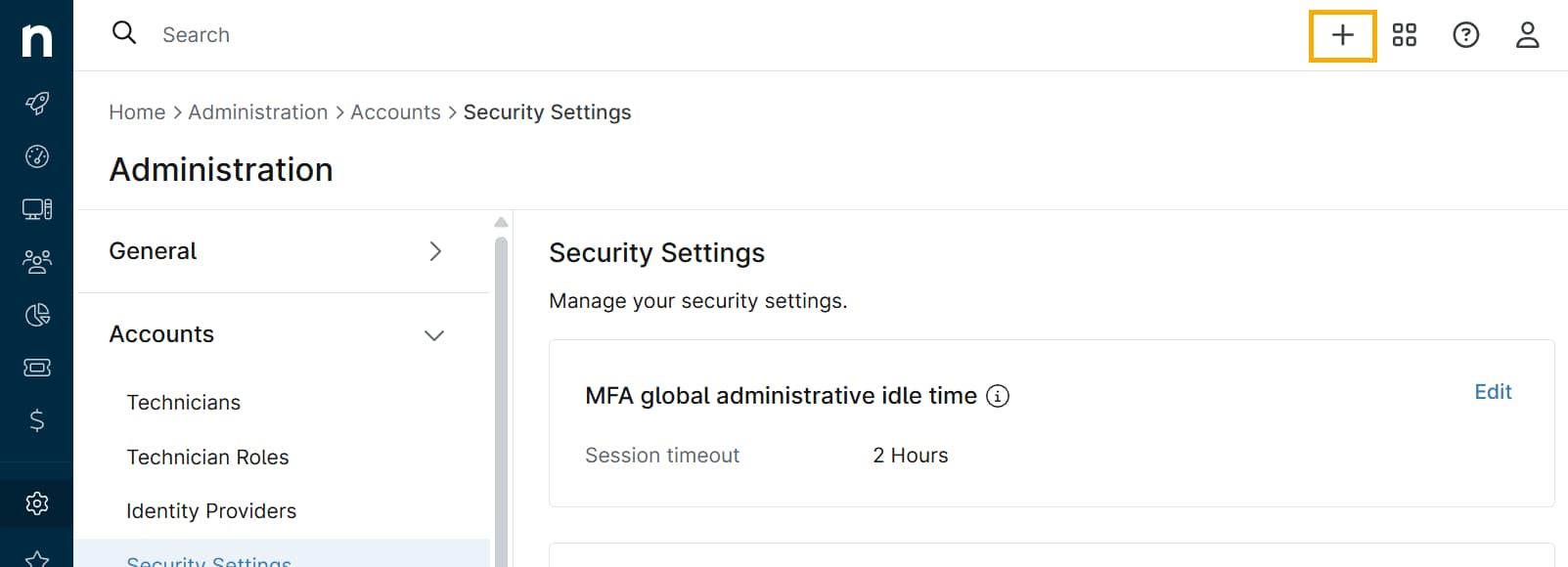
Abbildung 1: Die NinjaOne-Konsole (zum Vergrößern anklicken)
- Wählen Sie im erweiterten Menü „Gerät“ → „Mobilgerät“ → „Android“ aus.
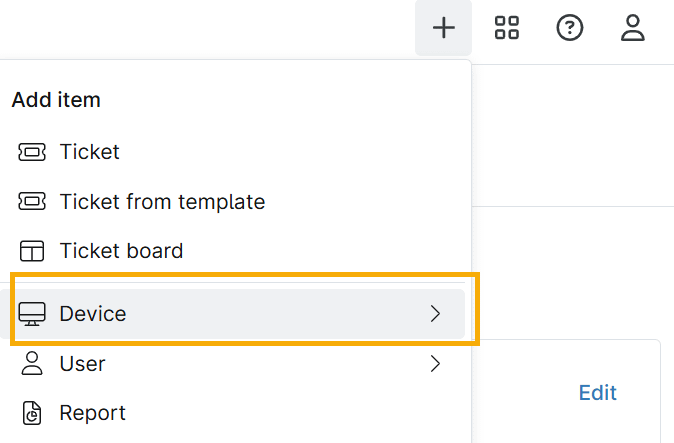
Abbildung 2: Das Menü zur Elementauswahl (zum Vergrößern anklicken)
- Stellen Sie den Nutzungstyp auf „Endbenutzergerät – private Nutzung zulassen“ ein.

Abbildung 3: Das Modalfenster „Mobiles Gerät hinzufügen“ (zum Vergrößern anklicken)
- Klicken Sie in der NinjaOne-Konsole auf „QR-Code generieren“, der zur Registrierung des Geräts verwendet wird.
Sie haben folgende Möglichkeiten:
- Den QR-Code direkt auf dem Gerät scannen.
- Den QR-Code per E-Mail oder SMS an den Benutzer senden, damit dieser das Gerät registrieren kann.
Gerät registrieren
- Tippen Sie auf dem Gerät sechs (6) Mal auf den Begrüßungsbildschirm, um den QR-Code-Scanner zu aktivieren.
- Scannen Sie den in der NinjaOne-Konsole angezeigten QR-Code.
- Befolgen Sie die Anweisungen auf dem Bildschirm, um den Registrierungsvorgang abzuschließen.
Schließen Sie die Einrichtung ab
Nach dem Scannen des QR-Codes lädt das Gerät automatisch die NinjaOne Assist-App sowie alle auf Richtlinienebene zugewiesenen Apps herunter. Es wird dann in der NinjaOne-Konsole unter der entsprechenden Organisation und dem entsprechenden Standort angezeigt.
Richtlinien konfigurieren
Konfigurieren Sie nach der Registrierung die entsprechenden MDM-Richtlinien für das Gerät, z. B. Passwortanforderungen, App-Einschränkungen und Netzwerkeinstellungen. Ausführlichere Anweisungen finden Sie unter NinjaOne MDM: Android-Richtlinienverwaltung