
Thema
In diesem Artikel wird erläutert, wie Sie Ihre ServiceNow-Vorfälle in NinjaOne verwalten können.
Falls Sie die ServiceNow-Integration noch nicht aktiviert haben, lesen Sie den Artikel „NinjaOne-Integrationen: Erste Schritte mit ServiceNow“, um zu erfahren, wie Sie dies tun können.
Umgebung
- NinjaOne-Integrationen
- ServiceNow
Beschreibung
Bei der Synchronisierung mit NinjaOne können Sie ServiceNow-Incident-Vorlagen verwenden, um Warnungen zum Systemzustand und ausgelöste Bedingungen zu beheben. Sie müssen zunächst die Ticketvorlage in ServiceNow erstellen, indem Sie im Feld „Tabelle“ den Wert „Incident [Incident]“ eingeben, und anschließend die Zuordnung in NinjaOne konfigurieren.
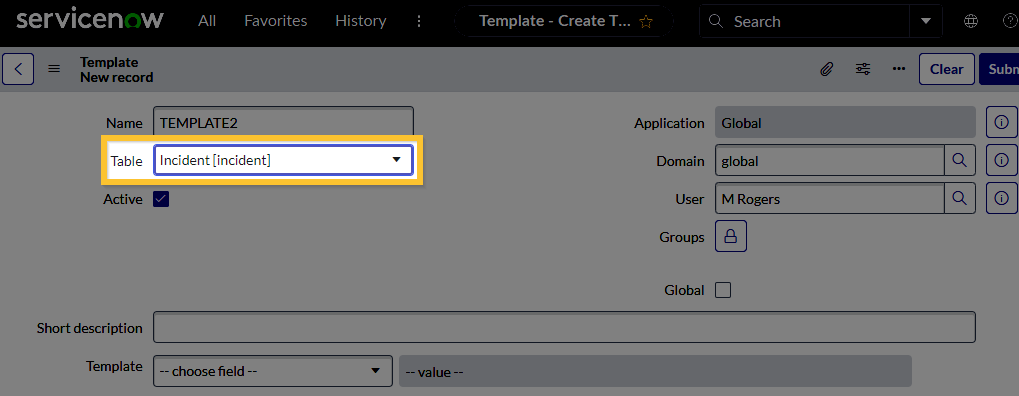
Abbildung 1:ServiceNow → Ticketvorlagen-Datensatz → Tabelle = Vorfall
Wenn Sie Ihre Vorlage für Vorfälle in NinjaOne nicht finden können, liegt dies möglicherweise daran, dass der NinjaOne-API-Benutzer keine Berechtigung zur Verwendung der Vorlage hat oder nicht Teil der Domain ist, für die Sie ihm Zugang gewährt haben. Vorlagen mit globalem Zugriff werden immer mit der NinjaOne-Integration synchronisiert.
Weitere Informationen zum Erstellen von Incident-Vorlagen in ServiceNow finden Sie unter „Incident-Vorlage erstellen“ | ServiceNow-Dokumentation (Externer Link). NinjaOne nutzt API-Anfragen, um Daten anhand des Incident-Namens oder der Incident-ID abzurufen.
Wenn Sie eine zu NinjaOne hinzugefügte Vorlage deaktivieren, bleibt sie in ServiceNow deaktiviert oder gelöscht, wird jedoch weiterhin als „Aktiv“ angezeigt, bis eine Bedingung ausgelöst wird, die eine deaktivierte oder gelöschte Vorlage verwendet. Zu diesem Zeitpunkt erkennt NinjaOne, ob die Vorlage in ServiceNow „Inaktiv“ oder „Gelöscht“ ist , und passt die Benutzeroberfläche entsprechend an. Der Zustand verwendet dann die Standardvorlage oder die nächstverfügbare Vorlage; falls keine vorhanden ist, erstellt ServiceNow das Ticket ohne Vorlage.
Index
Wählen Sie eine Kategorie aus, um mehr zu erfahren:
- Eine Vorlage für Vorfälle hinzufügen
- Vorfallvorlagen verwalten
- Verwenden Sie Vorfallvorlagen, um Tickets aus ausgelösten Richtlinienbedingungen zu erstellen
- Zusätzliche Ressourcen
Eine Vorlage für Vorfälle hinzufügen
Führen Sie die folgenden Schritte aus, um eine neue Vorlage für Vorfälle zu erstellen.
- Öffnen Sie in NinjaOne die ServiceNow-Konfigurationsseite und wählen Sie die Registerkarte „Vorfallvorlagen“ aus.
- Klicken Sie auf „Hinzufügen“.
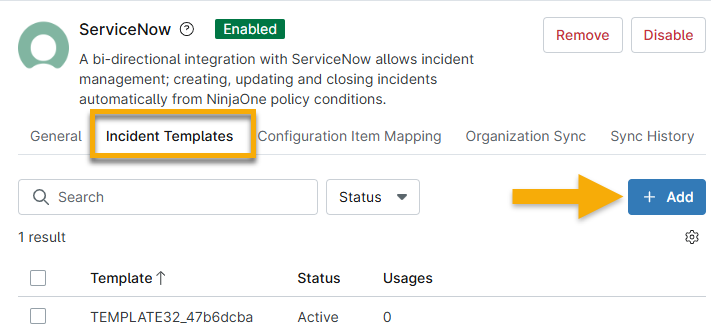
Abbildung 2: Hinzufügen einer ServiceNow-Vorlage für Vorfälle in NinjaOne
Das Konfigurationsdialogfeld „Ticketvorlage hinzufügen “ wird angezeigt.
- Orientieren Sie sich an den folgenden Tabellen und Aufzählungspunkten, um die entsprechenden Felder in allen Abschnitten vollständig auszufüllen. Klicken Sie sich durch jeden Abschnitt des Dialogfelds, um sicherzustellen, dass Sie alle erforderlichen Daten eingegeben haben.
Allgemein:
Die ServiceNow-Vorlage für Vorfälle muss für alle erforderlichen Felder, wie z. B.„Anrufer“, einen Standardwert enthalten; andernfalls kann die Erstellung des Vorfalls in NinjaOne fehlschlagen.Feld Daten Name Geben Sie eine eindeutige Kennung an. ServiceNow-Vorlage für Vorfälle Auswählen Sie die von Ihnen in ServiceNow erstellte Ticketvorlage oder eine Standardvorlage. Anzeige von Anmerkungen wie Legen Sie fest, ob Aktualisierungen der Ticket-Aktivität als öffentlicher Kommentar oder als interne Arbeitsnotiz angezeigt werden. Ticket-Erstellung:
Feld Daten Auswirkung Legen Sie diese Werte nach Ihren Präferenzen ein. Mit der Auswirkung können Sie den Schweregrad messen oder den Wichtigkeitsgrad eines Vorfalls beschreiben. Dringlichkeit Legen Sie diese Werte nach Ihren Präferenzen fest. Sie können die Dringlichkeit nutzen, um die Priorität zu beschreiben oder anzugeben, wie schnell ein Techniker auf einen Vorfall reagieren sollte. Bedingung zurückgesetzt:
Feld Daten Aktion Die Option, die Sie in diesem Drop-down-Menü auswählen, bestimmt, ob die nachfolgenden Felder bearbeitbar sind. Wenn der Status Wählen Sie einen oder mehrere Status aus, für die Sie eine Aktion ausführen möchten. Wechsel zu einem neuen Status Optional können Sie festlegen, dass der Status eines Vorfalls geändert wird, wenn die Bedingung zurückgesetzt wird. Ändern zu einer neuen Auswirkung Wählen Sie optional aus, die Auswirkung eines Vorfalls zu ändern, wenn die Bedingung zurückgesetzt wird. Auf eine neue Dringlichkeitsstufe ändern Optional können Sie festlegen, dass die Dringlichkeit eines Vorfalls geändert wird, wenn die Bedingung zurückgesetzt wird. - Bedingung erneut ausgelöst: Auswählen, was geschehen soll, wenn eine Warnung in NinjaOne erneut auftritt und das ServiceNow-Ticket nicht den Status „geschlossen“ hat.
- Ticket-Schließung: Wählen Sie einen Schließcode oder eine Beschreibung der Lösung aus, wenn ein Vorfallsticket geschlossen wird.

Abbildung 3: Gehen Sie die Abschnitte der Ticketvorlage im Dialog der Konfiguration durch
- Klicken Sie auf „Erstellen“.
Vorfallvorlagen verwalten
Aktivieren Sie das Kontrollkästchen neben dem Vorlagennamen, um die Optionen zum Verwalten anzuzeigen, oder verschieben Sie den Mauszeiger über die Zeile und klicken Sie auf das Menü mit Aktionen.
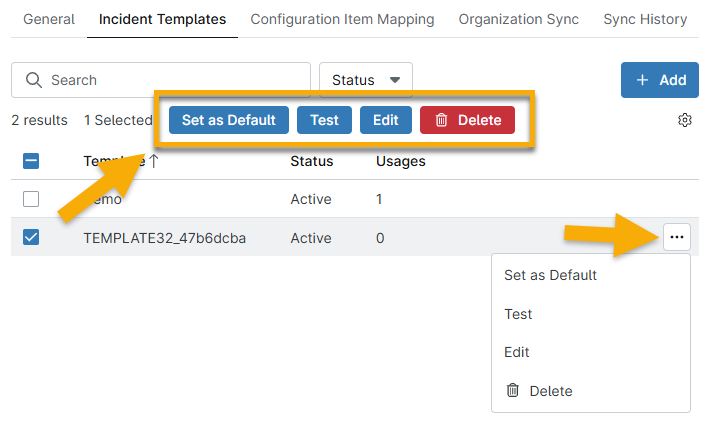
Abbildung 4: Vorlagen für Vorfälle in ServiceNow verwalten
Durch Klicken auf die Schaltfläche „Testen“ wird eine Testaktivität erstellt, mit der Sie eine Vorschau der Vorlage für eine zugeordnete Organisation in ServiceNow anzeigen können.
Sie können eine Vorlage nicht löschen, wenn in der Spalte „Verwendung“ eine Zahl größer als Null angezeigt wird. „Verwendung“ gibt an , dass die Vorlage derzeit für eine Richtlinienbedingung zum Erstellen von Tickets verwendet wird (weitere Informationen finden Sie im folgenden Abschnitt). Klicken Sie auf die Zahl in der Spalte „Verwendung“ , um zu überprüfen, wo Sie die Vorlage verwenden.
Verwenden Sie Vorfallvorlagen, um Tickets aufgrund ausgelöster Richtlinienbedingungen zu erstellen
Verwenden Sie Vorlagen für Vorfälle, um Tickets zu erstellen, wenn eine Bedingung angestoßen wird. Informationen zum Festlegen einer Bedingung finden Sie unter „NinjaOne Endpunkt-Management: Konfiguration von Richtlinienbedingungen“.
In NinjaOne erstellte Tickets werden mit ServiceNow synchronisiert, und die Daten werden in einer Aufgabentabelle auf der ServiceNow-Seite „Incident“ angezeigt. Nachdem Sie den Zustand ausgewählt haben, wählen Sie die Vorlage aus dem ServiceNow-Dropdown-Menü aus. Der Status des Incidents wird in Klammern neben dem Namen der Vorlage angezeigt.
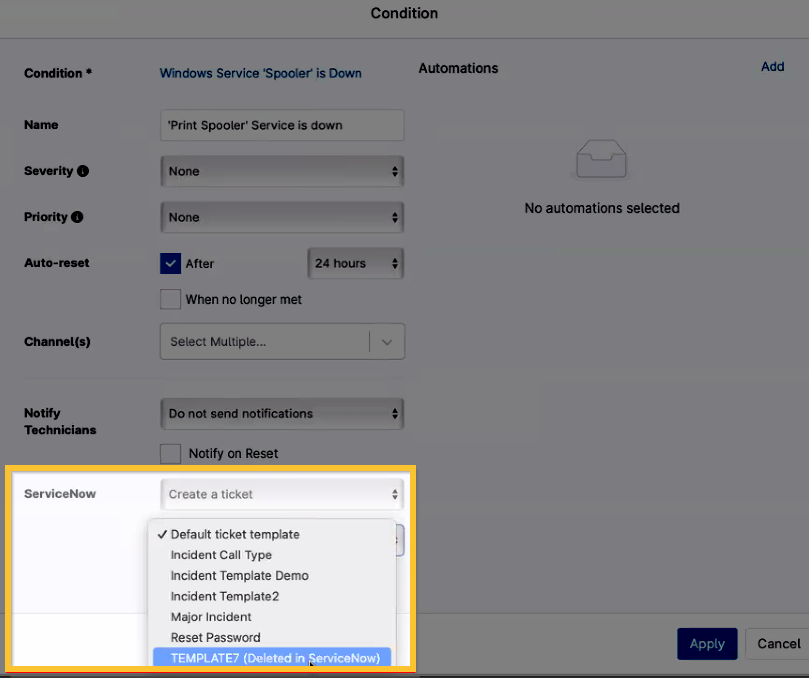
Abbildung 5: NinjaOne-Bedingungskonfiguration → ServiceNow-Ticket erstellen
Zusätzliche Ressourcen
Der folgende Wissensartikel hilft Ihnen dabei, die Integration von NinjaOne mit ServiceNow optimal zu nutzen: Dokumentation zur ServiceNow-Integration in NinjaOne.
In den folgenden Artikeln erfahren Sie mehr über die Konfiguration der ServiceNow-Integrationseinstellungen in NinjaOne: