
Thema
In diesem Artikel wird die Verwendung eines NAS-Geräts (Network Attached Storage) zum Speichern Ihrer Gerätesicherungen erläutert.
Umgebung
NinjaOne-Gerätesicherung
Beschreibung
Sie können einen Netzwerkspeicher (NAS) so konfigurieren, dass lokale Backups von Images sowie Dateien und Ordnern darauf gespeichert werden. Dieses kurze Video bietet einen Überblick über den Vorgang:
Weitere Informationen zur Einrichtung von NAS-Speicher für Ihre Backups finden Sie in den folgenden Abschnitten.
- Bewährte Verfahren
- Einrichtung und Verwaltung von Netzwerkspeicher
- Zuweisung eines Standard-Netzwerkspeichers für Backups
- Fehler bei der Cloud-Synchronisation
- Konsistenzprüfungen
- Weitere Überlegungen
Bewährte Vorgehensweisen
- Sie sollten den NAS-Zugriff mit einem eigenen Konto sichern, das Sie ausschließlich für die Netzwerkspeicher-Anmeldeinformationen von NinjaOne Device Backup verwenden.
- Sie sollten die NAS-Freigabe ausschließlich für das oben genannte Dienstkonto konfigurieren, mit keinem Zugriff auf andere Benutzerkonten.
- Erwägen Sie, das NAS hinter VLAN- oder Firewall-Zugriffsregeln zu isolieren.
- Stellen Sie sicher, dass Sie den Papierkorb auf dem NAS deaktivieren, um eine übermäßige Speicherung zu vermeiden.
- Für zusätzliche Sicherheit sollten Sie die Freigabe über die Suchfunktionen zur Erkennung nicht im Netzwerk sichtbar machen.
- Halten Sie Ihr NAS stets aktuell.
- Halten Sie Ihr NAS nicht für das Internet offen.
Einrichtung und Verwaltung von Netzwerkspeichern
Netzwerkspeicher-Einrichtung
Führen Sie die folgenden Schritte aus, um Netzwerkspeicher für Ihre Backups einzurichten:
- Navigieren Sie im NinjaOne-Dashboard zu „Administration“ → „Organisationen“ und wählen Sie eine Organisation aus.
- Öffnen Sie die Registerkarte „Backup → Speicherort “ und klicken Sie auf „+ Hinzufügen“.

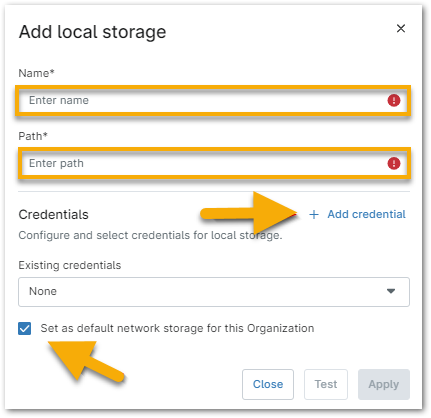
- Geben Sie dem Netzwerkspeicher einen Namen.
- Geben Sie den Pfad zur Speicherung ein.
- Wählen Sie Anmeldeinformationen aus dem Anmeldedatenspeicher der Organisation aus oder erstellen Sie neue.
- Um den Netzwerkspeicher als Standard für die Organisation festzulegen, aktivieren Sie das Kontrollkästchen „Als Standard-Netzwerkspeicher für diese Organisation festlegen“. Bei der Ersteinrichtung aktiviert NinjaOne dieses Kontrollkästchen standardmäßig.
- Um die Erreichbarkeit des Netzwerkspeichers zu testen, klicken Sie auf „Testen“. NinjaOne fordert Sie daraufhin auf, ein online verfügbares Microsoft Windows-Gerät für den Test auszuwählen.
- Klicken Sie auf „Start“, um den Test zu beginnen.
- Wenn der Test erfolgreich ist, wird neben allen Schritten der Verifizierung ein grünes Häkchen angezeigt.
-
Fällt der Test fehlgeschlagen, wird die fehlgeschlagene Stufe durch ein „X“ gekennzeichnet.

Abbildung 3: Netzwerkspeicherort testen (zum Vergrößern anklicken)
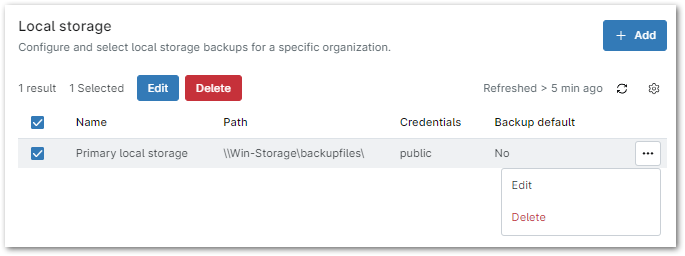
- Klicken Sie auf „Speichern“. NinjaOne listet den Speicherort im Organisationseditor auf.
Netzwerkspeicher bearbeiten oder löschen
Auswählen Sie die Kontrollkästchen neben dem Speicherort oder bewegen Sie den Mauszeiger über die Zeile, um das Menü mit Aktionen anzuzeigen.

Zuweisung des Standard-Netzwerkspeichers für Backups
Organisationsstandard
Wenn Sie im Organisationseditor zum ersten Mal einen neuen Netzwerkspeicher hinzufügen, wird automatisch ein Kontrollkästchen aktiviert, um diesen Netzwerkspeicher als Standard für die Organisation festzulegen. Sie können diese Einstellung jedoch wie folgt ändern:
- Befolgen Sie die Schritte im obigen Abschnitt, um einen der Speicherorte zu bearbeiten.
-
Klicken Sie auf das Kontrollkästchen, um den Standardwert für den Netzwerkstandort der Organisation zu ändern.
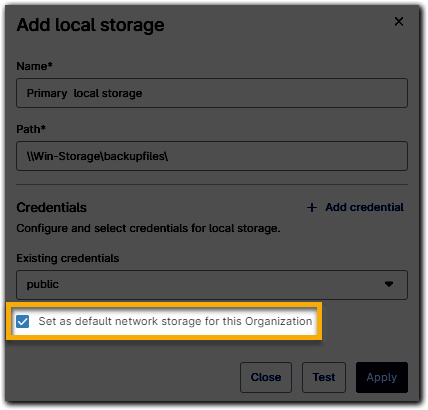
Abbildung 6: Als Standard festlegen (zum Vergrößern anklicken)
Standort-Standardwerte
So passen Sie den Standard-Netzwerkspeicher pro Standort an:
-
Öffnen Sie die Registerkarte „Standorte“ im Organisationseditor, bewegen Sie den Mauszeiger über den Standort, dessen Netzwerkspeicher verändert werden soll, und klicken Sie dann auf „Bearbeiten“.
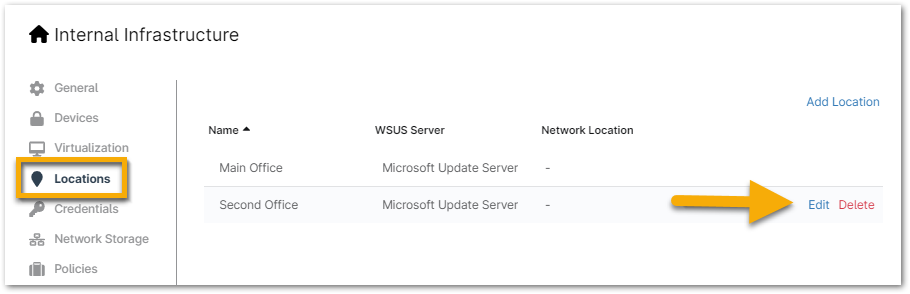
Abbildung 7: Standorte (zum Vergrößern anklicken)
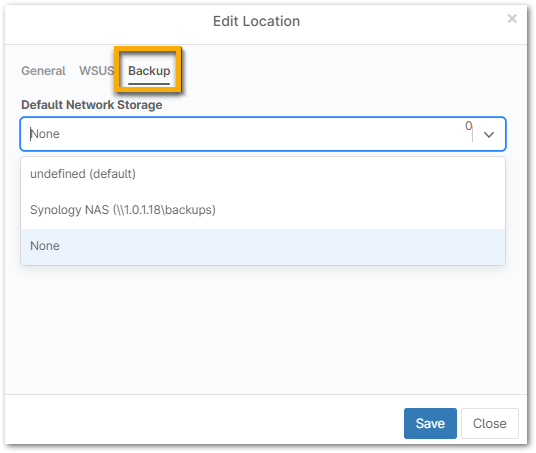
Das Konfigurationsdialogfeld „Standort bearbeiten “ wird angezeigt.
- Öffnen Sie die Registerkarte „Sicherung“ und wählen Sie im Drop-down-Menü eine Option für den Standard-Netzwerkspeicher aus.
- Klicken Sie auf „Speichern“.
Geräte-Standardwerte
Um den Standard-Netzwerkspeicher pro Gerät anzupassen, gehen Sie wie folgt vor:
- Navigieren Sie zum Gerät-Dashboard und öffnen Sie die Registerkarte „Einstellungen “.
-
Wählen Sie im NinjaOne-Modul „Geräte-Backup“ neben „Netzwerkspeicher“ die Option „Bearbeiten“ aus.
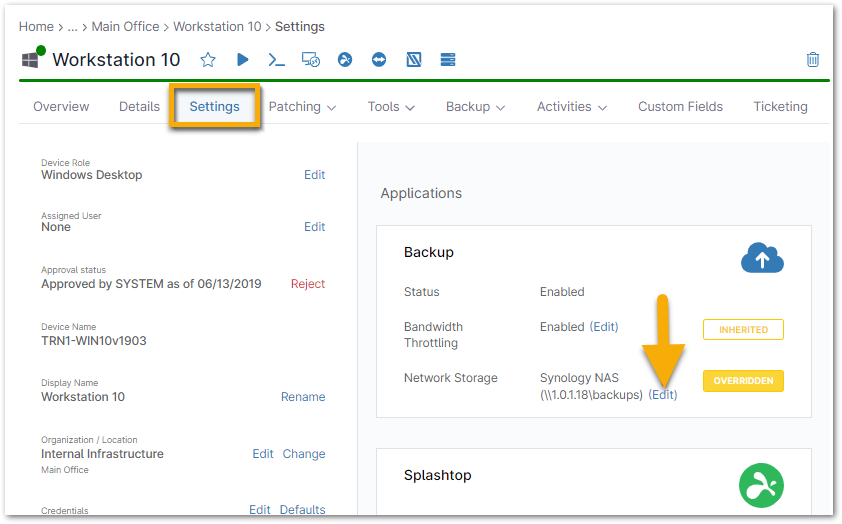
Abbildung 9: Netzwerkspeicher (zum Vergrößern anklicken)
Das Dialogfeld „Netzwerkstandort bearbeiten“ wird angezeigt.
- Wählen Sie aus dem Dropdown-Menü einen konfigurierten Netzwerkspeicherort aus und klicken Sie anschließend auf „Speichern“.
-
Sie können jederzeit zu den konfigurierten Organisations-/Standorteinstellungen zurückkehren, indem Sie den Mauszeiger über die Bezeichnung „Überstimmt“ bewegen und auf „Zurücksetzen“ klicken.
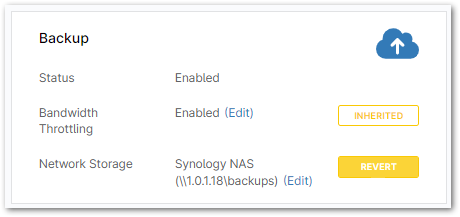
Abbildung 10: UMKEHREN (zum Vergrößern anklicken)
Fehler bei der Cloud-Synchronisation
Bei Verwendung eines hybriden Backup-Plans werden die Daten zunächst auf dem NAS gespeichert und anschließend mit der Cloud synchronisiert. Wenn die Cloud-Synchronisation jedoch fehlschlägt, wird im Geräte-Dashboard ein Eintrag zum Gerätestatus generiert.
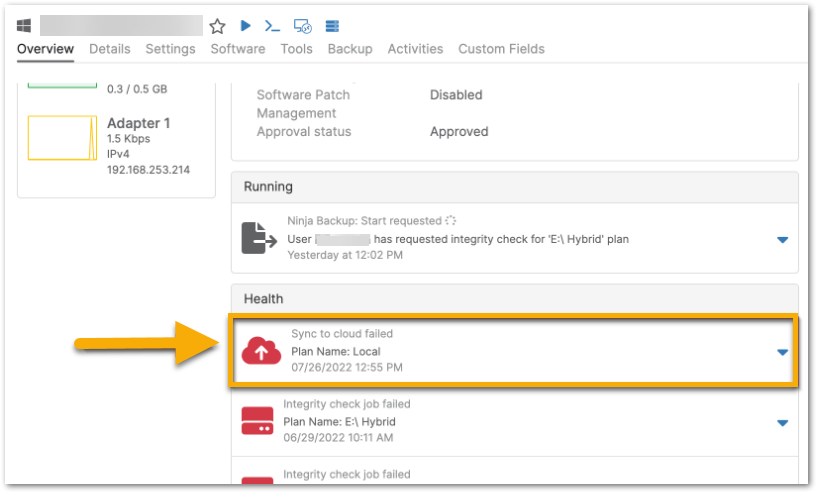
Über diesen Eintrag zum Gerätezustand können Sie auf den Dropdown-Pfeil klicken, um die Cloud-Synchronisation erneut zu versuchen.

Fehler bei der Cloud-Synchronisation treten in der Regel auf, wenn das Gerät offline geht, während die Daten vom NAS in die Cloud synchronisiert werden. Daher lässt sich das Problem oft beheben, indem die Synchronisierung wiederholt wird, sobald die Bestätigung vorliegt, dass das Gerät wieder online ist. Sollten weiterhin Probleme mit anhaltenden Fehlern bei der Cloud-Synchronisation auftreten, erstellen Sie bitte ein Ticket bei unserem Support-Team.
Konsistenzprüfungen
Bei der Verwendung eines NAS zur Speicherung von Sicherungsdaten führt NinjaOne Device Backup zwei verschiedene Typen von Konsistenzprüfungen durch.
- Vorabprüfungen – Vor der Durchführung einer inkrementellen Sicherung prüft der Sicherungsagent, ob auf dem NAS ein vollständiges Backup existiert.
- Integritätsprüfungen – Diese Prüfungen werden bei Bedarf ausgeführt, um zu bestätigen, dass die Daten auf dem NAS mit den Daten in der Datenbank übereinstimmen.
Beide Konsistenzprüfungen werden mithilfe einer Hash-Prüfung durchgeführt, bei der eine verschlüsselte Version der Datei mit der Version der Datei in der Datenbank verglichen wird.
Informationen zu verschiedenen Fehlern, die während einer Konsistenzprüfung auftreten können, finden Sie unter „NinjaOne Device Backup: Fehlercodes beheben“.
Vorabprüfungen
NinjaOne führt bei jedem Start eines Backup-Jobs eine Vorabprüfung durch. Wenn die Vorabprüfung fehlschlägt, schlägt auch der Backup-Job fehl, und es wird eine Fehlermeldung angezeigt, die auf einen Auftragsfehler aufgrund der fehlgeschlagenen Vorabprüfung hinweist.
Integritätsprüfungen
Sie können Integritätsprüfungen bei Bedarf von der Geräteseite oder von der Registerkarte „Suche“ ausführen.
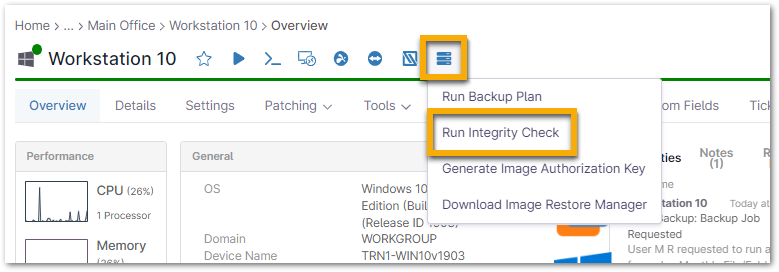
Bewegen Sie auf der Geräteseite den Mauszeiger über das Sicherungssymbol und wählen Sie „Integritätsprüfung durchführen“ aus. Diese Option ist nur verfügbar, wenn das Gerät online ist.
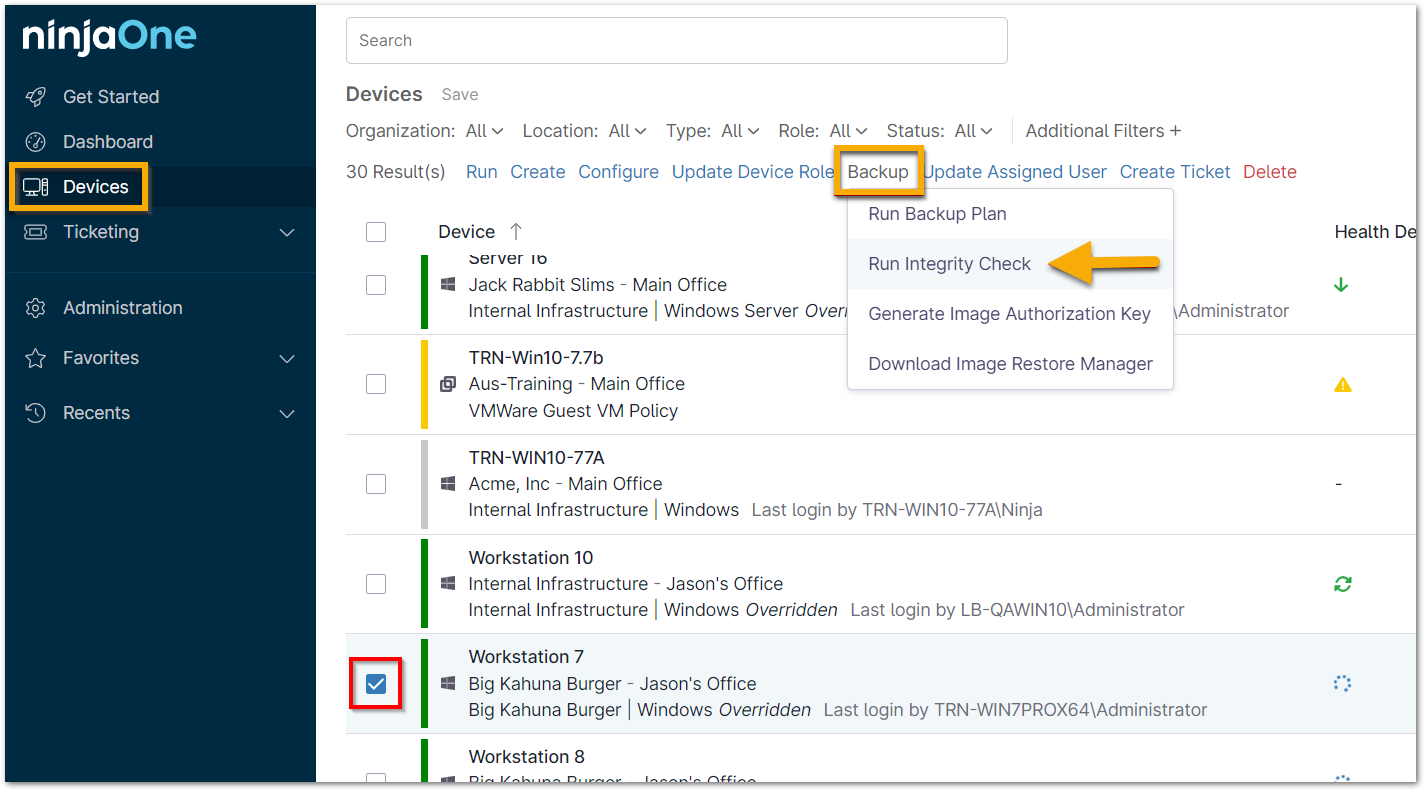
Markieren Sie auf der Registerkarte „Suche“ das betreffende Gerät und wählen Sie „Sicherung“ → „Integritätsprüfung durchführen “. Diese Option ist nur verfügbar, wenn das Gerät online ist.
Sobald eine Integritätsprüfung für ein Gerät ausgelöst wurde, wird sie auf dem Gerät als laufender Vorgang angezeigt. Sie können eine laufende Integritätsprüfung abbrechen, indem Sie auf den nach unten weisenden Pfeil in der Ereignisliste für den Vorgang klicken.

Wenn die Integritätsprüfung fehlschlägt, generiert NinjaOne eine Warnung zum Gerätezustand.
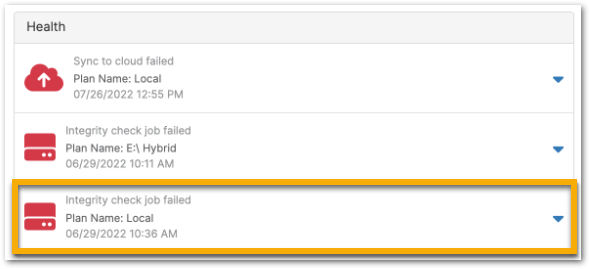
Von dem Dropdown-Menü im Fenster der Warnmeldung zum Gerätezustand haben Sie die Optionen „Löschen“, „Wiederholen“ oder „Warnungen anzeigen“.
Die Option „Warnungen“ öffnet ein Dialogfeld mit Informationen zu den spezifischen Fehlern, die zum Fehlschlagen der Prüfung geführt haben.
Weitere Hinweise
- Die Sicherung auf den lokalen Speicher wird mit einer Warnung abgeschlossen, wenn der verfügbare Speicherplatz kleiner als fünf Prozent oder 500 GB ist – je nachdem, welcher Wert niedriger ist.
- Das Backup auf den lokalen Speicher ist fehlgeschlagen, wenn der verfügbare Speicherplatz kleiner als zwei Prozent oder 200 GB ist – je nachdem, welcher Wert niedriger ist.
- Sie können fehlgeschlagene Integritätsprüfungen wie oben beschrieben manuell zurücksetzen. Wenn Sie jedoch den Status ändern möchten, in den Ihr Gerät bei einem Fehlschlag der Integritätsprüfung versetzt wird, müssen Sie diese Einstellung über „Zustandsstatus“ konfigurieren.
- Bei Hybrid-Tarifen muss, wenn Sie Sicherungsdaten vom NAS löschen, ein neuer Backup-Plan erstellt und ausgeführt werden, damit NinjaOne die Daten erneut sichern kann.
- Die Integritätsprüfung über die API nutzt die bestehende Integritätsprüfungsfunktion, die nur für lokale oder hybride Tarife verfügbar ist, um eine Integritätsprüfung des lokal gespeicherten Datensatzes durchzuführen.