
Thema
Dieser Leitfaden behandelt die wesentlichen Schritte zur Bereitstellung des NinjaOne-Agenten in Ihrer Umgebung, einschließlich der Erstellung einer Organisation, der Konfiguration der Einstellungen des Agenteninstallationsprogramms und der Auswahl einer Bereitstellungsmethode für Ihre Endgeräte.
Umgebung
NinjaOne Endpunkt-Management
Beschreibung
Bevor Sie den NinjaOne-Agenten in großem Maßstab bereitstellen können, müssen in Ihrer Umgebung die richtige Organisationsstruktur und die entsprechenden Installationskonfigurationen vorhanden sein. Wenn Sie mit einer gut konfigurierten Organisationsvorlage beginnen, stellen Sie sicher, dass Geräte vom Moment ihrer Anmeldung bei NinjaOne an die richtigen Richtlinien, Fernzugriffseinstellungen und Gerätefreigaberegeln übernehmen. Durch die schrittweise Durchführung dieser Schritte bereiten Sie Ihre Umgebung auf eine konsistente, skalierbare Bereitstellung vor.
Wählen Sie eine Kategorie aus, um fortzufahren:
- Eine Organisation erstellen
- Organisationen importieren
- Installationsmanagement aktivieren
- Installationsdetails abrufen
- Installation des NinjaOne-Agenten
- Zusätzliche Ressourcen
Vorgehensweise
Befolgen Sie diese Schritte, um den NinjaOne-Agenten auf Ihren Endpunkten bereitzustellen.
Erstellen einer Organisationsvorlage
In NinjaOne steuern Organisationen kritische Funktionalitäten wie:
- Welche Fernzugriffslösung auf einem Endpunkt installiert ist
- Wie Richtlinien den Gerätefunktionen zugeordnet werden
- Wie Geräte zur Plattform hinzugefügt werden
Wenn Sie planen, mehrere Organisationen in Ihrer Umgebung einzurichten, sparen Sie Zeit, wenn Sie die erste Organisation als Vorlage mit den richtigen Konfigurationen erstellen. So können Sie gleichzeitig weitere Organisationen per Importieren anlegen.
- Erstellen Sie eine Organisation. Anweisungen finden Sie unter „NinjaOne Endpunkt-Management: Organisationen erstellen und bearbeiten “.
- Konfigurieren Sie Ihre Organisation. Bei der Einrichtung einer Organisation stehen Ihnen Dutzende von Konfigurationen zur Verfügung. In der folgenden Tabelle werden die wichtigsten Konfigurationen beschrieben:
| Konfiguration | Beschreibung |
|---|---|
| Richtlinienzuordnung | Richtlinien legen fest, wie NinjaOne Geräte verwaltet. Jedes Gerät wird durch eine einzige Richtlinie verwaltet. Organisationen legen fest, wie jedes Gerät je nach seiner Rolle einer Richtlinie zugeordnet wird, wenn es zu NinjaOne hinzugefügt wird. Die richtige Richtlinienzuordnung kann während des Bereitstellungsprozesses viel Zeit sparen.
|
| Systray-Icon | Das Systray-Icon bietet Endbenutzern die Möglichkeit, auf vordefinierte Weise mit Ihrem Team und dem NinjaOne-Agenten zu interagieren. Sie können beispielsweise Folgendes hinzufügen:
Sie können das Taskleisten-Icon einmalig für alle Ihre Organisationen einrichten, um die Konfiguration zu vereinfachen. |
| Gerät Genehmigung | Diese Sicherheitseinstellung legt fest, ob ein neu hinzugefügtes Gerät:
Wir empfehlen, die Gerät Genehmigung beim ersten Onboarding auf „Automatisch“ einzustellen, um Doppelarbeit zu vermeiden. |
| Fernzugriff | Wenn Ihr Abonnement den Fernzugriff umfasst, aktivieren Sie bei der Einrichtung Ihrer Organisationsvorlage die Fernzugriffslösung Ihrer Wahl. Zu den wichtigsten Konfigurationen, die es zu berücksichtigen gilt, gehören die Fernzugriffslösung, die Bestätigung durch den Endbenutzer und die Geräterollen. |
Organisationen importieren
Wenn Sie nur eine einzige Organisation in Ihrer NinjaOne-Instanz planen, können Sie diesen Schritt überspringen. Mit diesem Schritt können Sie Organisationen über eine CSV-Datei (Comma-Separated Values) importieren, sodass jede Organisation genauso konfiguriert wird wie die oben erstellte Vorlagenorganisation. Dies kann Ihnen viel Zeit sparen. Weitere Informationen zum Importieren von Organisationen über CSV finden Sie unter „NinjaOne Endpoint Management: Erstellen und Bearbeiten von Organisationen“.
Installationsmanagement aktivieren
Sie müssen die Installationsprogrammverwaltung aktivieren, bevor Sie Installationsprogramme über das Gerät-Dashboard verwalten können.
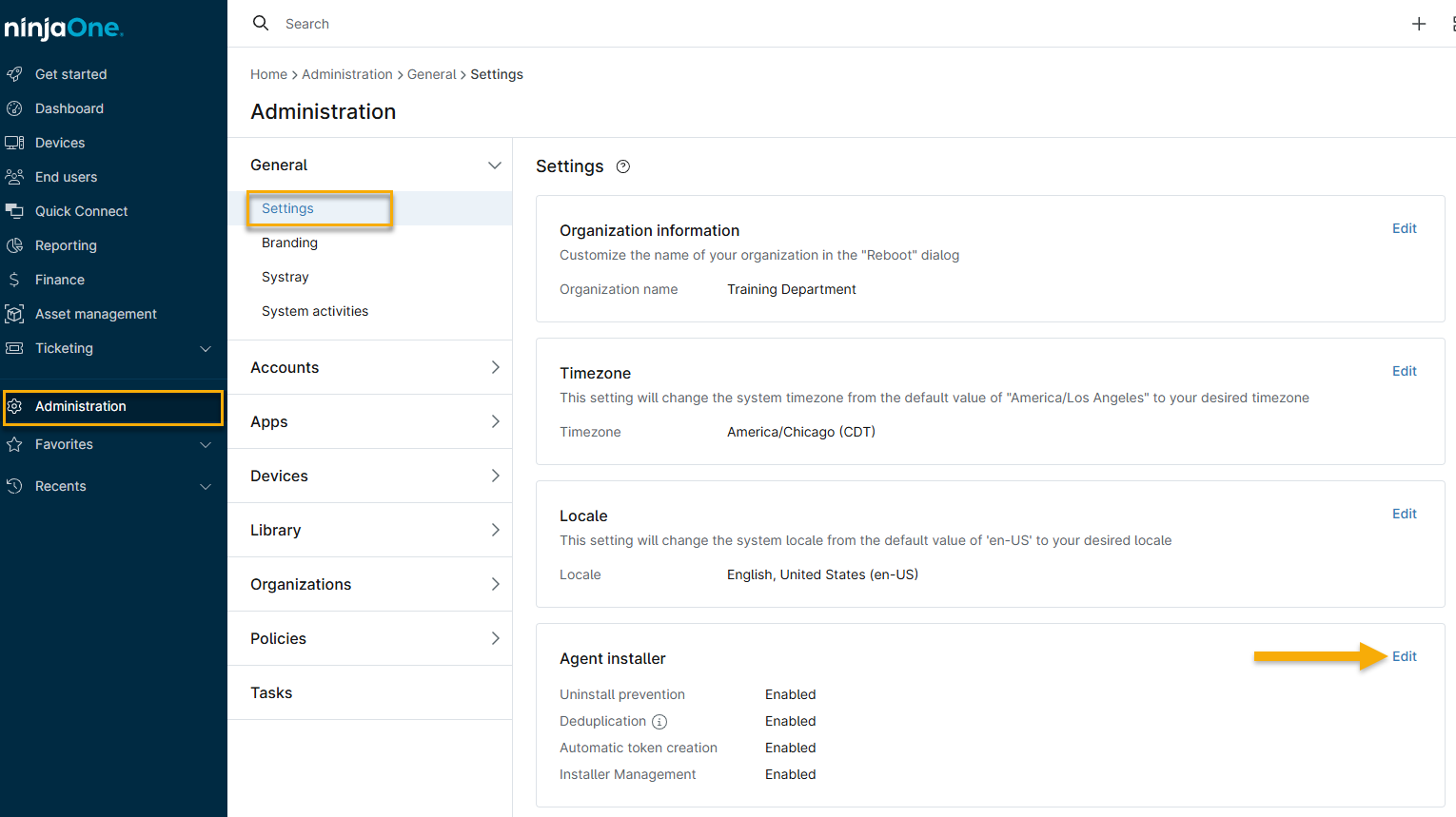
- Navigieren Sie in NinjaOne zu „Administration“ → „Allgemein“ → „Einstellungen“ → „Agent-Installationsprogramm“ und klicken Sie dann auf „Bearbeiten“.
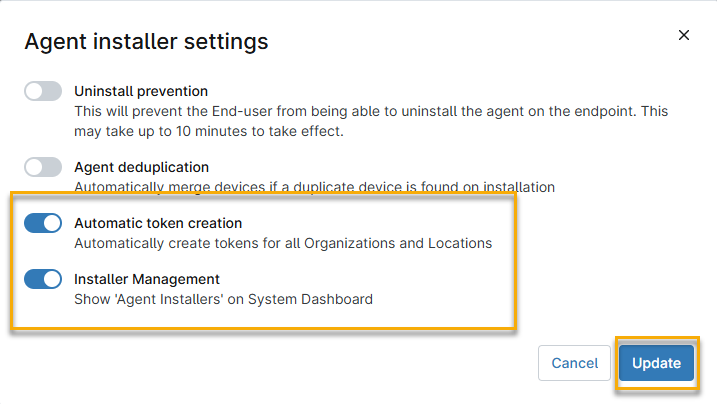
- Aktivieren Sie im Fenster „Einstellungen des Agenteninstallationsprogramms “ die Option „Installationsmanagement“. Wenn Sie den Agenten auf mehreren Rechnern gleichzeitig installieren, aktivieren Sie zusätzlich die Option „Automatische Token-Erstellung “. Das Installationsmanagement erstellt automatisch ein Installationstoken für jeden Rechner. Klicken Sie anschließend auf „Aktualisieren“.
Installationsdetails abrufen
Wenn die „Installationsverwaltung“ aktiviert ist, ist für jede Organisation in Ihrer Instanz ein Agent-Installationsprogramm verfügbar.
- Klicken Sie im NinjaOne-System-Dashboard auf die Registerkarte „Geräte“ und wählen Sie im Dropdown-Menü „Agent-Installationsprogramme“ aus.

- Suchen Sie in der Liste „Installationsprogramme“ das gewünschte Agent-Installationsprogramm und klicken Sie auf eine beliebige Stelle in der entsprechenden Zeile.

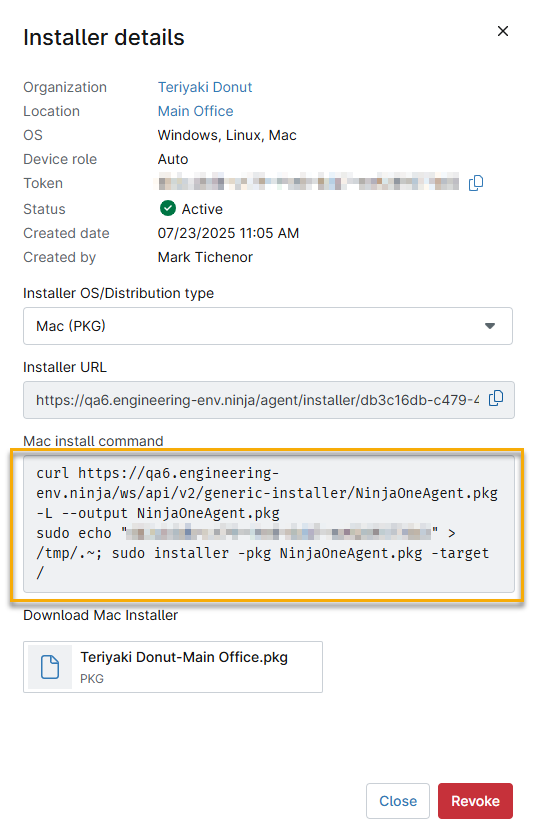
- Das Fenster „Installationsdetails“ wird geöffnet und zeigt den Installer-Link sowie den Installationsbefehl zusammen mit dem Authentifizierungstoken für diesen Installer an. Der Link variiert je nach Region der Organisation. Die Struktur des Installationsbefehls wird auf jedes Gerät in dieser Organisation angewendet, jedoch benötigt jedes Gerät ein eigenes, eindeutiges Token. Rufen Sie das Token für jedes Gerät aus dem Feld „Token“ in diesem Fenster ab. Falls Sie im Abschnitt „Installationsmanager aktivieren“ die Option „Automatische Token-Erstellung“ aktiviert haben, generiert der Installationsmanager bei einer groß angelegten Bereitstellung automatisch ein eindeutiges Token für jeden Rechner.
NinjaOne strukturiert den Installationsbefehl je nach Betriebssystem (OS) des Geräts unterschiedlich.
Beispiele für Installationsbefehle nach Betriebssystem
Die folgenden Beispiele veranschaulichen das Format des Installationsbefehls für jedes unterstützte Betriebssystem. Ersetzen Sie [den Token-Wert] durch den Token aus dem Feld „Token“ in Ihrem Fenster mit den Installationsdetails.
Microsoft Windows
  Invoke-WebRequest -Uri "https://app.ninjarmm.com/ws/api/v2/generic-installer/NinjaOneAgent-x86.msi"
  -OutFile „.NinjaOneAgent-x86.msi“ msiexec.exe -i NinjaOneAgent-x86.msi TOKENID="[der Token-Wert]"
Apple macOS (PKG)
curl https://app.ninjarmm.com/ws/api/v2/generic-installer/NinjaOneAgent.pkg -L --output NinjaOneAgent.pkg
sudo echo ""[Token-Wert]"" /tmp/.~; sudo installer -pkg NinjaOneAgent.pkg -target /
Debian Linux
curl https://app.ninjarmm.com/ws/api/v2/generic-installer/NinjaOneAgent-x86_64.deb -L --output NinjaOneAgent-x86_64.deb
sudo TOKENID="[Token-Wert]" dpkg -i NinjaOneAgent-x86_64.deb
Das Token wird im Feld „Token“ im Fenster „Installationsdetails“ angezeigt und enthält die Berechtigung für eine Installationsdatei, auf NinjaOne-Ressourcen zuzugreifen.
Installation des NinjaOne-Agenten
Nachdem Sie nun Ihre Organisationen eingerichtet und Ihre Installationsdetails erhalten haben, können Sie den NinjaOne-Agenten auf Ihren Endpunkten bereitstellen. Es gibt mehrere Bereitstellungsmethoden:
- Manuelle Installation des Agenten auf einem Rechner: Bei einer geringen Anzahl von Geräten können Sie entweder persönlich vor Ort mit einem USB-Stick, auf dem der NinjaOne-Agent gespeichert ist, zum Rechner gehen oder ein vorhandenes Fernzugriffstool verwenden, um den Agenten manuell und nacheinander auf den Endgeräten zu installieren. Wir empfehlen diese Methode nur für kleine Organisationen oder in Fällen, in denen keine andere Option in Frage kommt.
- MSI-Links an Endbenutzer senden: Wenn Endbenutzer über die Berechtigung verfügen, Anwendungen auf ihren Endgeräten zu installieren, können Sie ihnen den direkten Microsoft Installer (MSI)-Link zur Installationsdatei senden. Dieser Link befindet sich unter „Installer herunterladen“ im Fenster „Installer-Details“, wie in Abbildung 5 oben dargestellt. Wir empfehlen diese Methode nur für kleine Organisationen oder in Fällen, in denen keine andere Option in Frage kommt.
- Gruppenrichtlinien für Windows-Geräte nutzen: Wenn Sie Microsoft Active Directory (AD) verwenden, können Sie den NinjaOne-Agenten in großem Maßstab über Gruppenrichtlinien bereitstellen. Weitere Informationen zur Agentenverteilung des NinjaOne-Agenten über Gruppenrichtlinien finden Sie unter „Benutzerdefiniertes Skript: NinjaOne-Agentenverteilung über eine GPO mit sofortiger oder geplanter Aufgabe in Active Directory“.
- Bereitstellung über Microsoft Intune: Wenn Sie Microsoft Intune verwenden, können Sie NinjaOne hinzufügen und die Anwendung Endbenutzergeräten zuweisen. Lesen Sie dazu den Abschnitt „Installation eines Agenten: Bereitstellung über Microsoft Intune“. Wenn Sie einen Windows-Endpunkt verwenden, lesen Sie den Abschnitt „NinjaOne-Integrationen: Erste Schritte mit der Microsoft Intune-Integration“.
- Nutzung der nativen Active Directory Erkennung und Bereitstellung von NinjaOne: NinjaOne verfügt über eine native Active Directory Erkennung und Bereitstellung, mit der Sie alle Ihre Active Directory-Organisationseinheiten (OUs) anzeigen und den NinjaOne-Agenten ad hoc oder nach einem Zeitplan bereitstellen können. Sie müssen den Agenten zunächst auf Ihrem Active Directory-Server installieren und anschließend die Anweisungen unter „NinjaOne-Endpunktverwaltung: Active Directory Erkennung und Bereitstellung“ befolgen.
- Verteilung über Ihre bestehende RMM- oder Endpunkt-Management-Lösung:
- Nutzen Sie die native Verteilungsfunktion Ihres Tools: Die meisten Tools für das Endpunkt-Management verfügen über eine Software-Verteilungsfunktion, mit der Sie eine Anwendung im Hintergrund über MSI oder eine ausführbare Datei (EXE) über Ihre Remote Monitoring and Management (RMM)-Lösung installieren können. Laden Sie das NinjaOne-Installationsprogramm in Ihr bestehendes Tool hoch und stellen Sie die Anwendung mithilfe dieser Funktionalität bereit, um eine möglichst schnelle Verteilung zu gewährleisten.
- Stellen Sie NinjaOne über ein PowerShell-Skript bereit: Die meisten Tools für das Endpunkt-Management können ein PowerShell-Skript remote bereitstellen. Verwenden Sie die Skripte „Migration from other RMM solutions (MAIN) “ der NinjaOne Academy (Anmeldung erforderlich) oder die entsprechenden Tools aus unserem Artikel „NinjaOne Endpoint Management: Mass-Deploying the NinjaOne Agent“, um den NinjaOne-Agenten über PowerShell mit Ihrem bestehenden Tool bereitzustellen.
Die NinjaOne-MSI-Installationsdatei läuft standardmäßig im Hintergrund, sodass Sie keine Befehlszeilenoptionen benötigen, um sie im Hintergrund zu installieren.
Zusätzliche Ressourcen
Weitere Informationen zur Bereitstellung des NinjaOne-Agenten finden Sie in den folgenden Ressourcen:
- NinjaOne Endpunkt-Management: Organisationen erstellen und bearbeiten
- NinjaOne Endpunkt-Management: Gerätefunktionen
- NinjaOne-Agent: Auswahl der Geräterolle
- API OAuth Token-Konfiguration
- NinjaOne Endpunkt-Management: Active Directory Erkennung und Bereitstellung
- NinjaOne Endpunkt-Management: Massenbereitstellung des NinjaOne-Agenten
- Microsoft Learn: Software mithilfe von Gruppenrichtlinien remote installieren(Externer Link)
- Microsoft Learn: Hinzufügen und Bereitstellen von Apps auf Geräten(externer Link)