
Thema
In diesem Artikel wird erläutert, wie Sie mit der Registerkarte „Übersicht“ im Finanz-Dashboard von NinjaOne arbeiten.
Umgebung
NinjaOne-Abrechnung
Beschreibung
Nach der Aktivierung stellt das NinjaOne-Abrechnungstool im linken Navigationsbereich ein Finanz -Dashboard bereit, in dem Sie Vereinbarungen erstellen und verwalten, Rechnungen einsehen und Preise für Zeiteinträge neu berechnen können. Sie können diese Aktionen auch über die Registerkarte „Finanzen“ im Organisations-Dashboard ausführen. Informationen zur Aktivierung dieser Funktion finden Sie unter „NinjaOne-Abrechnung: Erste Schritte mit Professional Services Automation (PSA)“.
Wir haben Rentabilitäts-Dashboards für NinjaOne Billing eingeführt. Die globale Ebene bietet einen Überblick über Ihr Unternehmen und zeigt ausgestellte Rechnungen, erfasste Arbeitszeiten, den Rechnungsgesamtbetrag, die geschätzten Gesamtkosten und den geschätzten Gewinn an. Außerdem bieten wir eine globale Organisationsansicht, in der diese Informationen nach Organisation aufgeschlüsselt sind, sodass Sie eventuelle Probleme schnell erkennen können. Schließlich stellen wir auf globaler Ebene einen Bericht bereit, der detaillierte Angaben zu den Produkten enthält, sodass Sie schnell erkennen können, welche für Sie nicht rentabel sind. Auf Organisationsebene haben wir zudem neue Berichte eingeführt, die Ihnen Rentabilitätsinformationen nach Vertrag, Produkt oder als allgemeinen Überblick über die Organisation liefern.

Inhaltsverzeichnis
Wählen Sie eine Kategorie aus, um mehr zu erfahren:
Einblicke
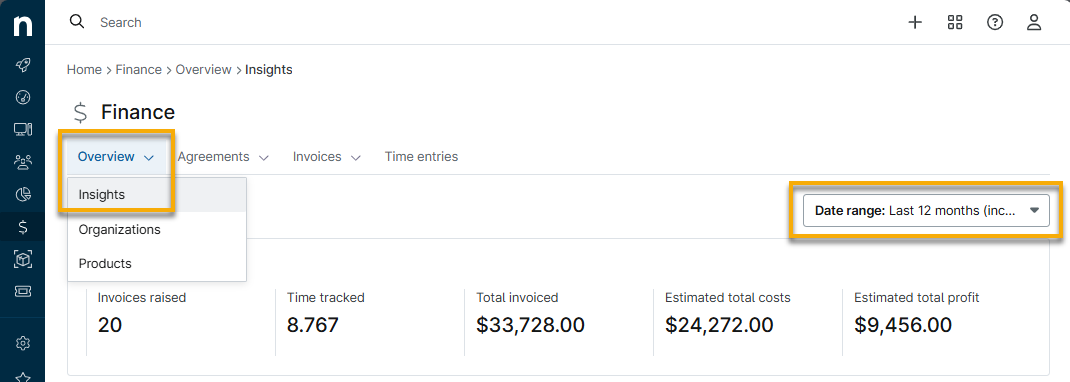
Klicken Sie im Finanz-Dashboard auf „Übersicht“ und wählen Sie „Einblicke“ aus, um Ihre Gewinnanalyse anzuzeigen. Diese Registerkarte bietet eine Gewinnübersicht für alle in der Sparte erfassten Organisationen.
Verwenden Sie das Dropdown-Menü „Datumsbereich“, um die Daten nach Zeitraum anzupassen.
| Name des Einblicke-Widgets | Beschreibung |
|---|---|
| Ausgestellte Rechnungen | Dies gibt die Summe aller eingereichten Rechnungen an. |
| Erfasste Arbeitszeit | Hier wird die Gesamtzeit angezeigt, die im ausgewählten Zeitraum erfasst wurde, unabhängig davon, ob sie in Rechnung gestellt wurde. Weitere Informationen zu Zeiteinträgen finden Sie unter „NinjaOne-Abrechnung: Zeiteinträge“. |
| Gesamtbetrag der Rechnungen | Hier wird der Gesamtbetrag aller eingereichten Rechnungen angezeigt. |
| Geschätzte Gesamtkosten | Hier werden die geschätzten Kosten für die ausgewählten Produkte angezeigt. Diese basieren auf den Kosten der im ausgewählten Zeitraum in Rechnung gestellten Artikel sowie den geschätzten Kosten für die von den Technikern in diesem Zeitraum erfassten Arbeitszeiten. Die Daten werden geschätzt, indem die Stundenkosten der Techniker herangezogen werden, um die Kosten für die von Ihnen erbrachten Dienstleistungen zu berechnen – basierend auf der von ihnen im ausgewählten Zeitraum erfassten Arbeitszeit. |
| Geschätzter Gesamtgewinn | Dieser wird berechnet aus dem Rechnungsbetrag im ausgewählten Zeitraum abzüglich der geschätzten Kosten für diesen Zeitraum. |
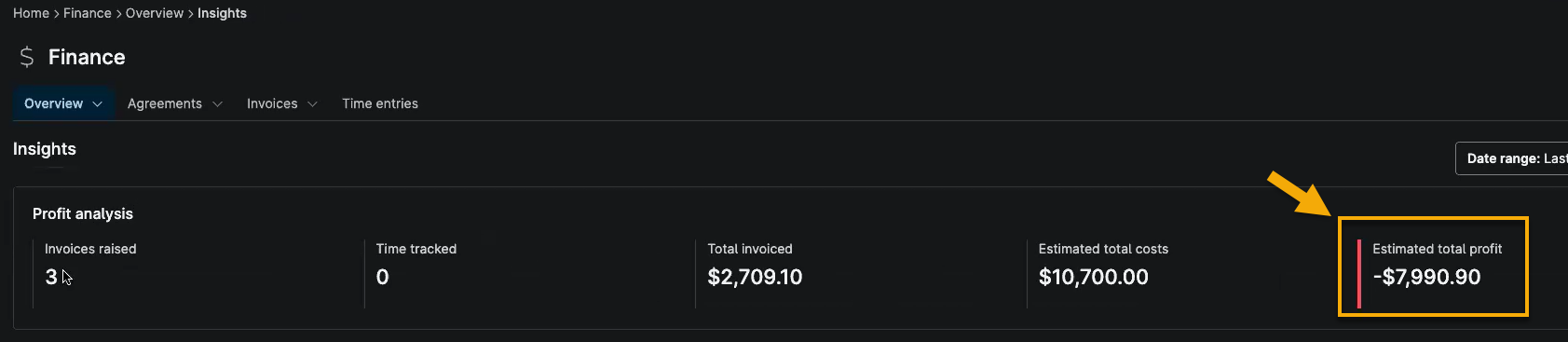
Eine rote horizontale Linie am Anfang des Daten-Widgets zeigt einen Gewinnverlust an.
Organisationen
Klicken Sie im Finanz-Dashboard auf „Übersicht“ und wählen Sie „Organisationen“ aus, um Ihre Organisationsanalyse anzuzeigen. Die auf dieser Seite aufgeführten Organisationen hängen von den Zugriffsrechten ab, die in den Kontoberechtigungen für Organisationen festgelegt sind.
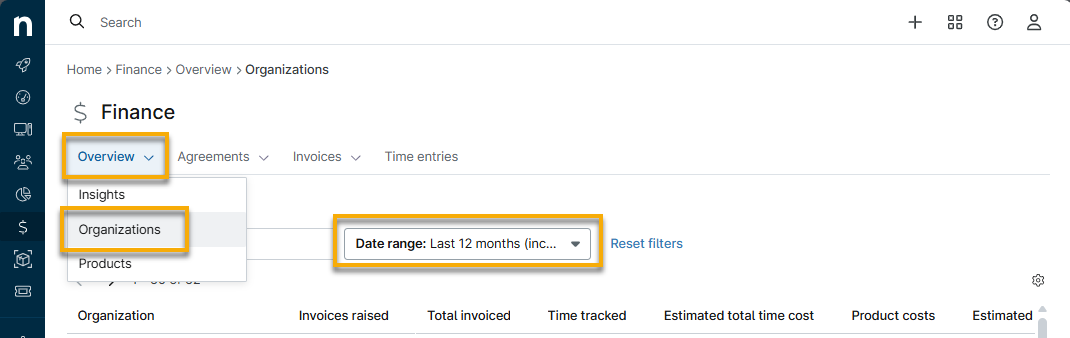
Verwenden Sie das Dropdown-Menü „Datumsbereich“, um die Daten nach Zeitraum anzupassen. Rot hervorgehobener Text weist auf einen Verlust hin. Klicken Sie auf die Spaltenüberschriften, um die Daten in aufsteigender oder absteigender Reihenfolge zu sortieren.
Standardmäßig werden alle verfügbaren Spalten angezeigt. Über die Tabelleneinstellungen (dargestellt durch ein Zahnrad-Symbol) können Sie Spalten ausblenden oder neu anordnen.
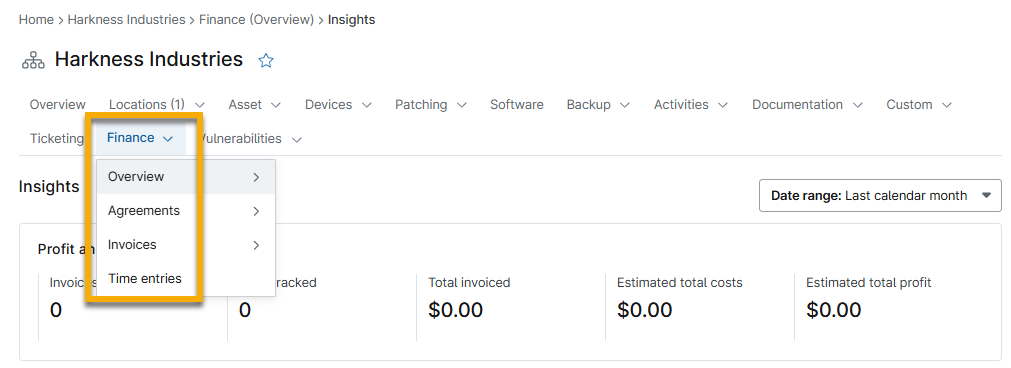
Klicken Sie auf den Namen der Organisation, um zur Seite „Organisations-Dashboard → Finanzen → Übersicht → Einblicke“ zu gelangen. Über die Registerkarte „Finanzen“ im Organisations-Dashboard können Sie auf die für diese Organisation spezifischen Daten zu Verträgen, Rechnungen und Zeiteinträgen zugreifen.
Produkte
Klicken Sie im Finanz-Dashboard auf „Übersicht“ und wählen Sie „Produkte“, um Art, Menge und Gewinn Ihrer in Rechnung gestellten Produkte anzuzeigen.
Verwenden Sie das Dropdown-Menü „Datumsbereich“, um die Daten nach Zeitraum anzupassen. Rot hervorgehobener Text weist auf einen Verlust hin.
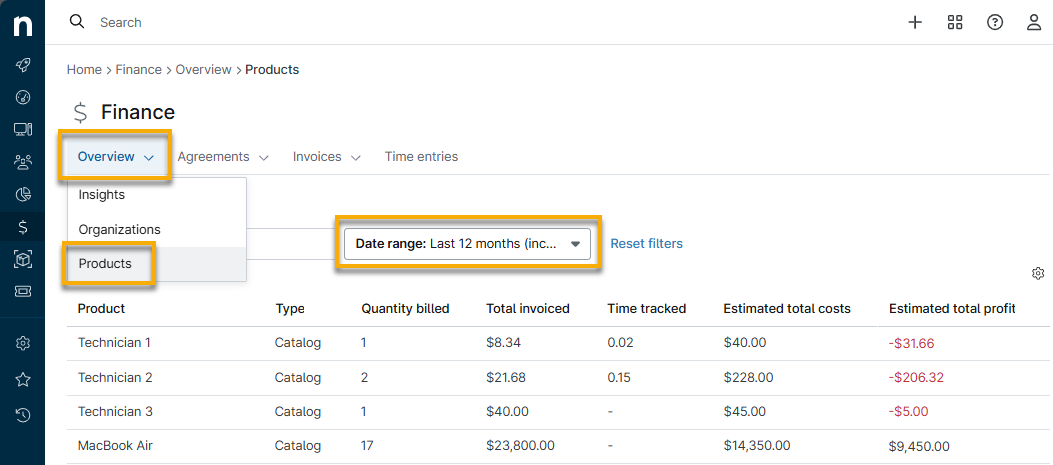
Standardmäßig werden alle verfügbaren Spalten angezeigt. Über die Tabelleneinstellungen (dargestellt durch ein Zahnrad-Symbol) können Sie Spalten ausblenden oder neu anordnen.
Klicken Sie auf den Produktnamen, um ihn zu bearbeiten. Informationen zum Anlegen neuer Produkte für die Abrechnung finden Sie unter „NinjaOne-Abrechnung: Produkte“.
Weitere Ressourcen
Unter „NinjaOne Billing: Ressourcenkatalog“ finden Sie alle zugehörigen Artikel.