
Thema
In diesem Artikel wird erläutert, wie und in welchen Szenarien das Automatisierungsskript „NinjaOne Agent Deployment by AD Immediate Scheduled Task GPO“ aus der NinjaOne-Automatisierungsvorlagenbibliothek verwendet wird.
Umgebung
- NinjaOne Endpoint Management
- Microsoft Windows
Beschreibung
NinjaOne bietet eine Funktion zur Erkennung und Bereitstellung in Active Directory (AD), die die Agent-Bereitstellung in AD-domänengesteuerten Umgebungen vereinfacht. Weitere Informationen zu dieser Option finden Sie unter „NinjaOne Endpoint Management: Active Directory Discovery and Deployment “.
Alternativ können Sie ein domänenbasiertes Modell zur Agentenbereitstellung verwenden, das auf einem sofort ausgeführten, geplanten Gruppenrichtlinienobjekt (GPO) basiert. Die Verwendung dieses Modells ist möglicherweise sinnvoller, wenn mindestens eines der folgenden Szenarien zutrifft:
- Sie müssen den Agenten auf Remote-Laptops und ähnlichen Geräten bereitstellen, die über ein virtuelles privates Netzwerk (VPN) mit dem Netzwerk verbunden sind.
- Sie verfügen über eine größere Domäne mit einer großen Anzahl von Organisationseinheiten (OUs), die Ihre Computerobjekte enthalten, oder Sie müssen die Bereitstellung gleichzeitig in mehreren OUs durchführen.
- Sie möchten den Agenten auf Ihren Computerobjekten basierend auf der Mitgliedschaft in Sicherheitsgruppen statt anhand der Organisationseinheit bereitstellen.
- Sie möchten Computerobjekte in verschiedenen OUs oder Sicherheitsgruppen an unterschiedlichen Orten innerhalb von NinjaOne registrieren.
- Sie müssen den Agenten häufiger als einmal täglich, wöchentlich oder monatlich auf Computerobjekte übertragen.
- Ihre Computerobjekte werden über einen Proxy ins Internet weitergeleitet.
- Sie können NinjaOne aus Sicherheitsgründen nicht in Ihren Domänencontroller (DC) integrieren.
- Sie haben keinen direkten Zugriff auf den DC und verwalten die Domäne stattdessen über die Remote-Server-Verwaltungstools (RSAT).
- Sie müssen die Bereitstellung gleichzeitig auf Servern und Arbeitsstationen durchführen.
- Sie müssen die Bereitstellung auf Computerobjekte in verschiedenen Netzwerksegmenten durchführen, unabhängig davon, in welchem Segment sich der DC befindet.
Um ein domänenbasiertes Agent-Bereitstellungsmodell mit GPO zu verwenden, greifen Sie auf das Automatisierungsskript in der NinjaOne-Vorlagenbibliothek zu, das den Namen „NinjaOne Agent Deployment by AD Immediate Scheduled Task GPO“ trägt. Informationen zu den Navigationsschritten finden Sie unter „Automatisierungsbibliothek: Vorlagenskripte “.
Index
Wählen Sie ein Thema aus, um mehr zu erfahren:
- Weitere Funktionen und Vorteile
- Voraussetzungen, benutzerdefinierte Felder und Werte für Skriptvariablen
- Ablauf von Automatisierungsskripten
- So bearbeiten Sie das benutzerdefinierte Feld „NinjaOne GPO-Zielliste“
- So ermitteln Sie die Standort-Token-ID
- Weitere Ressourcen
Weitere Funktionen und Vorteile
Zusätzlich zu den im Abschnitt „Beschreibung“ dieses Artikels beschriebenen Anwendungsfällen bietet dieses Skript die folgenden Funktionen und Vorteile:
- Die durch die Automatisierung generierte GPO ist eine sofort geplante Aufgabe. Die Aufgabe wird sofort bei der nächsten automatischen oder manuellen Aktualisierung der Gruppenrichtlinie angewendet, sodass Sie Ihre Endgeräte nicht neu starten müssen, um den NinjaOne-Agenten bereitzustellen. Die Aufgabe wird danach bei jeder automatischen oder manuellen Aktualisierung der Gruppenrichtlinie kontinuierlich erneut angewendet, bis der Agent erfolgreich bereitgestellt wurde. Die Aufgabe gilt auch für Remote-Geräte wie Laptops, sobald diese eine Verbindung zum Netzwerk herstellen – sei es über ein VPN oder auf andere Weise – und anschließend zum Domänencontroller, ohne dass ein „Always-on“-VPN erforderlich ist.
- Der Prozess lädt automatisch die generische Agent-Installationsdatei von der NinjaOne-Plattform herunter, auf der der Endpunkt, auf dem er ausgeführt wird, registriert ist, und überprüft die digitale Signatur.
- Diese Automatisierung ist vollständig kompatibel mit Microsoft Entra Domain Services-Umgebungen, und es ist nicht erforderlich, einen Verwaltungsserver permanent online zu halten. Alle vom Gruppenrichtlinienobjekt (GPO) benötigten Dateien werden im Gruppenrichtlinienspeicher abgelegt.
- Beachten Sie, dass dieses Skript nicht mit Microsoft Entra ID oder Microsoft Intune kompatibel ist. Anweisungen zur Bereitstellung über Intune finden Sie unter „NinjaOne-Agent-Installation: Bereitstellung über Microsoft Intune“.
- Gegebenenfalls übergibt NinjaOne das Proxy-Passwort über ein sicheres benutzerdefiniertes Feld an die Automatisierung und speichert es ausschließlich in verschlüsselter Form und nur im Rahmen der unmittelbar geplanten Aufgabe auf dem DC. Die GPO übergibt das verschlüsselte Passwort als PowerShell-Skriptargument an den Endpunkt, sodass es niemals auf dem Endpunkt und auch nirgendwo im Klartext gespeichert wird.
- Das vom GPO ausgelöste Skript weist folgende Eigenschaften auf:
- Es erkennt, ob der NinjaOne-Agent-Dienst auf dem Endpunkt installiert ist, und versucht erst dann, den Agenten zu installieren, wenn der Dienst nicht gefunden wird. Das Skript erkennt und entfernt alle Überreste früherer fehlgeschlagener Installationen oder Deinstallationen, um die Wahrscheinlichkeit einer erfolgreichen Bereitstellung zu maximieren.
- Es überprüft den Header der aktuellen Agent-Installationsdatei von NinjaOne (es wird nur der Header heruntergeladen, nicht die gesamte Datei), um festzustellen, ob ein Update verfügbar ist, und lädt dieses gegebenenfalls herunter und überprüft es. Dadurch wird sichergestellt, dass Ihre Endgeräte keinen veralteten Agenten installieren, der sich anschließend sofort selbst aktualisieren würde.
- Optional kann es Ereignisse in das Windows-Ereignisprotokoll schreiben, um die Fehlerbehebung und Diagnose fehlgeschlagener Bereitstellungen zu erleichtern.
- Als Sicherheitsmaßnahme speichert das Automatisierungsskript die Verweise auf Organisationseinheiten (OUs) oder Sicherheitsgruppen, die zur Ermittlung der Standort-Token-ID verwendet werden, als global eindeutige Identifikatoren (GUIDs) und nicht als Namen im Klartext.
Voraussetzungen, benutzerdefinierte Felder und Werte der Skriptvariablen
Die NinjaOne-Automatisierung „Agentenbereitstellung über AD – sofort geplante Aufgabe (GPO) “ setzt voraus, dass Sie die Agententokenisierung aktiviert haben, da sie die Token-IDs verwendet, um den Standort zu bestimmen, bei dem sich die Endpunkte registrieren. Weitere Informationen zur Agententokenisierung finden Sie unter „NinjaOne-Plattform: Agententokenisierung “.
Je nach Ihren Zugriffsrechten innerhalb der Domäne können Sie dieses Automatisierungsskript auf jedem Domänencontroller oder auf jedem domänenangeschlossenen Computer ausführen, auf dem die optionalen Windows-Funktionen „RSAT Active Directory“ und „RSAT Group Policy“ installiert und aktiviert sind.
Falls Ihre Domänenkonfiguration verhindert, dass das lokale DC-Systemkonto Änderungen auf Domänenebene vornimmt, führen Sie die Automatisierung mit Anmeldeinformationen durch, die über die entsprechenden Berechtigungen verfügen. Zu diesen Änderungen gehören das Erstellen und Importieren von GPOs, das Lesen von AD-Objekten sowie das Lesen aus und Schreiben in die Freigabe „System Volume“ (SYSVOL). Weitere Informationen zur Verwendung von Anmeldeinformationen in NinjaOne finden Sie unter „NinjaOne Endpoint Management: Credential Exchange“.
Wenn Sie auf benutzerdefinierte Felder zugreifen oder diese bearbeiten möchten, müssen Sie die Automatisierung mit Anmeldedaten ausführen, deren Berechtigungen dafür erweitert werden können.
„NinjaOne“ enthalten. Wenn das Skript solche GPO-Objekte erkennt, bricht es sofort ab.Das Automatisierungsskript schreibt die benötigten Dateien in den Ordner {[Ihre GPO-GUID]} innerhalb des Ordners „Policies“ der SYSVOL-Freigabe. Diese Freigabe wird automatisch auf alle anderen Domänencontroller repliziert, ohne dass zusätzliche Windows-Funktionen wie die DFS-Replikation (Distributed File System) erforderlich sind. Daher ist der Domänencontroller, auf dem Sie das Skript ausführen, in Domänen mit mehreren Domänencontrollern beliebig wählbar.
Für die Automatisierung verwendete benutzerdefinierte Felder
Das Automatisierungsskript kann einige oder alle der folgenden benutzerdefinierten Felder verwenden. Diese benutzerdefinierten Felder sind je nach Ihren Anforderungen optional.
| Name | Typ | Gültigkeitsbereich | Berechtigungen | Beschreibung |
|---|---|---|---|---|
| NinjaOne-Standort-Token-ID | Text | Organisation, Standort | Zugriff für Techniker: Bearbeitbar Automatisierungen: Schreibgeschützt | Dieses Feld enthält die Standort-Token-ID für den Standort, bei dem sich die Geräte registrieren, sofern diese nicht durch die Skriptvariable festgelegt wird. Einzelheiten dazu, wie Sie die Standort-Token-ID abrufen können, finden Sie im Abschnitt dieses Artikels mit dem Titel „So rufen Sie die Standort-Token-ID ab“. |
| NinjaOne-GPO-Zielliste | WYSIWYG | Gerät | Technikerzugriff: Bearbeitbar Automatisierungen: Lesen/Schreiben | Wenn der Zielbereich auf „OUs“ oder „Sicherheitsgruppen“ eingestellt ist, enthält dieses Feld die Liste der zu konfigurierenden oder als Ziel zu verwendenden OUs oder Sicherheitsgruppen zusammen mit den jeweiligen Standort-Token-IDs. NinjaOne verwendet dieses Feld bei keinem anderen Zielbereich. |
| NinjaOne GPO-Hostnamenliste | WYSIWYG | Gerät | Technikerzugriff: Bearbeitbare Automatisierungen: Nur Schreiben | Wenn der Zielbereich auf Organisationseinheiten (OUs) oder Sicherheitsgruppen eingestellt ist, enthält dieses Feld die Liste der Hostnamen von Computerobjekten innerhalb der Ziele. NinjaOne verwendet dieses Feld nicht für andere Zielbereiche. |
| Proxy-Passwort | Sicher | Organisation, Standort | Technikerzugriff: Bearbeitbare Automatisierungen: Schreibgeschützt | Für die Proxy-Verbindung enthält dieses Feld gegebenenfalls das Passwort für die Proxy-Anmeldedaten. |
Bei groß angelegten Bereitstellungen kann es sinnvoll sein, das benutzerdefinierte Feld „NinjaOne Location Token ID“ in großem Umfang mithilfe einer CSV-Importdatei (Comma-Separated Values) zu füllen. Eine Anleitung dazu finden Sie in unserem Script Share: „Daten aus einer Tabellenkalkulation in benutzerdefinierte Felder importieren (API) “ (Dojo-Community-Seite).
Für die Automatisierung verwendete Skriptvariablen
Das Automatisierungsskript verwendet die folgenden Skriptvariablen:
| Name | Typ | Beschreibung |
|---|---|---|
| GPO-Name | Text | Diese Variable ist der Name des GPO. Es kann sich um eine beliebige eindeutige Kennung handeln, die mit jeder beliebigen Namenskonvention übereinstimmt, muss jedoch die Zeichenfolge „NinjaOne“ enthalten. |
| Zielbereich | Dropdown | Diese Variable steuert die Zielauswahl für das GPO durch Verknüpfungen und gegebenenfalls Filterung nach Sicherheitsgruppen. Zur Auswahl stehen „Keine“ (für die Zielauswahl auf Elementebene), „Domänenstamm“, „Organisationseinheiten“ oder „Sicherheitsgruppen“. Bei der Zielauswahl nach Organisationseinheiten und Sicherheitsgruppen wird die Überschreibung der Registrierungsort-Token-ID unterstützt. |
| Ereignisprotokollierung aktivieren | Kontrollkästchen | Wenn diese Option ausgewählt ist, sorgt diese Variable dafür, dass das GPO-Skript während der Ausführung Windows-Ereignisse in das Anwendungsprotokoll unter der Quelle „NinjaOneGPODeployment“ schreibt. Diese Option ist nützlich für die Diagnose von Bereitstellungsproblemen auf Remote-Endpunkten in großem Maßstab (beispielsweise mit einem Windows-Ereignissammler) oder einzeln auf Endpunkt-Ebene. |
| Computerliste ausgeben | Kontrollkästchen | Wenn diese Option ausgewählt ist, gibt diese Variable bei der Ausrichtung auf Organisationseinheiten (OUs) oder Sicherheitsgruppen die Liste der Hostnamen der Computerobjekte in jeder betroffenen Organisationseinheit oder Sicherheitsgruppe in das benutzerdefinierte Feld „NinjaOne GPO-Hostnamenliste“ aus. |
| Zielliste neu erstellen | Kontrollkästchen | Wenn diese Option ausgewählt ist, füllt diese Variable das benutzerdefinierte Feld „NinjaOne GPO-Zielliste“ neu, wenn OUs oder Sicherheitsgruppen als Ziel ausgewählt werden. Verwenden Sie diese Option, um Abweichungen in der Zielliste zu beheben, die durch Änderungen an Ihrer AD-Architektur verursacht wurden. |
| GPO entfernen | Kontrollkästchen | Wenn diese Option ausgewählt ist, werden das GPO sowie die zugehörigen Dateien und Ordner vom DC entfernt. Sie müssen den Zielbereich auf „Keine“ setzen und die Optionen „Zielliste neu erstellen“ und „Computerliste ausgeben“ deaktiviert lassen. |
| Token-ID | Text | Fügen Sie die Standort-Token-ID in diese Variable ein, wenn Sie das benutzerdefinierte Feld „NinjaOne-Standort-Token-ID“ nicht für diesen Zweck verwenden. Einzelheiten dazu, wie Sie die Standort-Token-ID abrufen können, finden Sie im Abschnitt „So rufen Sie die Standort-Token-ID ab“ dieses Artikels. |
| Proxy-Autodiscovery | Kontrollkästchen | Wenn diese Option ausgewählt ist, nutzt diese Variable die automatische Proxy-Erkennung (sofern sich das System hinter einem Proxy befindet). |
| Proxy-Host | IP-Adresse | Dies ist der Hostname des Proxys und muss angegeben werden, wenn ein Proxy ohne automatische Erkennung verwendet wird. |
| Proxy-Port | Ganzzahl | Dies ist die Proxy-Portnummer und muss angegeben werden, wenn ein Proxy ohne automatische Erkennung verwendet wird. |
| Proxy-Benutzername | Text | Dies ist der Proxy-Benutzername, falls erforderlich. |
| Proxy-Passwort | Kontrollkästchen | Wenn diese Option ausgewählt ist, gibt diese Variable an, dass für den Proxy-Benutzernamen ein Passwort erforderlich ist. Das Skript ruft das Passwort aus dem sicheren benutzerdefinierten Feld „Proxy-Passwort“ ab. |
Ablauf des Automatisierungsskripts
In diesem Abschnitt werden die Workflow-Phasen des Automatisierungsskript-Prozesses beschrieben.
Phase 1: Vorbereitungen
Das Skript beginnt mit der Überprüfung aller Voraussetzungen und bricht sofort ab, wenn eine davon nicht erfüllt ist.
Beispiele hierfür sind unter anderem:
- Überprüfung der Skriptvariablen
- Sicherstellen, dass der Endpunkt der Domäne angehört und entweder ein DC oder ein anderer Computer ist, auf dem RSAT für AD und GPO installiert und aktiv ist
- Sicherstellen, dass das Konto, unter dem das Skript ausgeführt wird, aktiv ist und Schreibzugriff auf SYSVOL hat
Anschließend ruft das Skript die Liste aller Computerobjekte ab und ermittelt alle Organisationseinheiten (OUs) und Sicherheitsgruppen, die diese enthalten, wodurch diejenigen herausgefiltert werden, die ausschließlich Benutzerobjekte enthalten. Danach ruft das Skript die Standort-Token-ID entweder aus der Skriptvariablen oder aus dem benutzerdefinierten Feld ab.
Phase 2: Konfiguration der Auswahl des Zielumfangs
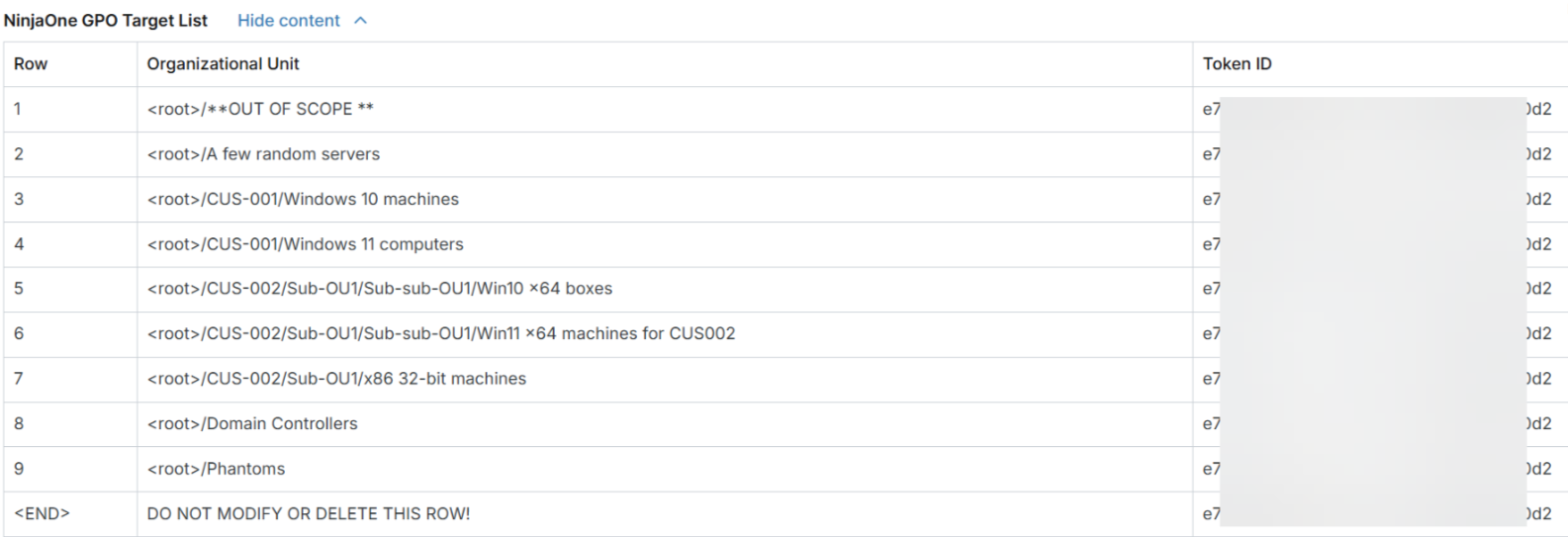
Die nächste Phase hängt vom Zielbereich ab. Bei Organisationseinheiten und Sicherheitsgruppen füllt das Skript – sofern Sie das Skript zum ersten Mal ausführen oder „Ziel-Liste neu erstellen“ auswählen – das benutzerdefinierte Feld „NinjaOne GPO-Ziel-Liste“ mit der Liste der Namen der Organisationseinheiten oder Sicherheitsgruppen zusammen mit der angegebenen Standort-Token-ID und wird anschließend beendet. Das Skript gibt die kanonischen Namen der Organisationseinheiten anstelle ihrer Distinguished Names zurück, damit diese leichter verständlich sind.
An dieser Stelle können Sie den Umfang der Bereitstellung bearbeiten und optional festlegen, an welchen Standorten Sie die Computerobjekte in den einzelnen Organisationseinheiten oder Sicherheitsgruppen registrieren möchten. Anweisungen hierzu finden Sie im Abschnitt „So bearbeiten Sie das benutzerdefinierte Feld ‚NinjaOne GPO-Zielliste‘“ dieses Artikels.

Schritt 3: Verschlüsselung des Proxy-Passworts
Wenn Sie Proxy-Details konfiguriert haben, die ein Passwort enthalten, liest das Skript das sichere benutzerdefinierte Feld aus und verschlüsselt die Zeichenfolge auf dieselbe Weise wie bei einer lokalen Verschlüsselung.
Phase 4: Erstellen des Haupt-GPO und der zugehörigen Dateien
Das Automatisierungsskript führt in Phase vier die folgenden Aktionen durch:
- Das Automatisierungsskript löscht alle bereits vorhandenen Bereitstellungs-GPOs mit demselben Namen, um alle bestehenden Verknüpfungen zu entfernen.
- Das Skript erstellt ein neues GPO und passt die im Automatisierungsskript enthaltene Vorlage an die Domäne und den Domänencontroller an, auf denen es ausgeführt wird.
- Das Skript importiert den angepassten GPO-Inhalt in das neu erstellte GPO. Das Skript richtet das GPO entsprechend aus und verknüpft es entweder auf Domänenstammebene, auf OU-Ebene, auf Domänenstammebene mit Sicherheitsgruppenfilterung der unmittelbar geplanten Aufgabe oder gar nicht.


- Nachdem das fertige GPO eingerichtet und gegebenenfalls verknüpft und gefiltert wurde, generiert das Automatisierungsskript das Skript, das das GPO bei der Richtlinienaktualisierung auslöst und das entsprechend der Domäne und dem Domänencontroller angepasst wird. Das Skript wird automatisch nach Bedarf angepasst, einschließlich Windows-Ereignisprotokollierung, Zielausrichtung auf Organisationseinheiten oder Sicherheitsgruppen, Überprüfungen auf Agent-Updates und anderer Spezifikationen.
Das Skript wird automatisch im GPO-Ordner gespeichert.
- Für die Zielauswahl nach Organisationseinheiten und Sicherheitsgruppen schreibt das Automatisierungsskript eine CSV-Nachschlage-Datei mit den Ziel-GUIDs und den entsprechenden NinjaOne-Standort-GUIDs in den GPO-Ordner. Wenn Sie „Computerliste ausgeben“ ausgewählt haben, schreibt das Skript außerdem die Liste der betroffenen Ziel-Organisationseinheiten und Sicherheitsgruppen sowie deren jeweilige Computerobjekte in das benutzerdefinierte Feld „NinjaOne GPO-Hostnamenliste “.

- Das Automatisierungsskript lädt die Agent-Installationsdatei in den GPO-Ordner herunter und überprüft die digitale Signatur, bevor es eine abschließende Ergebnismeldung ausgibt.
Phase 5: Ausführung des GPO-Skripts
Wenn die automatische oder manuelle Aktualisierung der Gruppenrichtlinie das Skript aktiviert, prüft das Skript zunächst, ob der NinjaOne-Agent-Dienst vorhanden ist, und beendet sich gegebenenfalls sofort.
Existiert der NinjaOne-Agent-Dienst nicht, entfernt das Skript anschließend alle möglichen Überreste zuvor fehlgeschlagener Installations- oder Deinstallationsversuche, um die Wahrscheinlichkeit einer erfolgreichen Installation zu maximieren.
Der nächste Schritt hängt von der Konfiguration des Zielbereichs ab:
- Bei der OU-Zielauswahl ruft das Skript die GUID der Organisationseinheit (OU) des Endpunkts ab und vergleicht sie mit den Einträgen in der CSV-Abfrage. Dieser Vergleich ermittelt die NinjaOne-Standort-Token-ID.
- Bei der Zielauswahl nach Sicherheitsgruppen ruft das Skript die GUIDs der Sicherheitsgruppen ab, denen der Endpunkt angehört, und vergleicht sie mit denen in der CSV-Abfrage. Dieser Vergleich ermittelt die NinjaOne-Standort-Token-ID.
- Bei der Ausrichtung auf die Domänenwurzel oder ohne Ausrichtung ist die von der Skriptvariablen oder dem benutzerdefinierten Feld bereitgestellte Standort-Token-ID bereits fest codiert.
Die nächste Aktion, die das GPO-Skript ausführt, hängt von der Plattform ab, auf der die Automatisierung ausgeführt wurde. Je nach Fall kopiert das GPO-Skript entweder die Agent-Installationsdatei vom Domänencontroller oder es überprüft anhand des Header-Datums das Datum der derzeit bei NinjaOne verfügbaren Agent-Installationsdatei. Wenn das Datum der bei NinjaOne verfügbaren Installationsdatei mit dem Datum der Datei auf dem Domänencontroller übereinstimmt, kopiert das Skript die Agent-Installationsdatei vom Domänencontroller. Ist das Datum der bei NinjaOne verfügbaren Installationsdatei jedoch jünger als das Datum auf dem Domänencontroller, lädt das Skript die neuere Agent-Installationsdatei herunter und überprüft deren digitale Signatur. Wenn der Download oder die Überprüfung der digitalen Signatur fehlschlägt, greift das Skript auf das Kopieren der Installationsdatei vom Domänencontroller zurück; bei Erfolg verwendet das Skript die neuere Datei.
Anschließend installiert das Skript den Agenten, richtet das Gerät so ein, dass es sich an dem durch die Standort-Token-ID festgelegten Standort registriert, und löscht die lokale Kopie.
Falls Sie eine Proxy-Konfiguration angegeben haben, nimmt das Skript diese bei der Installation des Agenten vor. Enthält die Proxy-Konfiguration ein Passwort, wird dieses als verschlüsselte Zeichenfolge als Skriptargument übergeben, sodass es niemals auf dem Endpunkt gespeichert wird.
Abschließend wartet das Skript auf die Bestätigung der erfolgreichen Registrierung bei der NinjaOne-Plattform; diese kann fehlschlagen, wenn die Standort-Token-ID ungültig ist. Nach Bestätigung des Registrierungsstatus wird das Skript beendet.
Wenn Sie „Ereignisprotokollierung aktivieren“ ausgewählt haben, schreibt das Skript während des gesamten Prozesses Ereignisse mit der Quelle „NinjaOneGPODeployment“ in das Anwendungsprotokoll. Beachten Sie in der folgenden Abbildung 6 die Quelle „NinjaOneGPODeployment“ im Anwendungsprotokoll:


So bearbeiten Sie das benutzerdefinierte Feld „NinjaOne GPO-Zielliste“
Sie können das benutzerdefinierte Feld „NinjaOne GPO-Zielliste“ nach der ersten Ausführung des Skripts, nach der Neuerstellung der Zielliste oder zu jedem beliebigen Zeitpunkt danach bearbeiten.
Um eine Organisationseinheit (OU) oder eine Sicherheitsgruppe aus dem Geltungsbereich zu entfernen, löschen Sie die Zeile mit der Option „Zeile löschen“ im Aktionsmenü. Ein illustriertes Beispiel finden Sie in Abbildung 8.

Sie müssen mindestens eine Änderung an der ursprünglichen Zielliste vornehmen, wenn Sie OUs als Ziel festlegen – entweder durch Löschen einer oder mehrerer Zeilen aus dem Geltungsbereich oder durch Ändern einer oder mehrerer Standort-Token-IDs.
Das Ausführen der Automatisierung bei der Auswahl aller OUs mit derselben Standort-Token-ID führt zum gleichen Ergebnis wie die Auswahl der Domänenwurzel; in diesem Szenario schlägt die Automatisierung daher fehl.
Beachten Sie, dass dies ein anderes Szenario ist als die Auswahl aller Sicherheitsgruppen ohne Änderung der Standort-Token-ID, da es Fälle geben kann, in denen nicht jedes Computerobjekt Mitglied einer Gruppe ist.
Für jede Organisationseinheit oder Sicherheitsgruppe, bei der Sie den Zielort ändern möchten, benötigen Sie die jeweilige Standort-Token-ID.
So ermitteln Sie die Standort-Token-ID
Um Ihre Standort-Token-ID in NinjaOne zu ermitteln, führen Sie die folgenden Schritte aus:
- Navigieren Sie zum NinjaOne-System-Dashboard und öffnen Sie die Registerkarte „Geräte “. Wählen Sie „Agent-Installationsprogramme“ aus.
- Kopieren Sie die Token-ID für den gewünschten Standort aus der Spalte „Token“ und fügen Sie sie in die Spalte „Token-ID“ der entsprechenden Zeile in der Zielliste ein. Die von Ihnen gewählte Token-ID muss eine Windows-basierte Geräterolle unterstützen, da sich diese Endpunkte sonst nicht auf der Plattform registrieren können.

- Speichern Sie die Änderungen, wenn Sie fertig sind.
- Führen Sie das Automatisierungsskript erneut aus. Das Skript überprüft die Änderungen und bricht ab, wenn eine oder mehrere der folgenden Bedingungen zutreffen:
- Sie haben die Kopfzeile, die Endzeile oder alle Zielzeilen gelöscht.
- Sie haben Organisationseinheiten (OUs) als Ziel ausgewählt, aber keine Änderungen am benutzerdefinierten Feld vorgenommen.
- Sie haben den Zielbereich auf „Sicherheitsgruppen“ festgelegt, das benutzerdefinierte Feld enthält jedoch Organisationseinheiten (OUs) oder umgekehrt.
- Sie haben die Namen von Organisationseinheiten oder Sicherheitsgruppen so bearbeitet, dass sie nicht mehr mit dem Domänencontroller übereinstimmen.
- Ein oder mehrere Computerobjekte sind in mehreren Sicherheitsgruppen mit widersprüchlichen Standort-Token-IDs vorhanden.
- Eine beliebige Token-ID ist in einem ungültigen GUID-Format gespeichert.
Wenn das Automatisierungsskript das benutzerdefinierte Feld validiert, fährt es mit Schritt drei fort.
Weitere Ressourcen
Weitere Informationen zur Automatisierung Ihrer NinjaOne-Workflows und zur Anpassung Ihrer Instanz finden Sie in den folgenden Artikeln: