
Thema
In diesem Artikel wird erläutert, wie Sie die Funktion „NinjaOne-Garantieverfolgung“ aktivieren und nutzen sowie Garantieinformationen einsehen können.
Umgebung
NinjaOne Endpunkt-Management
Beschreibung
Die Funktion „Garantieverfolgung“ von NinjaOne ruft automatisch Garantieinformationen für unterstützte Geräte ab und überwacht diese. Damit können Sie:
- die Start- und Enddaten der Garantie zu verfolgen.
- Warnungen vor oder nach Ablauf der Garantie zu generieren.
- automatische Tickets basierend auf dem Garantiestatus zu erstellen
- die Planung des Geräte-Lebenszyklus zu unterstützen.
Sehen Sie sich weitere Tutorials in unserer Videobibliothekan .
Auswählen Sie ein Thema, um fortzufahren:
- So funktioniert die Verfolgung der Garantie
- Unterstützte Geräte
- Aktivieren Sie die NinjaOne-Garantieverfolgung-App
- Garantieinformationen für ein einzelnes Gerät anzeigen
- Garantieinformationen im Geräte-Suchraster anzeigen
- Zeitpläne und Benachrichtigungen zur Verfolgung der Garantie einstellen
So funktioniert die Verfolgung der Garantie
NinjaOne ermittelt und aktualisiert Garantieinformationen für Geräte in den folgenden Situationen:
- Wenn ein Nutzer die App zur Verfolgung der Garantie erstmals aktiviert.
- Wenn ein Nutzer ein neues Gerät zu NinjaOne hinzufügt.
- Wenn ein Nutzer im Gerät-Dashboard auf die Schaltfläche „Mit Hersteller synchronisieren“ klickt.
Darüber hinaus erfasst NinjaOne mithilfe eines geplanten Batch-Jobs die Enddaten der Garantien für unterstützte Geräte.
Verhalten der automatischen Synchronisierung
Die geplanten Batch-Jobs zur Garantiesynchronisierung von NinjaOne verwenden die folgenden Parameter:
- Die Synchronisierungen erfolgen jeden Samstag um 01:00 Uhr UTC.
- NinjaOne überprüft Daten der Garantie bis zu sechs Monate in der Zukunft und bis zu einem Jahr in der Vergangenheit.
- Wenn NinjaOne eine gültige Antwort von unterstützten Herstellerquellen empfängt, werden alle manuell eingegebenen Daten zur Garantie überschrieben.
Unterstützte Geräte
NinjaOne unterstützt die Verfolgung der Garantie für Workstations, Server und virtuelle Hosts der folgenden Hersteller:
- Dell
- Hewlett-Packard (HP) – Nicht-Unternehmen-Produkte
- Lenovo
- Microsoft
- Toshiba
Aktivieren Sie die NinjaOne-Garantieverfolgung-App
Sie müssen die NinjaOne-App zur Garantieverfolgung aktivieren, bevor Sie diese Funktion nutzen können. Navigieren Sie dazu zu „Administration“ → „Anwendungen“ → „NinjaOne Warranty Tracking“ und klicken Sie auf „Aktivieren“.

Nach der Aktivierung füllt NinjaOne die Garantieinformationen automatisch im Gerät-Dashboard aus. Wenn ein Benutzer die App deaktiviert und dann innerhalb einer Woche erneut aktiviert, setzt NinjaOne die Nachverfolgung basierend auf dem Zeitpunkt der letzten Synchronisierung fort. Vergeht mehr als eine Woche bis zur Reaktivierung, führt NinjaOne eine neue Synchronisierung durch.
Garantieinformationen für ein einzelnes Gerät anzeigen
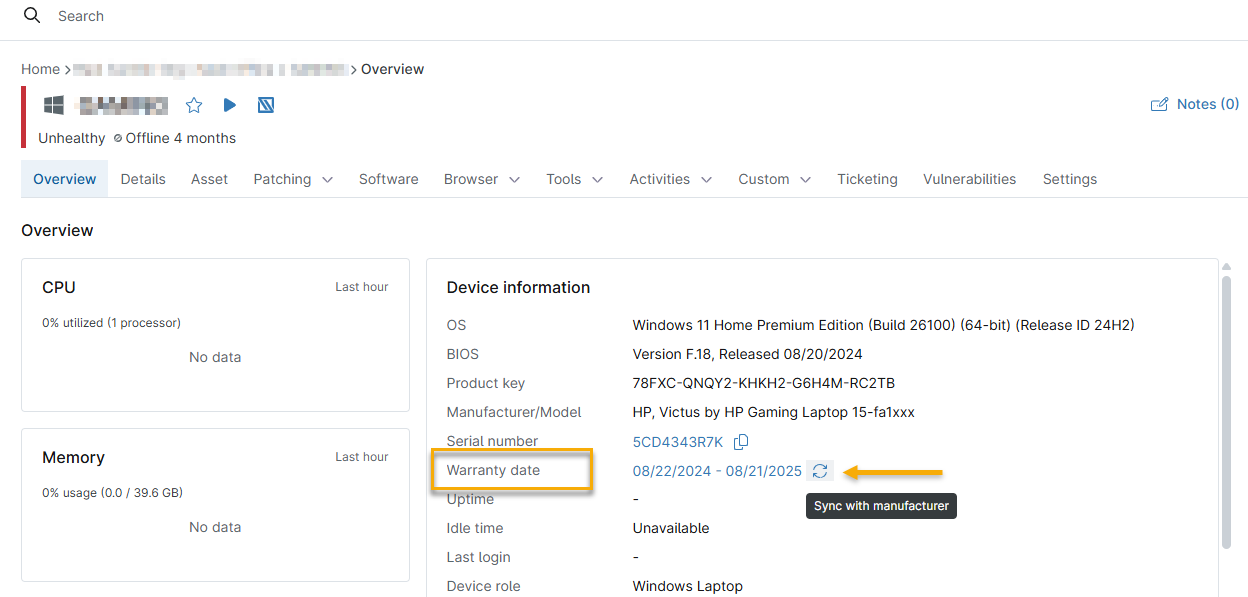
NinjaOne zeigt Garantieinformationen auf der Registerkarte „Übersicht“ des Geräts an. Suchen Sie das Feld „Garantiedatum“ im Abschnitt „Geräteinformationen “. Von hier aus können Sie:
- Klicken Sie auf das Icon „Mit Hersteller synchronisieren“, um die Daten der Garantie zu aktualisieren.
- Klicken Sie auf den Datumslink neben „Garantiedatum“, um das Start- und Enddatum manuell zu bearbeiten. Beachten Sie, dass NinjaOne diese Daten überschreibt, wenn ein Hersteller bei zukünftigen automatischen Garantiesynchronisierungsvorgängen aktualisierte Informationen übermittelt.
Garantieinformationen im Geräte-Suchraster anzeigen
NinjaOne verwendet das „Garantieenddatum“ als primäres Feld zum Suchen, Filtern und Erstellen von Warnungen zum Ablauf der Garantie oder von richtlinienbasierten Warnungen.
Fügen Sie die Spalten „Enddatum der Garantie“ hinzu
- Navigieren Sie in NinjaOne zu „Geräte“ und klicken Sie dann auf das Symbol „Tabelleneinstellungen “. Das Fenster „Tabelleneinstellungen“ wird geöffnet.

- Geben Sie im Menü „Spalten“ den Begriff „Garantieablaufdatum“ ein und klicken Sie auf den Eintrag, sobald dieser automatisch vervollständigt wird, um ihn zum Spaltenstapel hinzuzufügen. Sie können die Position der Spalten im Suchraster anpassen, indem Sie auf den Ziehpunkt im Spaltenstapel klicken und die Spalten nach oben oder unten ziehen.
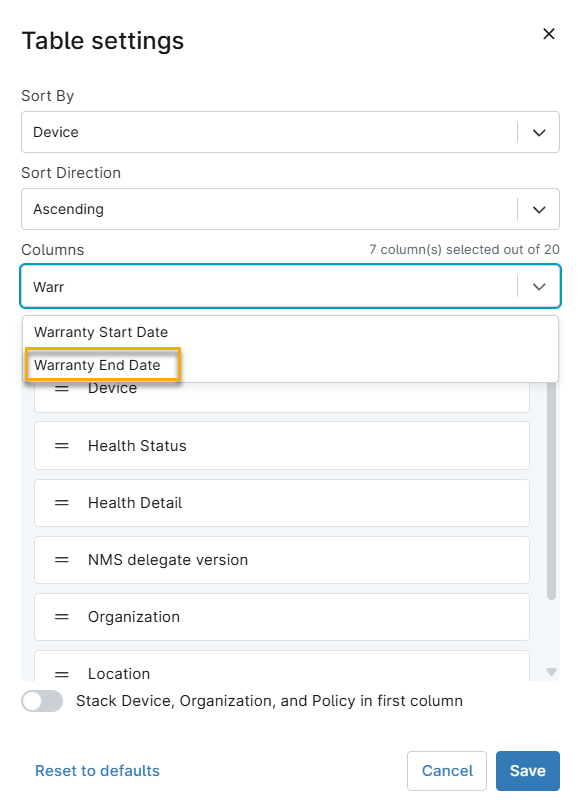
Sobald das Hinzufügen abgeschlossen ist, wird die Spalte „Garantieablaufdatum“ automatisch mit Daten gefüllt, sobald NinjaOne alle Garantieprüfungen durchführt.

Geräte nach „Enddatum der Garantie“ filtern
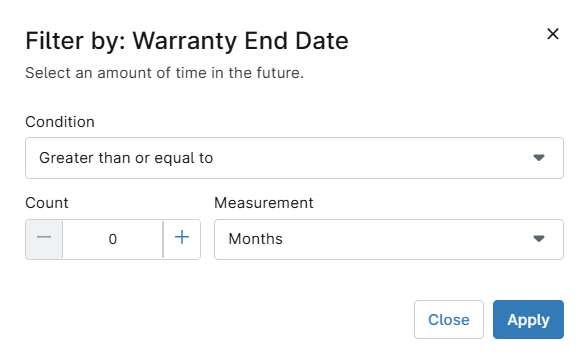
Mit dem Filter „Garantieablaufdatum“ können Sie Geräte finden, deren Garantie bald abläuft.
Klicken Sie auf „Weitere Filter“ und wählen Sie dann „Enddatum der Garantie“ aus.

- Das Fenster „Filtern nach: Enddatum der Garantie “ wird geöffnet. Geben Sie Ihre Filterparameter ein und klicken Sie anschließend auf „Anwenden“.
Geräte nach Hersteller-Erfüllungsdatum anzeigen
Die Datenzum „Hersteller-Erfüllungsdatum“ geben das Datum an, an dem der Hersteller das Gerät ausgeliefert oder versandt hat. Diese Daten unterscheiden sich von den Werten zum „Garantieablaufdatum “.
Sie können die Informationen zum Hersteller-Erfüllungsdatum nutzen, um:
- das Alter des Geräts abzuschätzen.
- die Berichterstattung zum Lebenszyklus von Assets zu unterstützen.
- Beschaffungszeitachsen zu validieren.
Vorgehensweise
- Fügen Sie im Geräte-Suchraster die Spalten „Hersteller-Erfüllungsdatum“ hinzu, indem Sie auf das Icon für die Tabelleneinstellungen (Zahnrad) klicken, wie in Abbildung 3 dargestellt.
- Geben Sie im Fenster „Tabelleneinstellungen“ im Feld „Spalten“ den Begriff „Lieferdatum des Herstellers“ ein und klicken Sie auf den Eintrag, sobald er automatisch vervollständigt wird, um ihn zum Spaltenstapel hinzuzufügen.
- Klicken Sie nach dem Hinzufügen der Spalten im Geräte -Suchraster auf „Weitere Filter “ und wählen Sie anschließend den Filter „Hersteller-Erfüllungsdatum“ aus.
Zeitpläne und Benachrichtigungen zur Verfolgung der Garantie einstellen
Sie können Geräterichtlinien konfigurieren, um Zeitpläne für Benachrichtigungen zum Ablauf der Garantie festzulegen, Benachrichtigungskanäle zu verwalten und Regeln für die Ticketerstellung zu erstellen.
- Navigieren Sie in NinjaOne zu „Administration“ → „Richtlinien“ → „Agenten-Richtlinien“ und wählen Sie dann eine Richtlinie aus der Liste „Agenten-Richtlinien“ aus.
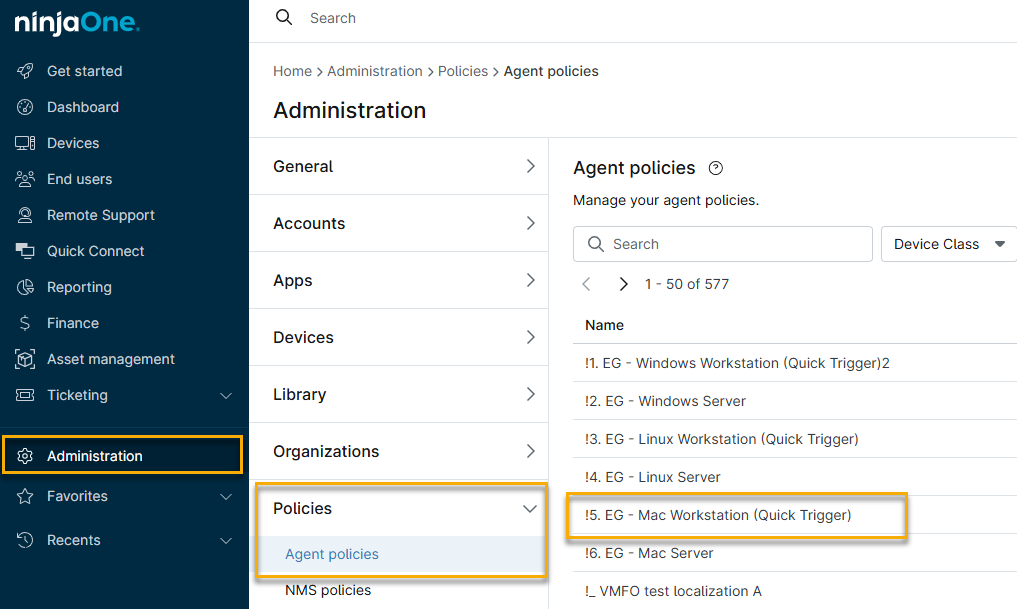
- Die Konfigurationsoptionen der Richtlinie werden geöffnet. Klicken Sie auf die Registerkarte „Garantieverfolgung“ und konfigurieren Sie die Einstellungen für „Zeitplan“ und „Benachrichtigungen“ nach Ihren Anforderungen.

Einstellungen für die Verfolgung der Garantie
In der folgenden Tabelle werden die verfügbaren Einstellungen für die Verfolgung der Garantie erläutert.
| Einstellung | Beschreibung |
|---|---|
| Einstellung der Aktivität | Aktivieren Sie diesen Schalter, um die Verfolgung der Garantie zu starten. |
| Zeitplan | Die Warnung wird ausgelöst, sobald der konfigurierte Zeitgrenzwert vor oder nach Ablauf erreicht ist. Sie können die folgenden Parameter festlegen:
Bei Verwendung der Zeitplaneinstellungen in Abbildung 9 oben würde NinjaOne nur einmal, 90 Tage vor Ablauf der Garantie, eine Benachrichtigung senden. |
| Benachrichtigungen | Diese Optionen legen fest, wie und an wen NinjaOne Benachrichtigungen sendet, wenn die Garantiebedingungen die Zeitplanparameter überschreiten.
|
Zusätzliche Ressourcen
Weitere Informationen zu Gerätegarantien finden Sie unter „Garantieinformationen in NinjaOne verwalten “.