
Thema
In diesem Artikel wird erläutert, wie Sie die Mandantenfähigkeit für Ihre CrowdStrike-Integration in NinjaOne einrichten, wenn Sie Falcon Complete verwenden.
Umgebung
- NinjaOne-Integrationen
- CrowdStrike Falcon Vollständig
Beschreibung
Falcon Complete ist ein von CrowdStrike angebotener Managed Detection and Response (MDR)-Dienst. NinjaOne unterstützt die Einrichtung von Falcon Complete-Unternehmen für die CrowdStrike-Mandantenfähigkeit, und dieser Artikel beschreibt den erforderlichen Konfigurationsablauf . In diesem Artikel wird davon ausgegangen, dass Sie bereits eine übergeordnete CID erstellt haben , wie in „NinjaOne und CrowdStrike: Integration der Mandantenfähigkeit“ beschrieben .
- Voraussetzungen
- Erstellen der Anmeldeinformationen für Falcon Complete
- Geben Sie die Client-Anmeldeinformationen für den neuen Kunden ein
- Zuordnung von NinjaOne-Organisationen zu CrowdStrike-Kunden
- Verwalten Sie Ihre Zuordnungskonfigurationen
- Zusätzliche Ressourcen
Voraussetzungen
Sie benötigen zwei Sätze von Anmeldeinformationen, um die Multi-Tenancy-Integration von CrowdStrike mit Falcon Complete einzurichten. Richten Sie zunächst die CrowdStrike-Integration wie unter „NinjaOne und CrowdStrike: Multi-Tenancy-Integration“ beschrieben ein und schließen Sie den Abschnitt„Multi-Tenancy aktivieren“ ab. Nach dem Abschluss dieser Schritte und der Rückkehr zur NinjaOne-Integration wird ein Banner angezeigt, das darauf hinweist, dass die Falcon Complete-Bereitstellung unvollständig ist. Klicken Sie anschließend auf „Anmeldeinformationen hinzufügen“ und geben Sie die Falcon Complete-Anmeldedaten ein, die Sie in den folgenden Schritten erstellen werden.
Falcon Vollständige Anmeldeinformationen erstellen
NinjaOne nutzt die CrowdStrike Flight Control-APIs (Anwendungsprogrammierschnittstellen), um eine mandantenfähige Architektur für die Integration zu implementieren. Die Mandantenfähigkeit ermöglicht es Unternehmen, als übergeordnetes Konto zu fungieren und ihre Kunden als untergeordnete Komponenten zu verwalten.
Führen Sie die folgenden Schritte aus, um die untergeordnete CID für Falcon Complete zu erstellen:
- Melden Sie sich bei Ihrem Konto in CrowdStrike an.
- Ändern Sie die bereichsbezogene Kunden-ID (CID) in der oberen rechten Ecke der Seite in eine ID, die mit dem Suffix „-FC parent“ endet. Sie müssen für diese neue Kunden-ID einen API-Client generieren.

- Wählen Sie „Support und Ressourcen“ aus und klicken Sie anschließend auf „API-Client und Schlüssel“, um neue API-Anmeldeinformationen für das Partnerkonto zu generieren.
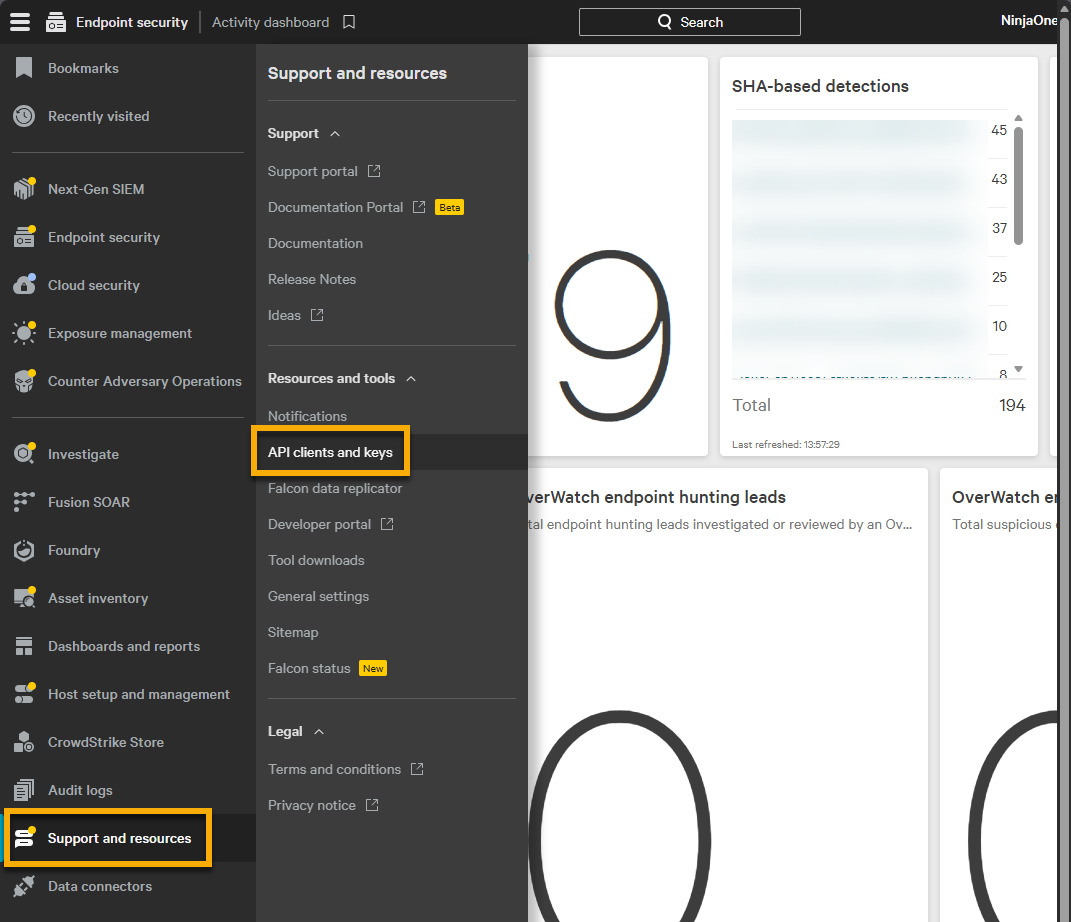
- Klicken Sie auf „API-Client erstellen“. Geben Sie eine eindeutige Kennung als Kundennamen ein und füllen Sie die entsprechenden Felder anhand der folgenden Tabelle aus.
| Umfangsname | Lesezugang | Schreibzugriff |
|---|---|---|
| Warnungen | Erforderlich | |
| Hosts | Erforderlich | Erforderlich |
| Sensor-Download | Erforderlich | |
| Sensornutzung | Erforderlich | |
| Flugsteuerung | Erforderlich |
- Klicken Sie auf „Erstellen“.
Geben Sie die Client-Anmeldeinformationen des neuen Clients ein
Sie können nun den neuen Falcon Complete-Client, den Sie erstellt haben, in NinjaOne hinzufügen, indem Sie auf der Seite „CrowdStrike-Integration“ in NinjaOne wie folgt auf „Authentifizierungsdaten hinzufügen“ klicken.
- Öffnen Sie auf der CrowdStrike-Konfigurationsseite in NinjaOne die Registerkarte „Mappings“ und klicken Sie auf „Kunde hinzufügen“.
- Füllen Sie alle erforderlichen Felder aus und wählen Sie „Falcon Complete“ aus dem Dropdown -Menü „MSSP-Paket “ aus. Klicken Sie auf „Erstellen“.
- NinjaOne überprüft die Informationen, um sicherzustellen, dass keine doppelten oder ungültigen Daten angegeben wurden (dies dauert in der Regel etwa 30 Minuten).
- Aktualisieren Sie die CrowdStrike-Konfigurationsseite in NinjaOne. Es sollte ein Banner angezeigt werden, das darauf hinweist, dass die Anmeldeinformationen für Falcon Complete angegeben werden müssen.
- Klicken Sie im Banner „Falcon Complete-Bereitstellung unvollständig “ auf „Anmeldeinformationen hinzufügen“.
- Geben Sie die Anmeldeinformationen ein und klicken Sie auf „Anmeldeinformationen senden“.

Zuordnung von NinjaOne-Organisationen zu CrowdStrike-Kunden
Der „Zuordnungsprozess“ verknüpft NinjaOne-Organisationen mit CrowdStrike-CIDs und stellt so sicher, dass die richtigen Gerätegruppen oder Richtlinien in NinjaOne festgelegt und in den Berichten berücksichtigt werden. Nur Systemadministratoren und Techniker mit Berechtigungen für „System → CrowdStrike konfigurieren“ können die Zuordnungseinstellungen verwalten.
Wenn NinjaOne die CrowdStrike-aktive Richtlinie abruft, enthält diese die benutzerdefinierte ID-Prüfsumme (Custom ID Checksum, CCID) für die angegebene untergeordnete CID und ermöglicht es, während der Installation für jeden Host die richtige CCID zuzuweisen.
Um den Zuordnungsprozess zu starten, führen Sie die folgenden Schritte aus:
- Öffnen Sie auf der CrowdStrike-Konfigurationsseite in NinjaOne die Registerkarte „Mappings“ und klicken Sie auf „Kunde hinzufügen“.
- Füllen Sie alle erforderlichen Felder aus und wählen Sie „Falcon Complete“ aus dem Dropdown -Menü „MSSP-Paket “ aus. Klicken Sie auf „Erstellen“.
NinjaOne überprüft die Informationen, um sicherzustellen, dass keine doppelten oder ungültigen Daten angegeben wurden (dies dauert in der Regel etwa 30 Minuten).
- Aktualisieren Sie die CrowdStrike-Konfigurationsseite in NinjaOne. Es sollte ein Banner angezeigt werden, das darauf hinweist, dass die Anmeldeinformationen für Falcon Complete angegeben werden müssen.
- Klicken Sie auf den Link und geben Sie die Anmeldeinformationen ein, die Sie im vorherigen Abschnitt generiert haben.
Sobald Sie gültige Anmeldeinformationen angegeben haben, können Sie Benutzer ihrem zuvor erstellten Falcon Complete-Unternehmen zuordnen.
Verwalten Sie Ihre Zuordnungskonfigurationen
Neben dem Hinzufügen von Zuordnungskonfigurationen können Sie auf der Seite „CrowdStrike-Mappings“ ausstehende Vorgänge entfernen und bestätigen.
Es gibt drei Status für zugeordnete Konfigurationen:
| Status | Definitionen |
|---|---|
| Nicht zugeordnet | Es besteht keine Zuordnung zwischen der NinjaOne-Organisation und einem CrowdStrike-Kunden. Wenn Sie eine dieser NinjaOne-Organisation zugeordnete Virenschutz-Richtlinie so einstellen, dass CrowdStrike verwendet wird, verwendet NinjaOne die Standard-CCID für die Installation. |
| Bedarf der Bestätigung | Mithilfe einer Methode zur Ermittlung des am besten passenden Namens schätzen wir, welcher CrowdStrike-Kunde mit dieser NinjaOne-Organisation in Verbindung stehen könnte. Diese Organisation wird weiterhin als nicht zugeordnet behandelt, was bedeutet, dass NinjaOne bei der Installation die Standard-CCID verwendet, wenn eine mit dieser NinjaOne-Organisation verknüpfte Virenschutz-Richtlinie auf CrowdStrike eingestellt ist. |
| Zugeordnet | Es besteht eine Zuordnung zwischen der NinjaOne-Organisation und einem CrowdStrike-Kunden. Wenn Sie eine mit dieser NinjaOne-Organisation verknüpfte Virenschutz-Richtlinie so einstellen, dass CrowdStrike verwendet wird, ruft NinjaOne die dem zugeordneten Kunden zugewiesene CCID für die Installation ab. |
Um Ihre Mappings zu verwalten, wählen Sie eine Option aus, um mehr zu erfahren:
Zuordnung hinzufügen
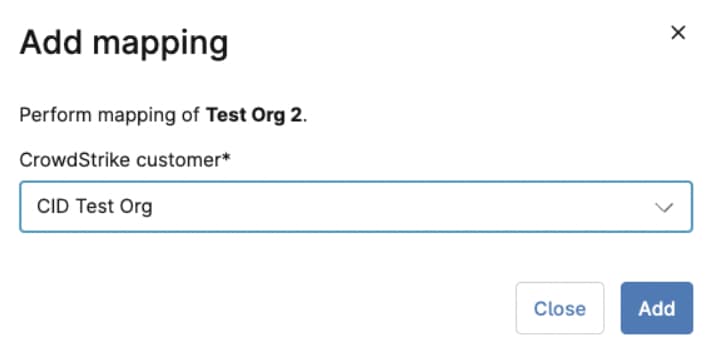
Um eine Zuordnung für Ihre Kunden hinzuzufügen, aktivieren Sie das Kontrollkästchen neben einer oder mehreren noch nicht zugeordneten Organisationen. Klicken Sie auf die Schaltfläche „Zuordnung hinzufügen“, die nach dem Aktivieren des Kontrollkästchens angezeigt wird.
Wählen Sie im Konfigurationsdialogfeld „Zuordnung hinzufügen “ den CrowdStrike-Kunden aus dem Dropdown-Menü aus und klicken Sie auf „Hinzufügen“.
Zuordnung entfernen
Sobald eine Zuordnung bestätigt wurde, können Sie sie entfernen, indem Sie das Kontrollkästchen neben dem Namen der Organisation aktivieren und anschließend auf die Schaltfläche „Zuordnung entfernen“ klicken. Das Dialogfeld „Zuordnung entfernen“ wird angezeigt, und Sie müssen auf „Entfernen“ klicken, um den Vorgang zu bestätigen.
Ausstehende Vorgänge bestätigen
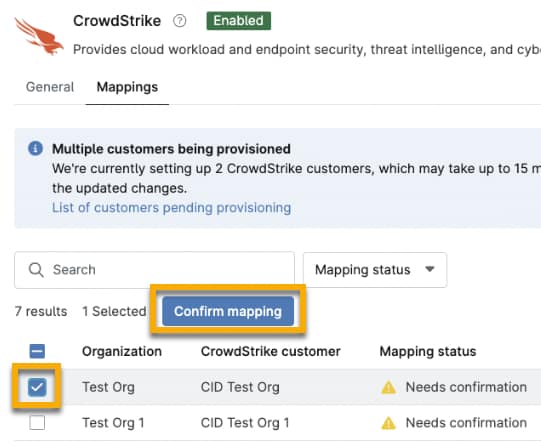
Wenn der Zuordnungsstatus „Muss bestätigt werden “ lautet, aktivieren Sie das Kontrollkästchen neben dem Namen der Organisation und klicken Sie anschließend auf „Zuordnung bestätigen“.
Wenn das Modalfenster „Ausgewählte Zuordnungen bestätigen“ angezeigt wird, stellen Sie sicher, dass der richtige CrowdStrike-Kunde ausgewählt ist, und klicken Sie auf „Bestätigen“. Falls im Dialogfeld der falsche Kunde angezeigt wird, können Sie über das Drop-down-Menü einen anderen auswählen.
Zusätzliche Ressourcen
Mehr über Anwendungen von Drittanbietern, die sich in NinjaOne integrieren lassen, erfahren Sie unter „Integrationen / Anwendungen von Drittanbietern: Ressourcenkatalog “.