
Thema
In diesem Leitfaden wird erläutert, wie Sie einen reibungslosen und effizienten Onboarding-Prozess innerhalb von NinjaOne gestalten können.
Umgebung
NinjaOne
Beschreibung
NinjaOne bietet Ihnen über ein einziges Endpunktmanagement-Tool Echtzeit-Transparenz und Steuerung über jedes Gerät. Überwachen Sie den Zustand, die Konfigurationen und den Compliance-Status von Geräten in Echtzeit. Automatisieren Sie sich wiederholende IT-Aufgaben wie Patches, Konfigurationen, Verteilungen und die Durchsetzung von Compliance-Vorgaben. Identifizieren Sie Probleme schnell, automatisieren Sie deren Behebung und unterstützen Sie Endbenutzer von überall aus. Informationen zur Einrichtung von NinjaOne finden Sie in den folgenden Abschnitten.
Erste Schritte
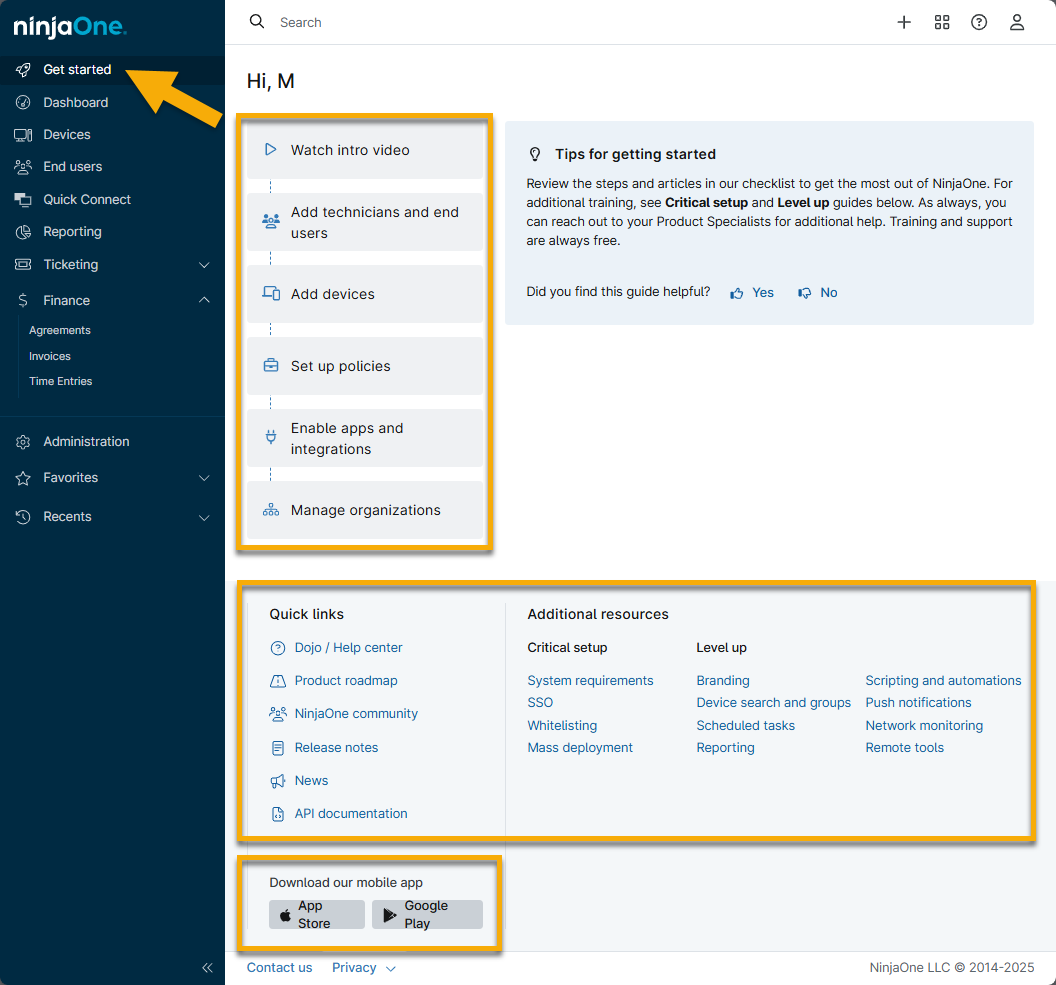
Zusätzlich zu den hilfreichen Artikeln und Videos hier im NinjaOne Dojo bieten wir Schulungen direkt in NinjaOne an. Klicken Sie im Navigationsbereich auf „Erste Schritte“, um Ihre Schulung zu starten.
Klicken Sie sich durch die einzelnen Abschnitte, um Zugang zu Anleitungsvideos zu erhalten, die Technikern und Endnutzern ein klares Verständnis dafür vermitteln sollen, wie NinjaOne erfolgreich und mühelos genutzt werden kann.
Unterhalb der Schulungsvideos finden Sie weitere Hilfestellungen, wie beispielsweise Links zu nützlichen Bereichen innerhalb des Dojos und direkte Verweise auf unsere beliebtesten Artikel. Weitere Informationen finden Sie unter „So nutzen Sie das Ninja Dojo zur Suche nach Hilfe “.
Einstellungen in NinjaOne erstellen und bearbeiten
Viele dieser Einstellungen können in verschiedenen Abschnitten von NinjaOne erstellt bzw. bearbeitet werden. In dieser Anleitung konzentrieren wir uns jedoch auf die Registerkarte „Administration“ im Navigationsbereich.
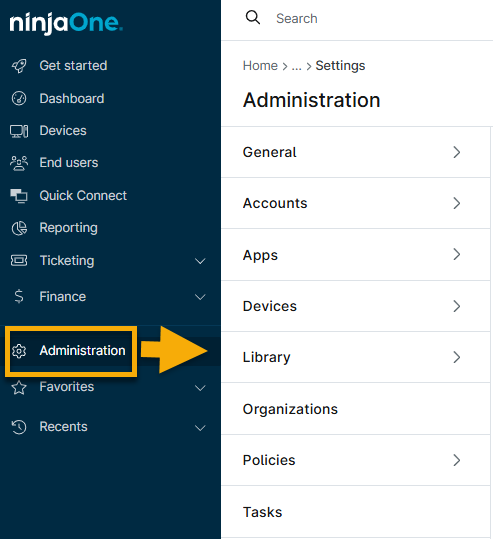
Die Registerkarte „Administration“ umfasst mehrere Abschnitte. Klicken Sie auf die unten stehenden Links, um mehr über die einzelnen Abschnitte zu erfahren.
Allgemein
Die Registerkarte „Allgemein“ enthält die folgenden Unterregisterkarten. Klicken Sie auf die Links, um weitere Anleitungen für die jeweiligen Themen aufzurufen.
| Name der Unterregisterkarte | Zweck |
|---|---|
| Einstellungen | Konfigurieren Sie den Namen Ihrer Organisation (der im Dialogfeld angezeigt wird, wenn Sie einen Neustart auf einem Endgerät initiieren), Zeitzoneneinstellungen, Ländereinstellungen, den Schutz vor der Deinstallation des NinjaOne-Agenten, Erweiterte Installer-Optionen und die Deduplizierung. |
| Branding | Konfigurieren Sie Ihre markenspezifischeWebseite und das Systray-Icon. |
| Aktivitäten | Aktivieren Sie Benachrichtigungen und/oder das Ticketing für beliebige Systemaktivitäten. |
Konten
Die Registerkarte „Konten“ enthält die folgenden Unterregisterkarten. Klicken Sie auf die Links, um zusätzlichen Zugang zu den jeweiligen Themen zu erhalten.
| Name der Unterregisterkarte | Zweck |
| Techniker | Techniker anlegen, deren Berechtigungen bearbeiten oder Techniker löschen. |
| Endnutzer | Endbenutzer erstellen, deren Berechtigungen bearbeiten oder Endbenutzer löschen. |
Techniker-Rollen Endbenutzer-Rollen | Erstellen Sie Rollen mit festgelegten Berechtigungen, die auf mehrere Techniker- oder Endbenutzerkonten angewendet werden können. |
| Identitätsanbieter | Sie können SAML oder SSO für Ihr Konto konfigurieren. Siehe „Konfiguration der Anmeldesicherheit (SAML/SSO)“. |
| Sicherheitseinstellungen | Legen Sie die globalen administrativen Sicherheitseinstellungen für die Multi-Faktor-Authentifizierung (MFA) und die Leerlaufzeit fest, legen Sie fest, welche Techniker Optionen zur Passwortzurücksetzung und zur Annahme von Einladungen festlegen dürfen, und beschränken Sie Benutzeranmeldungen anhand von IP-Adressen. |
| Kontakte | Erstellen Sie Kontakte für NinjaOne Ticketing. Kontakte können zur Nachverfolgung und besseren Übersichtlichkeit in das CC-Feld eines Tickets hinzugefügt werden. |
Anwendungen
Auf der Registerkarte„Anwendungen“ können Sie alle Integrationen von Drittanbietern oder nativen Anwendungsfunktionen von NinjaOne einrichten, um Ihre Produktivität zu steigern und Ihr Geschäftspotenzial zu maximieren.
Klicken Sie auf die Links, um weitere Anleitungen für die einzelnen Themen aufzurufen.
| Name der Unterregisterkarte | Zweck |
| Installiert | Zeigt Anwendungen an, die installiert wurden oder installiert werden können. Sie sind in zwei Gruppen unterteilt: NinjaOne-Native-Anwendungen und Anwendungen von Drittanbietern. |
| API | Verwalten Sie die Dokumentation und sehen Sie sich Beispiele dafür an, was mit der öffentlichen API von NinjaOne möglich ist. Generieren Sie einen API-Schlüssel oder sehen Sie sich die Dokumentation und Beispiele an. |
| Benachrichtigungskanäle | Informationen zum Einrichten von Benachrichtigungskanälen finden Sie unter „Benachrichtigungskanäle“. |
Geräte
Auf der Registerkarte „Geräte“ können Sie benutzerdefinierte Geräterollen, benutzerdefinierte Rollenfelder, globale benutzerdefinierte Felder und Zustandsstatus konfigurieren.
| Name der Unterregisterkarte | Zweck |
| Gruppen | Zeigt eine Liste aller Gruppen in NinjaOne an. Gruppen sind Sammlungen von Geräten, die benutzerdefinierte Suchkriterien erfüllen. Weitere Informationen finden Sie unter „Suche und Gruppierung “. |
| Rollen | Weisen Sie Geräte-Rollen verschiedene benutzerdefinierte Felder zu, die anschließend auf Geräte angewendet werden können. Weitere Informationen zum Einrichten von Geräte-Rollen finden Sie unter „Geräte-Rollen“. |
| Benutzerdefinierte Rollenfelder | Erstellen und verfolgen Sie benutzerdefinierte Rollenfelder. Diese Felder können dann einer Rolle zugewiesen und auf bestimmte Geräte angewendet werden. Weitere Informationen zum Einrichten benutzerdefinierter Felder finden Sie unter „Benutzerdefinierte Felder“. |
| Globale benutzerdefinierte Felder | Dieser Abschnitt ähnelt dem Abschnitt „Benutzerdefinierte Felder für Rollen“; die hier erstellten Felder sind jedoch global und werden daher auf allen Geräten angezeigt, unabhängig von deren Rolle. |
| Betriebszustand | Konfigurieren Sie die verschiedenen Betriebszustände in NinjaOne. Weitere Informationen zum Einrichten von Betriebszuständen finden Sie unter „Betriebszustände“. |
Bibliothek
Die Registerkarte „Bibliothek“ enthält Optionen zum Verwalten von Software-Downloads, Automatisierungen und mehr.
| Name der Unterregisterkarte | Zweck |
| Downloads | Sehen Sie sich die Download-Links für Software in NinjaOne an und nutzen Sie sie. |
| SNMP-Bibliothek | Mit benutzerdefiniertem SNMP (Simple Network Monitoring Protocol) können Benutzer benutzerdefinierte OIDs (Objektidentifikatoren) hinzufügen, um diese mit NMS (Network Monitoring Services) zu verwenden. Siehe NMS: Benutzerdefiniertes SNMP. |
| Automatisierung | Erstellen und verwalten Sie benutzerdefinierte Skripte und führen Sie Anwendungen in NinjaOne aus bzw. installieren Sie diese. Weitere Informationen zur Funktion „Automatisierungsbibliothek“ finden Sie in unserer Dokumentation zur Automatisierungsbibliothek. |
| Tags | Verwalten Sie System-Tags. Siehe „NinjaOne-Geräte-Tags“. |
Organisationen
Auf der Registerkarte „Organisationen“ können Sie die Kunden erstellen und konfigurieren, die Sie mit NinjaOne einbinden und verwalten; dies ist die Oberfläche, über die Sie Richtlinien zuweisen können.
Weitere Informationen finden Sie unter „NinjaOne Endpunkt-Management: Organisationen erstellen und bearbeiten “.
Richtlinien
Eine Richtlinie ist eine Reihe von Bedingungen, Skripten und verschiedenen Einstellungen – wie z. B. Patches, Fernzugriff und Virenschutz –, die Sie auf eine Gruppe von Geräten anwenden können, denen diese Richtlinie zugewiesen ist.
NinjaOne stellt eine vordefinierte Liste von Standardrichtlinien bereit, die eine standardmäßige Zustandsüberwachung beinhalten. Sie erkennen diese Standardrichtlinien an dem Wort „Standardwert“ neben ihren Namen, was darauf hinweist, dass Sie die Richtlinie nicht löschen können. Sie können entweder die übergeordneten Hauptrichtlinien bearbeiten oder neue Richtlinien erstellen. Neue Richtlinien können vollständig individuell angepasst werden oder Werte von übergeordneten Richtlinien erben.
Weitere Details finden Sie unter „Richtlinien: Eine neue Richtlinie erstellen “ und „Richtlinienverwaltung: Ressourcenkatalog “.
| Name der Unterregisterkarte | Zweck |
| Agenten-Richtlinien | Anzeigen von Richtlinien, die für Geräte gelten, auf denen der NinjaOne-Agent installiert ist (einschließlich Windows-, Mac- und Linux-Geräte, aufgeschlüsselt nach Gerätetyp) |
| NMS-Richtlinien | Zeigt Richtlinien an, die für Ihre Netzwerkgeräte gelten (einschließlich Firewalls, Wählmanager, Router und mehr). Siehe: NMS: Richtlinienverwaltung. |
| Virtualisierungsrichtlinien | Zeigen Sie Richtlinien an, die für virtuelle Maschinen von Hyper-V und VMWare gelten (aufgeschlüsselt nach Host- und Gast-Richtlinien). |
| MDM-Richtlinien | Zeigen Sie Richtlinien an, die mobile Geräte (Apple oder Android) steuern. |
Aufgaben
Auf der Registerkarte „Aufgaben“ können Sie geplante Aufgaben erstellen und verwalten, mit denen Sie Skripte für eine Kombination aus Geräten, Organisationen und Gruppen ausführen können.
Weitere Informationen zu geplanten Aufgaben finden Sie in unserer Dokumentation zu geplanten Aufgaben.
Zusätzliche Ressourcen
Weitere Informationen zu den ersten Schritten mit NinjaOne finden Sie in diesen Ressourcen:
- Automatisierung der Einarbeitung mit NinjaOne
- MDM: Ressourcenkatalog
- Berichte: Ressourcenkatalog
- Ressourcenkatalog „Patching“
- Fernzugriff: Ressourcenkatalog
- SaaS-Backup-Ressourcenkatalog
- Ticketerstellung – Ressourcenkatalog
- Benutzerdefinierte Felder: Ressourcenkatalog
- Benutzerverwaltung: Ressourcenkatalog
- NinjaOne-Agent: Ressourcenkatalog
- Richtlinienverwaltung: Ressourcenkatalog