
Thema
Dieser Artikel führt Sie durch den Vorgang, ein„unbeaufsichtigtes“ Mobile Apple-Gerät zur Fernüberwachung in NinjaOne hinzuzufügen.
Umgebung
NinjaOne-Mobilgeräte-Verwaltung
Beschreibung
Nachdem Sie die Registrierung für Apple APNs aktiviert haben (die Automatische Geräteregistrierung (Automated Device Enrollment, ADE) synchronisiert sich automatisch), können Sie das Gerät zu NinjaOne hinzufügen und den Registrierungsprozess auf dem Gerät selbst abschließen. Sie können diesen Teil des Prozesses erst abschließen, wenn Sie den Registrierungsprozess abgeschlossen haben.
- Wenn Sie ein Gerät mithilfe der in diesem Artikel beschriebenen Methode zu NinjaOne hinzufügen, wird das Gerät als „unbeaufsichtigt“ registriert, sodass nur Einstellungen für „unbeaufsichtigte“ Geräte verwendet werden können. Um das Gerät als „beaufsichtigt“ zu registrieren, müssen Sie den Apple Business Manager und ADE verwenden.
- Beim manuellen Hinzufügen eines mobilen Geräts kann das Gerät kein ABM-Konto für die Apple ID verwenden – der Gerätebesitzer muss entweder sein eigenes Apple-Konto nutzen oder ein neues erstellen. Wenn die Apple ID nicht unter „Einstellungen“ eingerichtet ist, wird das Gerät zwar dennoch in NinjaOne hinzugefügt, es werden jedoch keine Apps auf dem Gerät bereitgestellt.
- NinjaOne MDM hat keinen Zugriff auf persönliche Dateien oder Fotos, unabhängig davon, ob es sich um ein Gerät des Unternehmens oder um ein privates Gerät handelt.
- Das Registrierungstoken hat kein Verfallsdatum und kann für verschiedene Geräte wiederverwendet werden.
Möchten Sie sich ein Video zu diesem Prozess ansehen? Besuchen Sie unsere NinjaOne MDM-Videobibliothek.
Index
- Ein mobiles Gerät hinzufügen
- Laden Sie das NinjaOne-Profil auf das Gerät herunter
- Geräteregistrierung prüfen und erneuern
Ein mobiles Gerät zu NinjaOne hinzufügen
- Registrieren Sie sich bei APNs, falls Sie dies noch nicht getan haben.
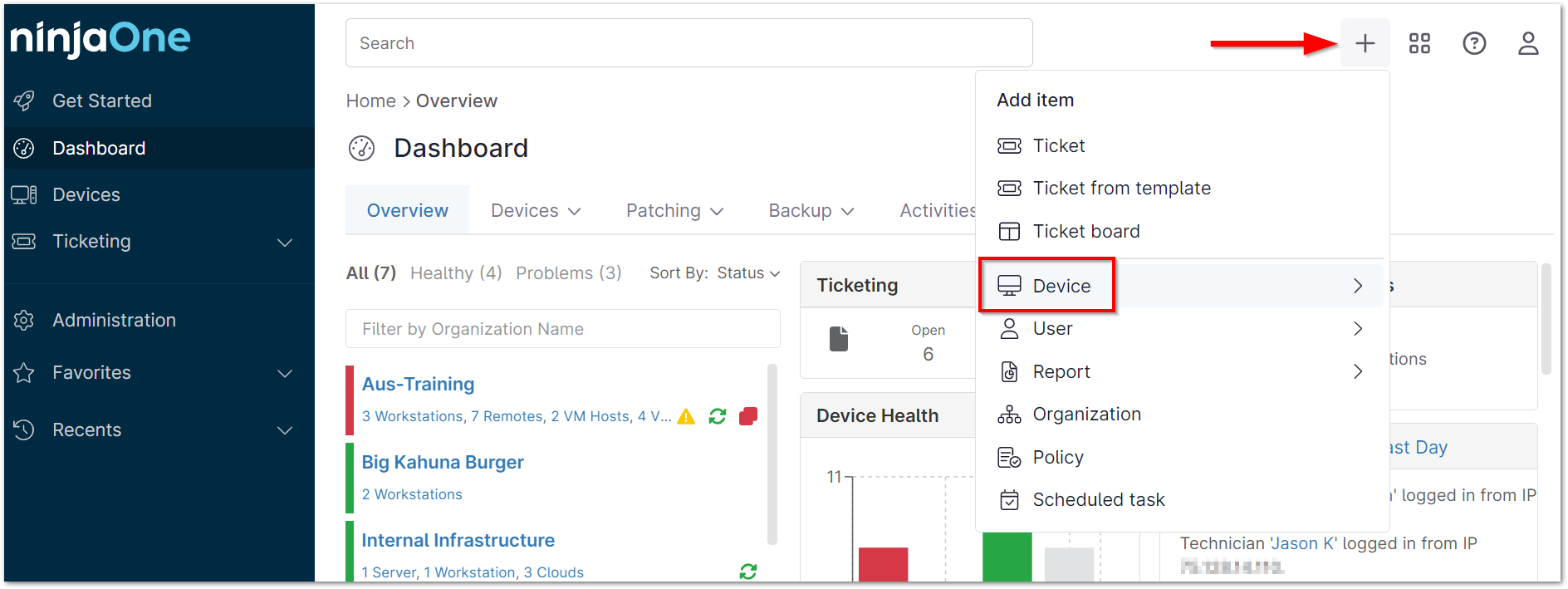
- Klicken Sie auf das Plus-Symbol (+) in der oberen rechten Ecke des Bildschirms und wählen Sie „Gerät“ aus.

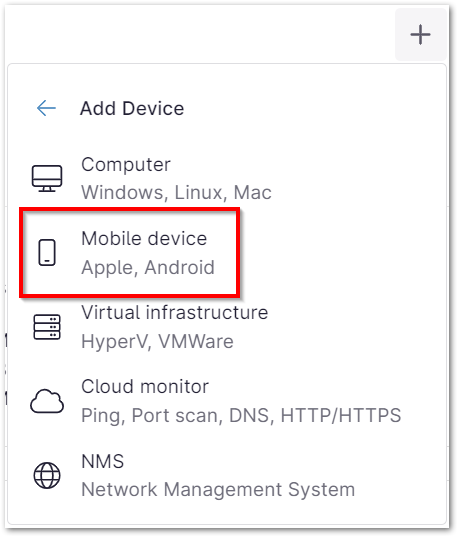
- Wählen Sie „Mobiles Gerät“ aus.
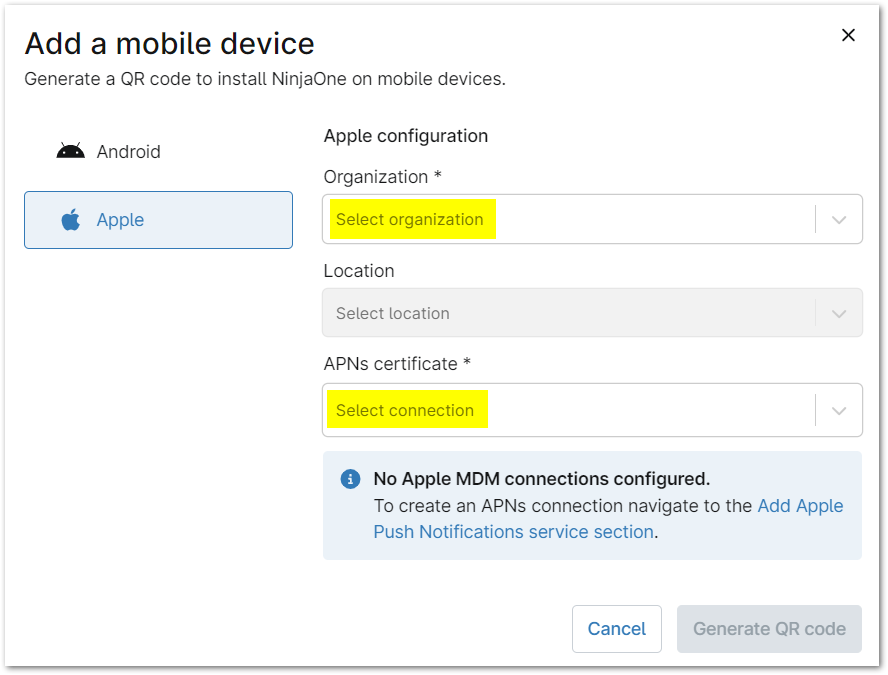
- Wählen Sie „Apple“ für das neue mobile Gerät und die Organisation aus, zu der es gehört.
- Wählen Sie aus , welches APNs-Zertifikat dem Gerät zugewiesen werden soll. Falls Sie dies noch nicht eingerichtet haben, wird eine Benachrichtigung angezeigt, die Sie dazu auffordert, mit einem Hyperlink, der Sie zur Konfigurationsseite führt. Klicken Sie anschließend auf „QR-Code generieren“ (diese Schaltfläche wird erst aktiviert, wenn alle Pflichtfelder ausgefüllt sind).
- Verwenden Sie den QR-Code, um Ihr Gerät zu registrieren.
- Nutzen Sie die Optionen auf dem NinjaOne-Bildschirm, um den QR-Code per SMS oder E-Mail zu versenden.Wichtiger Hinweis: Sie können den QR-Code an mehrere E-Mail-Adressen senden, er funktioniert jedoch nur für ein Gerät. Für jedes weitere Gerät, das hinzugefügt werden soll, muss ein neuer QR-Code generiert werden. Derzeit können Geräte nicht in großen Mengen zur NinjaOne-Konsole hinzugefügt werden.

- Nutzen Sie die Optionen auf dem NinjaOne-Bildschirm, um den QR-Code per SMS oder E-Mail zu versenden.
Laden Sie das NinjaOne-Profil auf das Gerät herunter:
Sobald du den QR-Code gescannt oder auf den Link aus der SMS oder E-Mail geklickt hast, musst du die restlichen Schritte auf dem Gerät selbst fertig stellen.
- Tippen Sie auf der Startseite auf das Kamerasymbol und halten Sie es gedrückt.
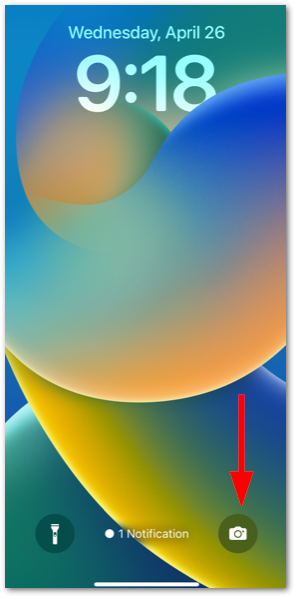
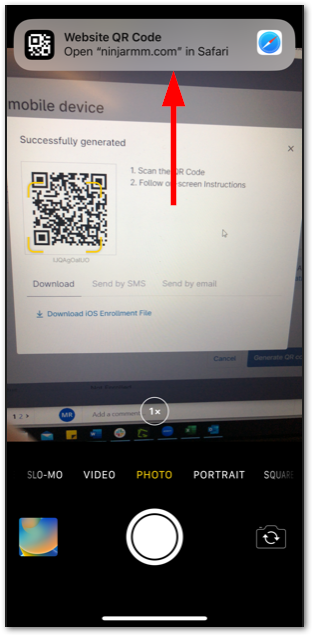
Die Kamera-App wird geöffnet. - Richten Sie die Kamera auf den QR-Code aus. Bei erfolgreicher Erfassung erscheint oben auf dem Bildschirm eine Benachrichtigung – tippen Sie darauf, um sie zu öffnen.
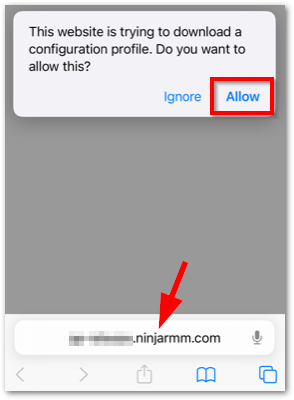
- Prüfe, dass deine NinjaOne-Umgebung im URL-Feld angezeigt wird. Sobald die Bestätigung erfolgt ist, tippe auf „Zulassen“.
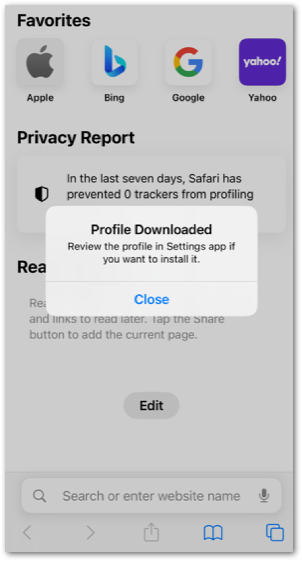
- Klicken Sie auf „Schließen“, wenn das Bestätigungsfenster „Profil heruntergeladen“ angezeigt wird.
- Öffnen Sie die App „Einstellungen“
 auf Ihrem Gerät.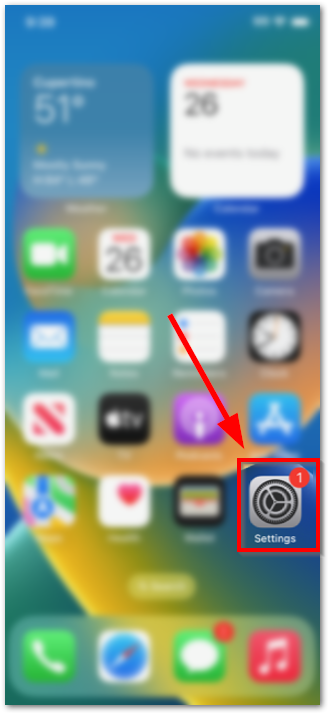
Die App „Einstellungen“ wird geöffnet.
Das Layout Ihrer Anwendung kann anders aussehen als auf dem obigen Screenshot, das Icon der Anwendung „Einstellungen“ sieht jedoch genauso aus. - Auswählen „Profil heruntergeladen“.
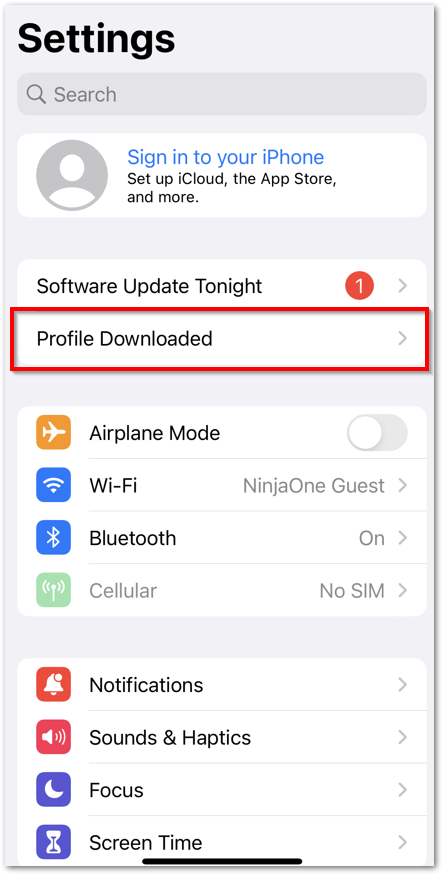
Die Seite „Profil installieren“ wird angezeigt. - Tippen Sie oben rechts auf dem Bildschirm auf „Installieren “.
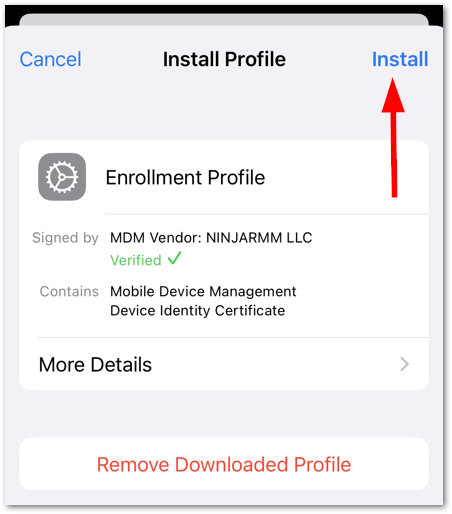
Die Seite „Warnung“ wird angezeigt. - Tippen Sie erneut auf „Installieren“ und anschließend auf „Vertrauen“, wenn die Popup-Benachrichtigung „Remote-Verwaltung“ angezeigt wird.

Nach Abschluss des Vorgangs gelangen Sie zurück zur Seite „Profil installiert“. Sie können Ihr Gerät nun verwenden; es wurde erfolgreich zu NinjaOne hinzugefügt und wird im Dashboard Ihrer Organisation angezeigt.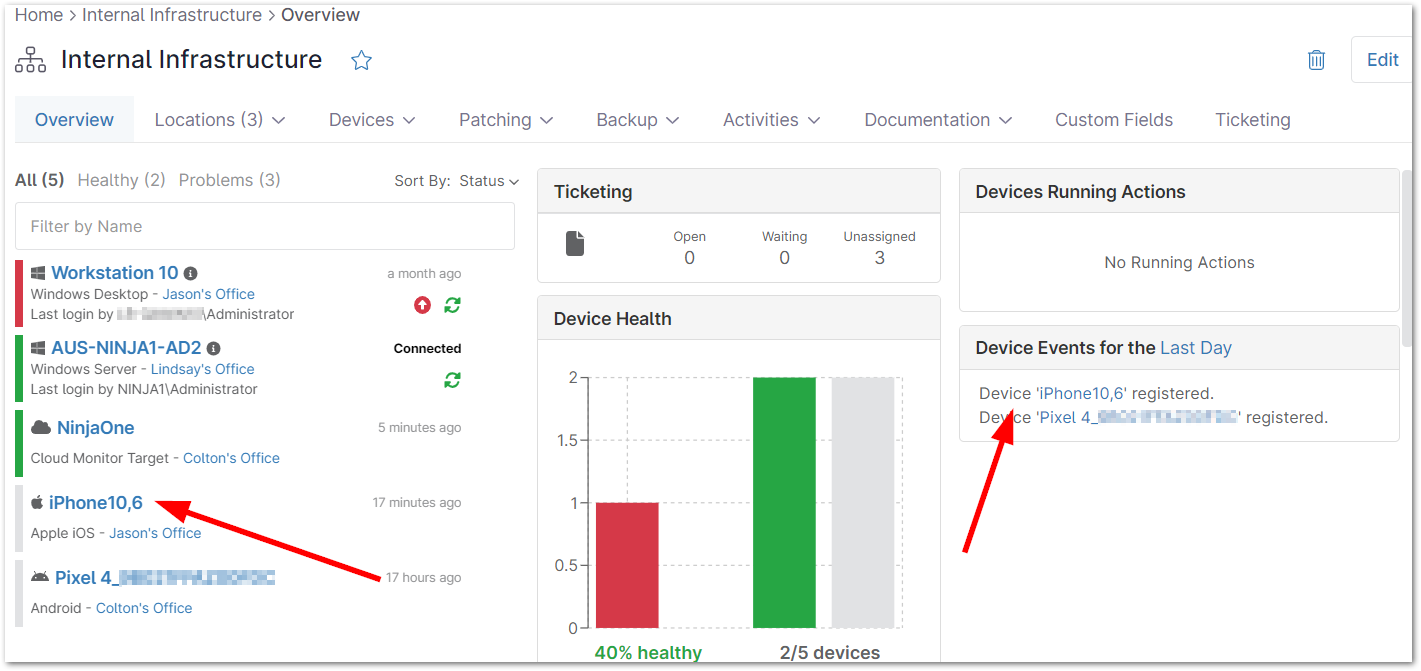
Sie können nun Richtlinien für das Gerät einrichten.