
Thema
In diesem Artikel wird erläutert, wie Sie Geräte anhand des Feldwerts ihres benutzerdefinierten Feldes suchen können.
Umgebung
NinjaOne-Plattform
Beschreibung
Bei der Gerätesuche mit Filterung nach benutzerdefinierten Feldern spiegeln die Ergebnisse die Hierarchie der benutzerdefinierten Felder wider. Wenn beispielsweise ein Kontrollkästchenfeld auf Standortebene verwendet wird, werden bei der Suche nach diesem Feld alle Geräte für diesen Standort zurückgegeben. Auf diese Weise können Sie Skripte und Anwendungen gezielt auf Geräte anwenden, basierend auf vererbten Werten.
- Öffnen Sie die Suchseite „Geräte “. Weitere Informationen zur Verwendung dieser Seite finden Sie unter „Endpunkte auf der Suchseite ‚Geräte‘ suchen und verwalten “.
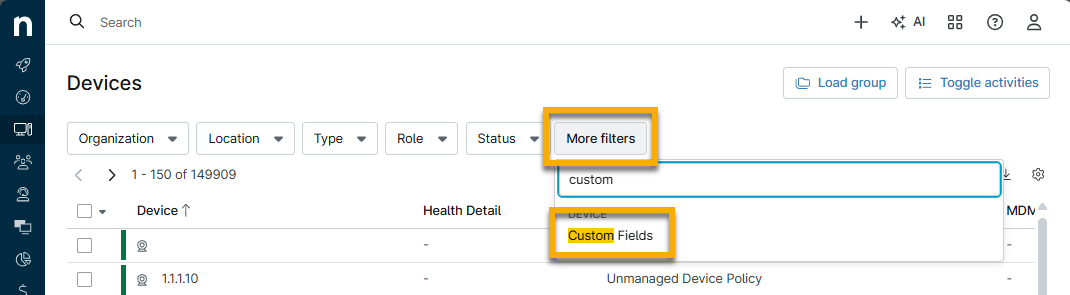
- Klicken Sie auf „Weitere Filter“ und wählen Sie „Benutzerdefinierte Felder“ aus.
- Verwenden Sie die Schaltfläche „Hinzufügen“ , um Parameter vom Typ „alle“ oder „beliebige“ zu erstellen. Anschließend können Sie nach Geräten suchen, die alle oder einen der ausgewählten Filter erfüllen.
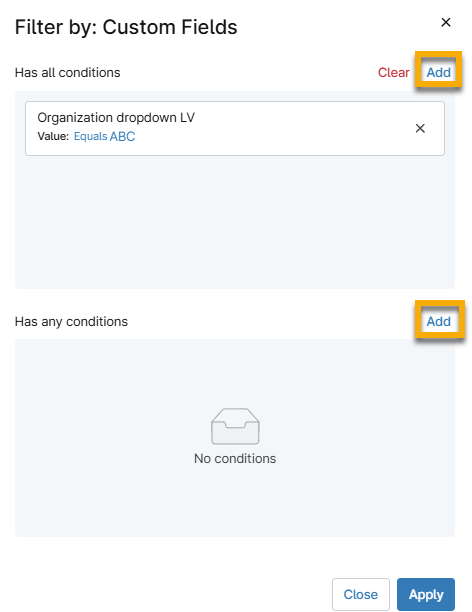
- Klicken Sie auf „Anwenden“.