
Thema
In diesem Artikel wird beschrieben, wie Sie benutzerdefinierte Android Package Kit (APK)-Dateien in Android Mobile Device Management (MDM)-Richtlinien hochladen und APK-Dateien in der NinjaOne-APK-Bibliothek verwalten können.
Umgebung
NinjaOne Mobile Device Management (MDM)
Beschreibung
Dieser Artikel ist Teil der Artikelserie „NinjaOne MDM: Android-Anwendungsverwaltung “. Er behandelt das Aufrufen der Einstellungen zur Anwendungsverwaltung, das Konfigurieren von Anwendungsoptionen auf Richtlinienebene, das Arbeiten mit der Tabelle „Verwaltete Anwendungen“, das Konfigurieren von Kiosk-Einstellungen sowie das Festlegen dauerhaft bevorzugter Aktivitäten. Weitere Informationen zur Android-Anwendungsverwaltung finden Sie unter „NinjaOne MDM: Android-Anwendungsverwaltung“.
Informationen zum Hinzufügen von Google Play Store-, System-, privaten oder Web-Anwendungen finden Sie unter „NinjaOne MDM: Hinzufügen, Bearbeiten und Entfernen von Android-Anwendungen“.
Benutzerdefinierte App-APKs hinzufügen
Sie können benutzerdefinierte Anwendungen über APK-Dateien direkt in eine Android-MDM-Richtlinie hochladen. Informationen zur Verwaltung benutzerdefinierter APK-Dateien in einer zentralen Bibliothek und zur Anwendung auf mehrere Richtlinien ohne erneutes Hochladen finden Sie im Abschnitt „Verwalten der APK-Bibliothek“ dieses Artikels.
Der NinjaOne-Agent muss mindestens Version 1.3.5 haben, damit die APK-Verteilung erfolgreich ist.
Auswählen Sie ein Thema, um fortzufahren:
- Navigieren Sie auf der Seite der Konfiguration der Android-MDM-Richtlinie zu „Verwaltung “ → „Verwaltete Anwendungen“.
- Klicken Sie auf „Anwendungen hinzufügen“ und wählen Sie dann im Dropdown-Menü die Option „Benutzerdefinierte App “ aus.
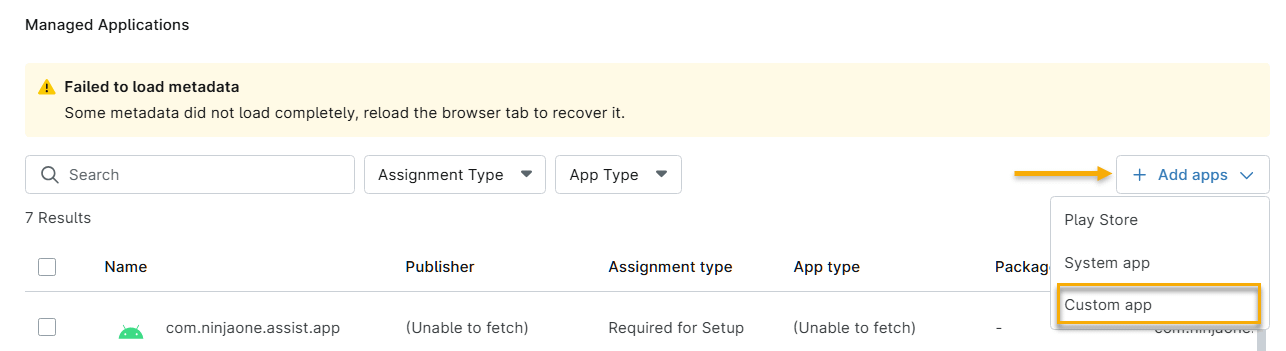
Das Fenster „Hochladen“ wird offen gehalten. Konfigurieren Sie die folgenden Einstellungen.
Option Beschreibung Android-Verbindung In diesem optionalen Feld können Sie die Android Enterprise-Verbindungen angeben, die die APK-Installation erhalten sollen.
- Nur die Techniker, die der angegebenen Verbindung zugeordnet sind, können die App anzeigen und verwalten.
- Lassen Sie dieses Feld leer, um die APK-Installation in Ihrem gesamten Android-MDM-Ökosystem zu zulassen.
Deinstallieren durch den Nutzer zulassen Legen Sie fest, ob der Endnutzer des Geräts die App deinstallieren darf. Eine Anwendung hochladen Klicken Sie auf diese Schaltfläche und navigieren Sie dann zum Standort der APK-Datei, um sie auf NinjaOne hochzuladen. Name Geben Sie einen optionalen Anzeigenamen ein, der in der Liste „Anwendungen“ der Android-MDM-Richtlinie angezeigt wird. Herausgeber Geben Sie einen optionalen Herausgebernamen ein, der in der Liste „Anwendungen“ der Android-MDM-Richtlinie angezeigt wird. Voreingestellte Berechtigungen Richtlinie Wählen Sie das erforderliche Verhalten aus, wenn die App Nutzerrechte anfordert:
- Aufforderung: Das Gerät fragt den Nutzer, ob die Anwendung die Berechtigung zulassen oder verweigern soll.
- Gewähren: Das Gerät genehmigt die Berechtigungsanfrage automatisch.
- Verweigern: Das Gerät verweigert die Berechtigungsanfrage automatisch.
Zugriffsberechtigungen für delegierte Bereiche Android-Apps können über zusätzliche Delegationsbereiche verfügen, die es Anwendungen ermöglichen, Zertifikate zu installieren, auf verwaltete Konfigurationen zuzugreifen, die Deinstallation zu blockieren und System-Apps zu aktivieren. Wählen Sie über das Dropdown-Menü eine der folgenden Optionen aus:
- Installation und Verwaltung von Zertifikaten
- Verwaltete Konfigurationen
- Deinstallieren blockieren
- Genehmigungspolitik und Zustand der gewährten Berechtigungen
- Zustand des Paketzugriffs
- Aktivierung von System-Anwendungen
Verwalten der APK-Bibliothek
Die APK-Bibliothek ist ein zentraler Speicherort für benutzerdefinierte APK-Dateien. Sie können APKs aus der Bibliothek hochladen, bearbeiten und überschreiben und sie auf mehrere Android-MDM-Richtlinien anwenden, ohne Dateien auf Richtlinienebene erneut hochladen zu müssen. Änderungen, die Sie in der APK-Bibliothek vornehmen, werden automatisch auf alle zugehörigen Richtlinien und Überschreibungen auf Geräteebene übertragen.
Der im Abschnitt „Benutzerdefinierte App-APKs hinzufügen“ dieses Artikels beschriebene Workflow für benutzerdefinierte Apps auf Richtlinienebene und die APK-Bibliothek sind separate Workflows. Verwenden Sie die APK-Bibliothek, wenn Sie eine APK über mehrere Richtlinien hinweg von einem einzigen Ort aus verwalten müssen.
Zur APK-Bibliothek navigieren
Um auf die APK-Bibliothek zuzugreifen, navigieren Sie zu „Administration“ → „Apps “ → „Installiert “ → „NinjaOne MDM Android “ und klicken Sie auf „APK-Bibliothek“.
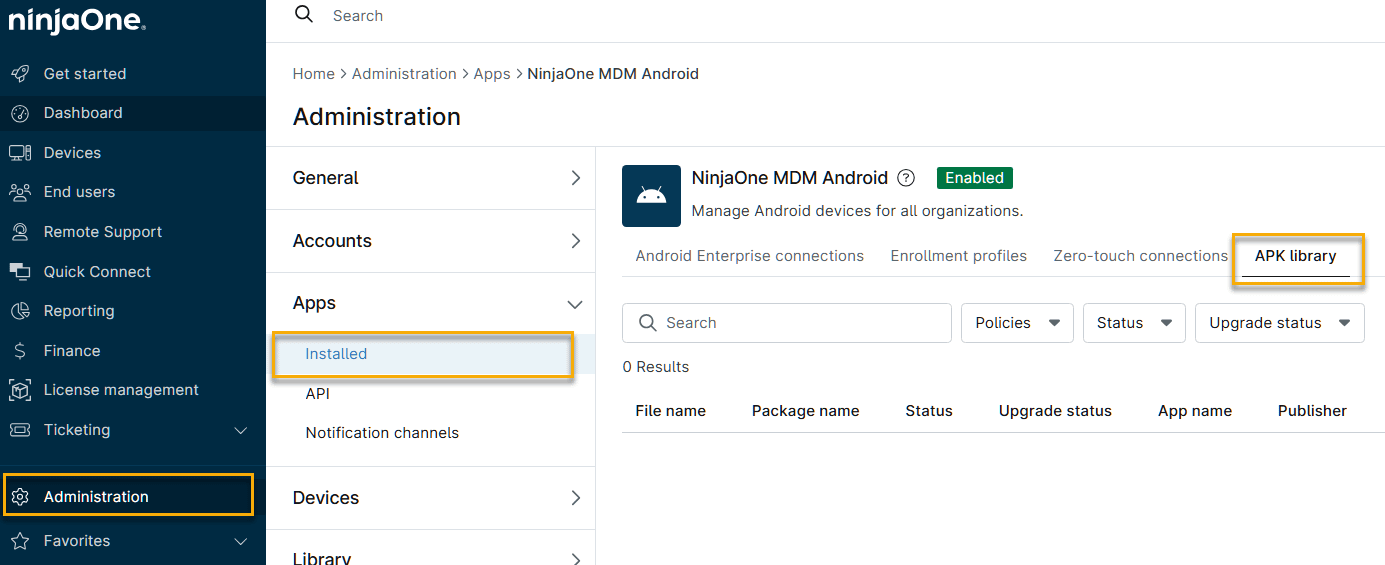
Die Tabelle der APK-Bibliothek listet alle hochgeladenen APK-Dateien auf. In jeder Zeile werden der Name der App, der Paketname, die Version, der Herausgeber, die Android-Verbindung, der Status und der Upgrade-Status angezeigt. Sie können Spalten hinzufügen oder entfernen, indem Sie auf das Symbol „Aktionen“ klicken, und Spalten neu anordnen, indem Sie sie an eine neue Position ziehen.
Wenn NinjaOne MDM die Metadaten einer APK nicht abrufen kann, werden die betroffenen Felder in der Zeile als „-“ angezeigt, und in der Zeile erscheint eine Fehleranzeige. Bewegen Sie den Mauszeiger über die Fehleranzeige, um die Fehlerdetails anzuzeigen. Laden Sie die Tabelle neu, um die Metadaten erneut anzufordern.
APK-Scan-Status
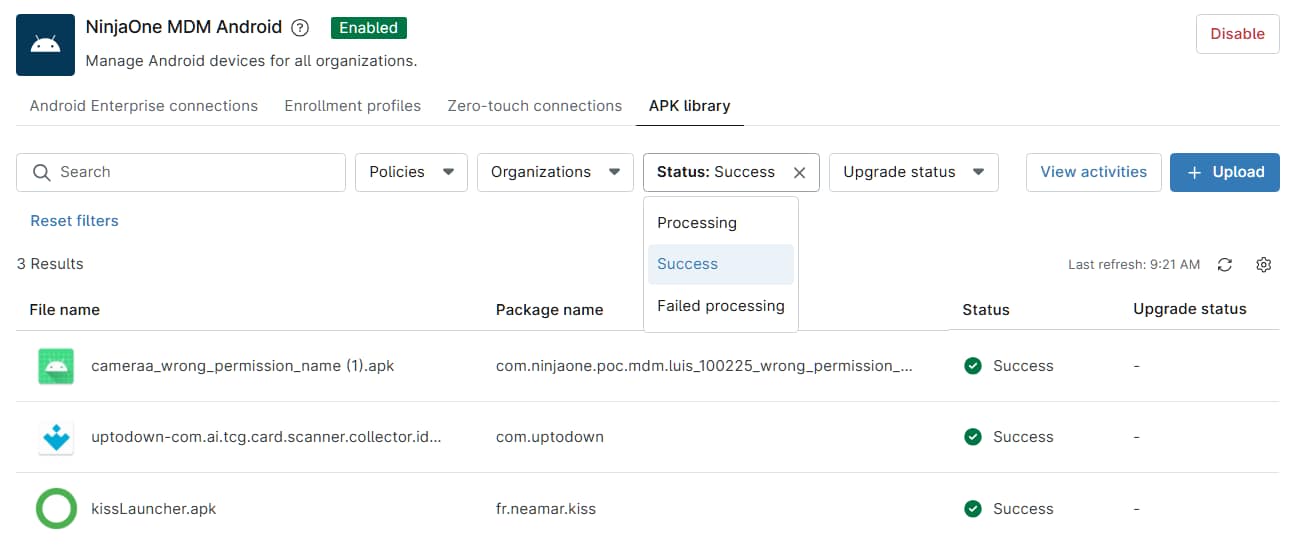
NinjaOne MDM scannt jede von Ihnen hochgeladene APK auf Sicherheitsbedrohungen. Die Spalten „Status“ in der APK-Bibliothek zeigt den aktuellen Scan-Status für jede Datei an. Statusänderungen werden in Echtzeit in der APK-Bibliothek angezeigt und sind nur für den Administrator sichtbar, der den Upload oder die Bearbeitung ausgelöst hat. Um die Tabelle der APK-Bibliothek nach Scan-Status zu filtern, wählen Sie die Werte, die Sie anzeigen möchten, aus dem Drop-down-Menü „Status“ aus.
Hinzufügen einer APK zur Bibliothek
Befolgen Sie diese Schritte, um eine neue APK in die APK-Bibliothek hochzuladen.
APK-Uploads unterstützen Dateien mit einer Größe von bis zu 15 GB. Die Unterstützung für Dateien zwischen 15 GB und 25 GB ist über ein Feature-Flag verfügbar; Uploads in diesem Größenbereich erfordern kein APK-Scannen.
- Klicken Sie in der APK-Bibliothek auf „Hochladen“.
- Klicken Sie im Fenster „Eine .apk-Datei hochladen “ auf „Datei hochladen“.
- Navigieren Sie zu der Datei auf Ihrem System und klicken Sie auf „Öffnen“.
- Geben Sie irgendeine von diesen Informationen ein, die NinjaOne MDM erforderlich hat. Klicken Sie anschließend auf „Speichern“.
| Option | Beschreibung |
|---|---|
| Android-Verbindung | Wählen Sie die Android Enterprise-Verbindungen aus, die Zugang zu dieser APK haben sollen. Lassen Sie dieses Feld leer, um die APK in Ihrem gesamten Android-MDM-Ökosystem verfügbar zu machen. Nur Benutzer, die der angegebenen Verbindung zugeordnet sind, können die App anzeigen und verwalten. Wenn Sie dieses Feld später aktualisieren, aktualisiert NinjaOne MDM automatisch alle zugehörigen Richtlinien und Überschreibungen auf Geräteebene, um die Änderung zu berücksichtigen. |
| Name | Geben Sie einen optionalen Anzeigenamen ein. Dieser Name erscheint in der APK-Bibliothek und in der Liste „Anwendungen“ jeder Richtlinie, auf die die APK angewendet wird. |
| Herausgeber | Geben Sie einen optionalen Herausgebernamen ein. Dieser Name wird in der APK-Bibliothek und in der Liste „Anwendungen“ aller Richtlinien angezeigt, auf die die APK angewendet wird. |
| Voreingestellte Berechtigungen Richtlinie | Wählen Sie das erforderliche Verhalten aus, wenn die App Nutzerrechte anfordert:
|
| Deinstallieren durch den Nutzer zulassen | Legen Sie fest, ob der Endnutzer des Geräts die App deinstallieren kann. |
| Zugriffsberechtigungen für delegierte Bereiche | Android-Apps können über zusätzliche Delegationsbereiche verfügen, die es Anwendungen ermöglichen, Zertifikate zu installieren, auf verwaltete Konfigurationen zuzugreifen, die Deinstallation zu blockieren und System-Apps zu aktivieren. Wählen Sie über das Dropdown-Menü eine der folgenden Optionen aus:
|
Nach dem Speichern beginnt NinjaOne MDM mit dem Scannen der APK. Der Status der APK ändert sich in „Wird gescannt“, bis der Scanvorgang abgeschlossen ist. NinjaOne MDM protokolliert einen Aktivitätseintrag, sobald der Upload erfolgreich war oder fehlgeschlagen ist.
Wenn die APK unbekannte Berechtigungsnamen enthält, zeigt NinjaOne MDM eine Warnung an, lässt den Upload jedoch vollständig ablaufen. Sie können die Installation ohne Unterbrechung fortsetzen.
Bearbeiten einer APK in der Bibliothek
Sie können eine neue Version einer vorhandenen APK aus der Bibliothek hochladen, um diese zu ersetzen. NinjaOne MDM anwendet die aktualisierte Datei automatisch auf alle zugehörigen Richtlinien und Geräteüberschreibungen.
- Klicken Sie in der APK-Bibliothek auf das Menü „Aktionen“ neben der APK, die Sie aktualisieren möchten, und klicken Sie dann auf „Bearbeiten“.
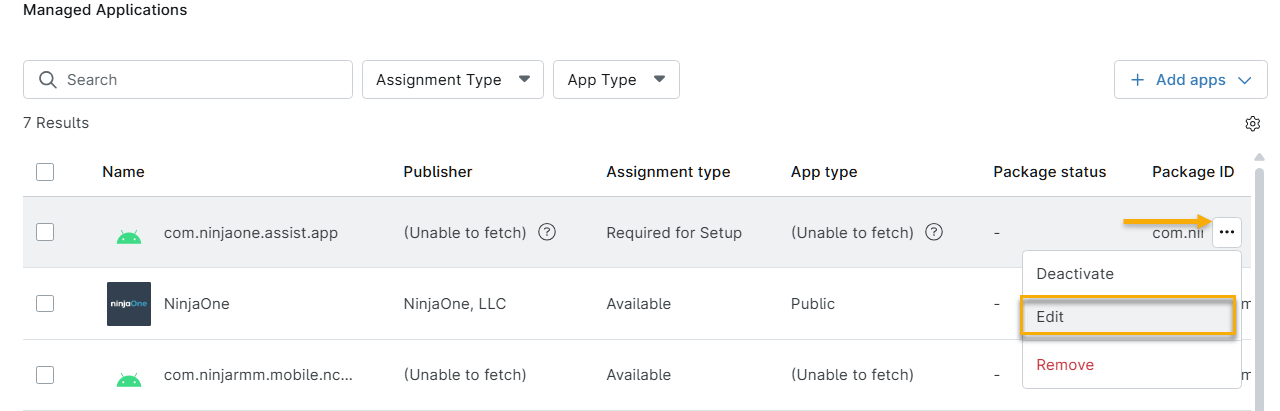
- Laden Sie im Bearbeitungsfenster die Ersatz-APK-Datei hoch und aktualisieren Sie alle Einstellungen, die Sie ändern möchten. Klicken Sie anschließend auf „Aktualisieren“.
NinjaOne MDM fügt die aktualisierten APK-Informationen zu allen zugehörigen Richtlinien und Überschreibungen auf Geräteebene hinzu und protokolliert einen Eintrag im Aktivitäts-Feed für das Bearbeitungsergebnis.
Um die Android-Verbindungszuweisungen einer APK zu aktualisieren, bearbeiten Sie die APK in der Bibliothek und ändern Sie das Feld „Android-Verbindung “. NinjaOne MDM aktualisiert automatisch alle zugehörigen Richtlinien und Überschreibungen auf Geräteebene, um die Änderung zu berücksichtigen.
Eine APK überschreiben
Die Überschreibungsfunktion ersetzt eine APK in der Bibliothek durch eine andere Version, die sich bereits in der Bibliothek befindet, und zwar gleichzeitig in allen zugehörigen Richtlinien und Geräteüberschreibungen. Verwenden Sie diesen Arbeitsablauf, wenn Sie eine APK-Version austauschen möchten, ohne eine neue Datei hochzuladen.
- Klicken Sie in der APK-Bibliothek auf das Menü „Aktionen“ neben der APK, die Sie ersetzen möchten, und klicken Sie dann auf „Überschreiben“.
- Wählen Sie im Überschreibungsfenster die Ersatz-APK aus der Bibliothek aus und klicken Sie anschließend auf „Bestätigen“.
Im Übersteuerungsfenster werden nur APKs angezeigt, deren Paketname mit dem der zu ersetzenden APK übereinstimmt.
NinjaOne MDM entfernt die ursprüngliche APK und aktualisiert alle zugehörigen Richtlinien und Geräteüberschreibungen, sodass die Ersatz-APK verwendet wird. NinjaOne MDM protokolliert einen Eintrag über eine Aktivität, in dem die aktualisierten Richtlinien und Geräteüberschreibungen aufgeführt sind.
Filtern der APK-Bibliothek
Sie können die Tabelle der APK-Bibliothek filtern, um die Liste der angezeigten APKs einzugrenzen. Klicken Sie auf das Filtersymbol oberhalb der Tabelle und wählen Sie eine Filterkategorie aus. Sie können APKs nach folgenden Kriterien filtern:
- Upgrade-Status
- Richtlinie
- Paketname
Aktivitätsprotokolle der APK-Bibliothek
Die APK-Bibliothek enthält ein Aktivitätsprotokoll, in dem Ereignisse für jede APK aufgezeichnet werden. Um das Aktivitätsprotokoll für eine bestimmte APK anzuzeigen, klicken Sie auf das Menü „Aktionen“ neben der APK und anschließend auf „Details“.
Das Aktivitätsprotokoll erfasst die folgenden Ereignistypen:
- Erfolgreiches Hochladen und Fehler beim Hochladen
- Scan abgeschlossen, einschließlich Ergebnisse, bei denen der Scan-Status „Verdächtig“ lautet
- Bearbeitung erfolgreich und Bearbeitung mit Fehler
- Aktualisierungen von Richtlinien und Geräteüberschreibungen, die aus einer Überschreibung oder einer Änderung der Android-Verbindung resultieren
- APK-Löschung
Löschen einer APK von der Bibliothek
Sie können APKs aus der Bibliothek löschen, wenn sie nicht mehr benötigt werden.
- Wenn die APK einer oder mehreren Richtlinien oder Übersteuerungen auf Geräteebene zugeteilt ist, zeigt NinjaOne MDM die betroffenen Richtlinien und Übersteuerungen an, bevor der Löschvorgang abgeschlossen wird.
- Durch das Löschen der APK wird diese aus allen zugehörigen Richtlinien und Knoten-Überschreibungen entfernt und ein Aktivitätseintrag mit dem Dateinamen protokolliert.
- Sie müssen über Aktualisierungsberechtigungen für alle referenzierten Richtlinien und Knoten verfügen, um den Löschvorgang vollständig abzuschließen.
Das Löschen einer APK aus der Bibliothek entfernt die Datei dauerhaft aus der Speicherung. Diese Aktion kann nicht rückgängig gemacht werden.
Vorgehensweise
- Klicken Sie in der APK-Bibliothek auf das Menü „Aktionen“ neben der APK, die Sie löschen möchten, und klicken Sie anschließend auf „Löschen“.
- NinjaOne MDM fordert Sie auf, das Löschen zu bestätigen. Klicken Sie auf „Ja“, um die Aktion abzuschließen. NinjaOne MDM entfernt die APK aus der Bibliothek und erstellt einen Eintrag in der Aktivität, in dem der Dateiname der gelöschten Datei protokolliert wird.