
Thema
In diesem Artikel wird erläutert, wie Sie mehrere Endbenutzer zur Kontoerstellung in NinjaOne importieren oder manuell ein einzelnes Endbenutzerkonto in NinjaOne erstellen können.
Wenn Sie Anweisungen zum Importieren von Technikern benötigen, lesen Sie den Artikel „NinjaOne-Plattform: Ein Technikerkonto erstellen“.
Umgebung
NinjaOne-Plattform
Beschreibung
Um einem Benutzer in NinjaOne Geräte zuzuweisen oder einem Endbenutzer Zugriff auf Gerätedetails zu gewähren, müssen Sie zunächst ein Konto für den Endbenutzer in NinjaOne erstellen.
Sobald der Endbenutzer über ein Konto verfügt, kann er auch Tickets erstellen und Dateien von Geräten mit aktivierter Sicherung herunterladen, sofern Sie die entsprechenden Berechtigungen aktivieren.
Index
Wählen Sie eine Kategorie aus, um mehr zu erfahren:
- Ein Endbenutzerkonto erstellen
- Mehrere Endbenutzer für eine Organisation importieren
- Endbenutzer kopieren
- Weitere Ressourcen
Ein Endbenutzerkonto erstellen
Fügen Sie einen neuen Endbenutzer über das Endbenutzer -Dashboard oder unter „Administration“ → „Konten“ → „Alle Benutzer“ zu NinjaOne hinzu. Klicken Sie auf „Benutzer hinzufügen“ und wählen Sie „Endbenutzer“ aus.
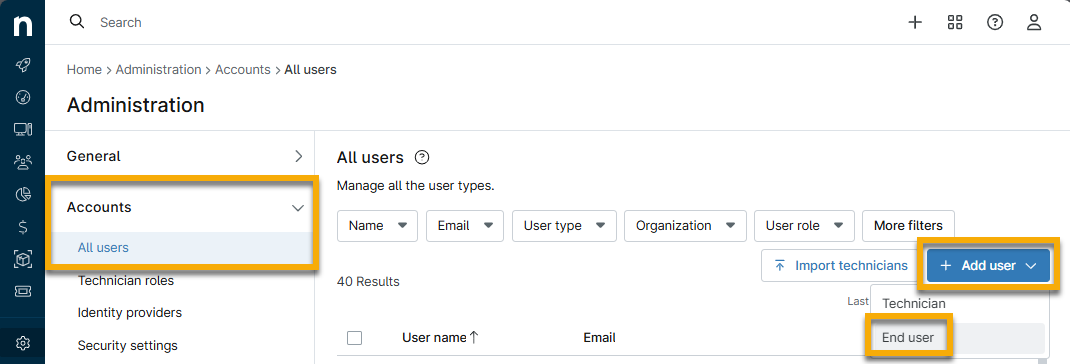
Informationen zur Konfiguration und Details zur Funktionsweise der Berechtigungen finden Sie unter „Benutzerberechtigungen: Berechtigungsoptionen “. Hilfe zum Dashboard „Endbenutzer“ finden Sie unter „NinjaOne-Dashboards: Endbenutzer “.
Mehrere Endbenutzer für eine Organisation importieren
Das Modalfenster „Endbenutzer importieren“ auf der Seite „Organisation → Endbenutzer“ bietet einen Bereich zum Einfügen von tabulatorgetrennten oder kommagetrennten Werten (CSV), wobei NinjaOne die Werte automatisch erkennt und aus den einzelnen Spalten extrahiert. NinjaOne überprüft die Daten vor dem Import auf ihre Richtigkeit; ungültige Datenformate oder Werte führen dazu, dass der gesamte Import fehlschlägt.
Voraussetzungen
Beim Massenimport müssen Sie die folgenden Daten in Spalten getrennt angeben:
- Vorname: Dieses Feld darf nicht leer sein und darf nur Buchstaben enthalten. Dieses Feld unterstützt maximal 150 Zeichen pro Wert.
- Nachname: Dieses Feld darf nicht leer sein und darf nur Buchstaben enthalten. Dieses Feld unterstützt maximal 150 Zeichen pro Wert.
- E-Mail: Dieses Feld muss im System eindeutig sein (d. h., es darf derzeit nicht für ein bestehendes Techniker- oder Endbenutzerkonto in NinjaOne verwendet werden) und unterstützt maximal 64 Zeichen pro Wert. Sie müssen das folgende Format verwenden:
<lokaler-Teil>@<Domänen-Teil>- Telefonnummer (optional): Dieses Feld muss die Ländervorwahl enthalten. Wenn Sie eine Excel-Datei zur Organisation dieser Daten verwenden, geht Excel davon aus, dass Sie eine Formel angeben, wenn Sie das Zeichen „+“ verwenden, um die Ländervorwahl am Anfang hinzuzufügen. Um dies zu verhindern, fügen Sie ein Apostroph ' vor dem „+“ ein. NinjaOne überprüft die Nummer anhand der Regeln des jeweiligen Landes; wenn eine ungültige Telefonnummer angegeben wird, schlägt der gesamte Import fehl.
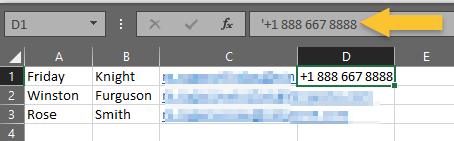
Abbildung 2: Importieren von Endbenutzern in großen Mengen mithilfe von Excel-Tabellen
Benutzer in eine Organisation importieren
Um Benutzer zu importieren, führen Sie die folgenden Schritte aus:
- Navigieren Sie zu „Administration“ → „Organisationen“ und wählen Sie die Organisation aus, zu der der Endbenutzer gehört (und deren Geräte verwaltet werden). Öffnen Sie dann die Registerkarte „Endbenutzer “.
- Klicken Sie auf „Benutzer importieren“.

Abbildung 3: Benutzer importieren
- Fügen Sie den Inhalt der Tabelle direkt in das Modalfenster ein und klicken Sie auf „Importieren“.
Sobald Sie die Daten eingefügt haben, werden die Daten der neuen Endbenutzer angezeigt. - Aktivieren Sie das Kontrollkästchen neben dem Namen des Benutzers, um ihm eine Rolle zuzuweisen.
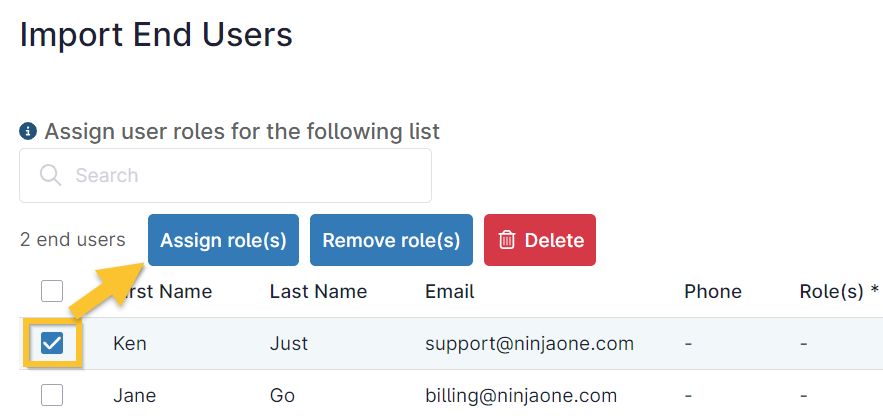
Abbildung 4: Endbenutzer importieren und Rollen zuweisen
- Sobald Sie alle Benutzer einer Rolle zugewiesen haben, klicken Sie auf „Importieren“.
Sobald Sie den neuen Endbenutzer gespeichert haben, können Sie den Einladungsstatus überprüfen (er lautet „Ausstehend“, bis der Benutzer auf den Link in der E-Mail klickt, um die Einladung anzunehmen und die Einrichtung seines Kontos abzuschließen) und die Einladung erneut senden.
Endbenutzer kopieren
Der in diesem Abschnitt beschriebene Vorgang kopiert die konfigurierten Einstellungen für diesen Endbenutzer, fordert Sie jedoch auf, die persönlichen Daten des Endbenutzers (wie Name, E-Mail-Adresse und optional eine Telefonnummer) einzugeben.
- Navigieren Sie zu „Administration“ → „Konten “ → „Alle Benutzer“.
- Aktivieren Sie das Kontrollkästchen für die Benutzerdaten, die Sie kopieren möchten.
- Klicken Sie auf „Aktionen “ und wählen Sie dann „Benutzer klonen“.

Abbildung 5: Einen Endbenutzerkopieren
Weitere Ressourcen
Informationen zum Zuweisen von Geräten an Endbenutzer finden Sie unter NinjaOne Endpoint Management: Freigabe für Endbenutzer für den Gerätezugriff.
Informationen zur Benutzerverwaltung finden Sie unter „Benutzerverwaltung: Ressourcenkatalog“.