
Thema
Erfahren Sie, wie Sie den Lebenszyklus Ihrer Assets nachverfolgen und verwalten sowie mit Rollen für nicht verwaltete Geräte in NinjaOne arbeiten können.
Umgebung
NinjaOne IT-Asset-Management (ITAM)
Beschreibung
Verwenden Sie die IT-Asset-Management-App von NinjaOne, um Geräte zu verfolgen, die von NinjaOne nicht nativ unterstützt werden, wie z. B. Telefone (außerhalb des Mobile Device Management [MDM]-Supports), Kameras und Drucker.
Mit diesem Tool können Sie Gerätetypen über benutzerdefinierte Felder erstellen. Informationen zur Verwendung benutzerdefinierter Felder in NinjaOne finden Sie unter „NinjaOne Custom Fields: Resource Catalog “.
Diese Asset-Felder wirken sich auch auf die Filter der Suchseite „Geräte“ aus. Weitere Informationen finden Sie unter „Endpunkte auf der Suchseite ‚Geräte‘ finden und verwalten “.
Inhaltsverzeichnis
Wählen Sie eine Kategorie aus, um mehr zu erfahren:
- Produkt aktivieren
- Konfigurieren Sie die Asset-Felder
- Technikern Zugriff auf das Produkt gewähren
- Gerätetypen und Rollen verwalten
- Ein nicht verwaltetes Gerät in NinjaOne hinzufügen
- Informationen zum Dashboard für nicht verwaltete Geräte
- Weitere Ressourcen
Produkt aktivieren
Lesen Sie dazu den Leitfaden „Erste Schritte mit NinjaOne IT-Asset-Management“.
Konfigurieren der Asset-Felder
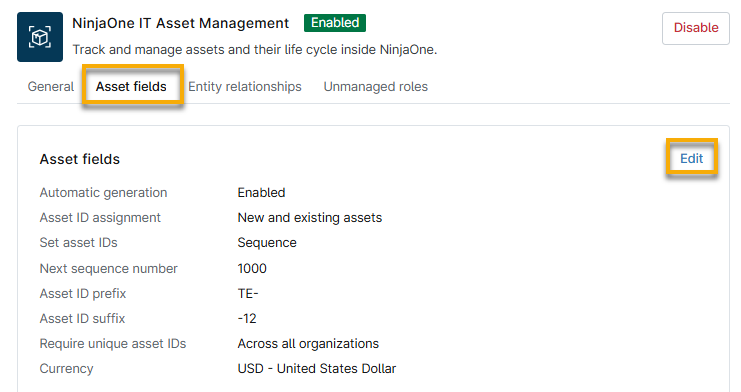
Öffnen Sie die Registerkarte „Asset-Felder“ und klicken Sie dann auf das Stiftsymbol, um die Standardeinstellungen zu bearbeiten. Diese Daten werden für alle verwalteten Assets erfasst.
Technikern Zugriff auf das Produkt gewähren
Erteilen Sie Technikern unter „Berechtigungen: IT-Asset-Management“ die Berechtigung, Geräterollen für nicht verwaltete Geräte anzuzeigen, zu aktualisieren und zu löschen . Weitere Informationen finden Sie unter „NinjaOne-Plattform: Berechtigungseinstellungen für Techniker“.
Darüber hinaus sollten Sie sicherstellen, dass der Techniker unter „Berechtigungen: System“ Zugriff auf die Geräteverwaltung hat .
Gerätetypen und -rollen verwalten
Informationen zum Hinzufügen benutzerdefinierter Felder zu den Geräterollen finden Sie unter „NinjaOne Endpoint Management: Geräterollen“.
Informationen zum Erstellen und Konfigurieren von Rollen für nicht verwaltete Geräte finden Sie unter „NinjaOne IT-Asset-Management (ITAM): Rollen für nicht verwaltete Geräte“.
Ein nicht verwaltetes Gerät in NinjaOne hinzufügen
Weitere Informationen finden Sie unter „Ein nicht verwaltetes Gerät in NinjaOne hinzufügen “.
Informationen zum Dashboard für nicht verwaltete Geräte
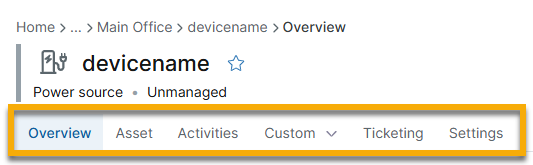
Dashboards für nicht verwaltete Geräte bieten im Vergleich zu denen für verwaltete Geräte in NinjaOne nur eine begrenzte Datenmenge. Von dieser Seite aus können Sie auf die folgenden Registerkarten zugreifen:
Geräteaktionen
Klicken Sie in der oberen rechten Ecke des Geräte-Dashboards auf „Bearbeiten“, um die folgenden Aktionen für das nicht verwaltete Gerät durchzuführen:
- Anzeigenamen bearbeiten: Verwalten Sie den Namen des Geräts, der in NinjaOne angezeigt wird.
- Zugewiesenen Benutzer ändern: Aktualisieren Sie den Gerätebesitzer. Das Ändern des Gerätebesitzers hat keinen Einfluss darauf, wer Zugriff auf das Gerät hat; weitere Informationen finden Sie unter „Freigabe für Endbenutzer und Gerätezugriff “.
- Tags hinzufügen: Weitere Informationen finden Sie unter „Erste Schritte mit NinjaOne-Geräte-Tags “.
- Zu den Einstellungen wechseln: Wechseln Sie zur Registerkarte „Einstellungen “.
- Gerät löschen: Entfernen Sie das Gerät aus NinjaOne.

Übersicht
Auf dieser Registerkarte werden Geräteinformationen, Aktivitäten, Notizen und zugehörige Elemente gespeichert.
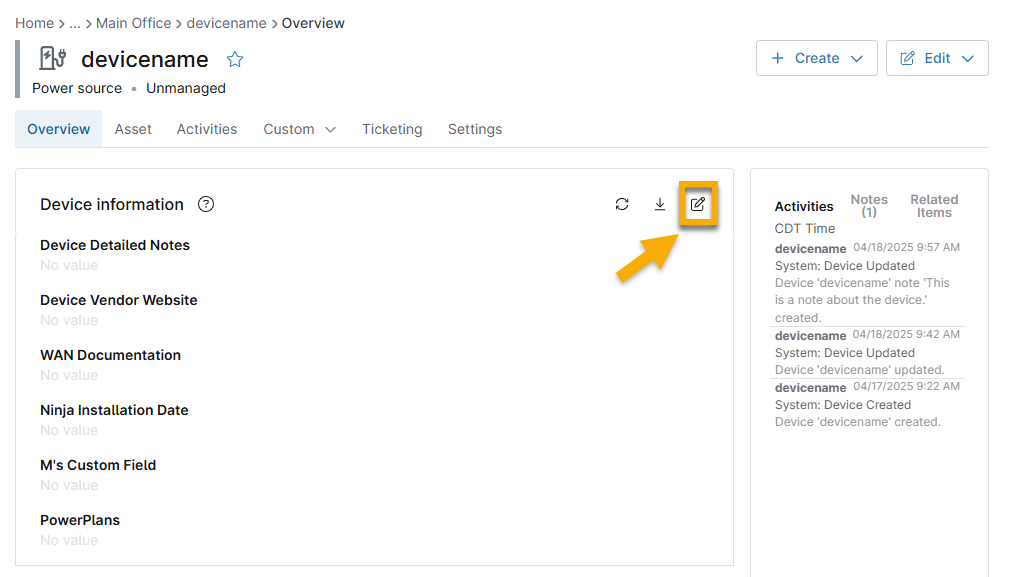
- Geräteinformationen: Mithilfe benutzerdefinierter Felder können Sie zusätzliche Informationen in NinjaOne erfassen. Wenn Sie ein nicht verwaltetes Gerät in NinjaOne hinzufügen, wählen Sie eine Geräterolle aus. Alle Eingabefelder oder statischen Elemente, die Sie bei der Konfiguration der Geräterolle hinzugefügt haben, werden hier angezeigt.
- Klicken Sie auf das Bearbeitungssymbol, um die Eingabefelder zu aktualisieren.
- Durch das Bearbeiten dieser Informationen wird eine Aktivität auf dem Dashboard erstellt.
- Aktivitäten: Auf der rechten Seite des Bildschirms werden kurze Notizen zu den jüngsten Ereignissen im Zusammenhang mit dem Gerät angezeigt. Weitere Details zu diesen Ereignissen erhalten Sie, wenn Sie in der oberen Menüleiste die Registerkarte „Aktivitäten“ aufrufen.
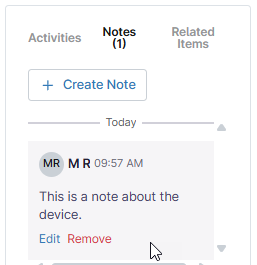
- Notizen: Klicken Sie im Widget auf der rechten Seite auf „Notizen“, um gerätebezogene Notizen anzuzeigen oder hinzuzufügen. Bewegen Sie den Mauszeiger über die Notiz, um Optionen zum Bearbeiten oder Löschen anzuzeigen.
- Verwandte Elemente: Klicken Sie im rechten Widget auf „Verwandte Elemente“, um Benutzerdefinierte Felder: Ressourcenkatalog
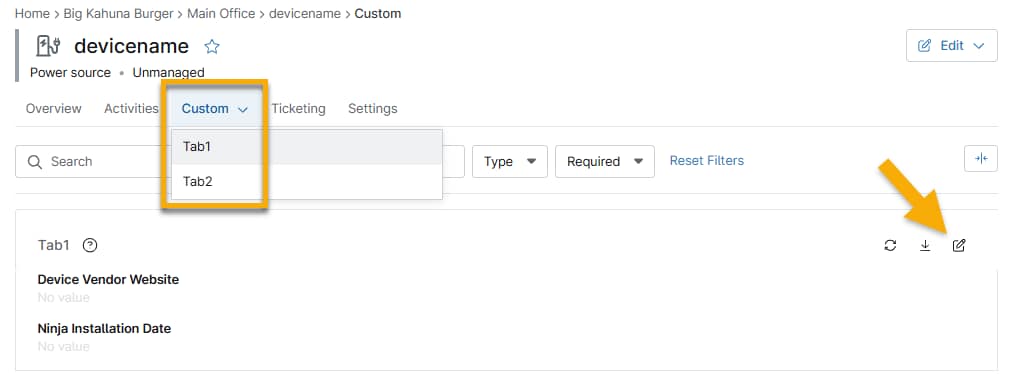
Abbildung 11: Registerkarten für benutzerdefinierte Felder der Geräterollen Ticketverwaltung
Erstellen, anzeigen und verwalten Sie Tickets für das Gerät. Über die Schaltfläche „Board bearbeiten“ können Sie die Sortierung der Tickets und die Anordnung der Spalten anpassen. Tickets für nicht verwaltete Geräte werden ebenfalls auf dem Ticketing-Board im linken Hauptnavigationsbereich angezeigt.
Ressourcen: Ticketing: Ressourcenkatalog
Einstellungen
Auf dieser Registerkarte können Sie die Geräteeinstellungen anzeigen und aktualisieren. Klicken Sie auf das Stiftsymbol, um die Daten zu bearbeiten.
Ressourcen: Garantieinformationen verwalten
Weitere Ressourcen
Weitere Informationen zur Bestandsverwaltung in NinjaOne finden Sie in den folgenden Ressourcen: