
Thema
Dieser Artikel listet die in NinjaOne verfügbaren Arten von Zusammenfassungsberichten auf und beschreibt die spezifischen Datenmodule, die Sie einbinden können, um Ihre Berichtsausgabe zu personalisieren.
Weitere Informationen zu den ersten Schritten mit NinjaOne Reporting finden Sie unter „NinjaOne Reporting: Erste Schritte“.
Umgebung
NinjaOne Berichte
Beschreibung
Zusammenfassungsberichte fassen wichtige Erkenntnisse zusammen und heben wesentliche Daten zu Ihren Organisationen hervor, wodurch sie einen allgemeinen Überblick über das von Ihnen gewählte Thema bieten. Die NinjaOne-Plattform erleichtert es Ihnen, Ihren Bericht mithilfe von Vorlagen anzupassen, und ermöglicht es Ihnen, die enthaltenen Informationen individuell zu personalisieren.
Alle Berichtstypen sind für Organisationsberichte verfügbar. Einige Berichtstypen sind für globale Berichte nicht verfügbar. Eine Liste der in globalen Berichten verfügbaren Berichtstypen finden Sie im Abschnitt „ÜBERBLICK über die Berichtsabschnitte “ in diesem Artikel.
Auswählen Sie ein Thema, um fortzufahren:
- Überblick über die Arten der Berichtsvorlagen
- Überblick über die Berichtsabschnitte
- Zusätzliche Ressourcen
Überblick über die Arten der Berichtsvorlagen
Berichtsvorlagen bieten einen strukturierten Ausgangspunkt für gezielte Berichterstellung. Sie enthalten automatisch kategoriespezifische Daten und lassen irrelevante Details weg, was die Übersichtlichkeit für den Leser verbessert. Diese Vorlagen lassen sich vollständig an Ihre spezifischen Anforderungen anpassen.
| Berichtstyp | Beschreibung |
|---|---|
| Regulär |
|
| Zusammenfassender Bericht |
|
| Management-Zusammenfassung |
|
| Anlagenbericht |
|
| Patch-Compliance |
|
| Leere |
|
| Backup-Zusammenfassung |
|
| Ticketerstellung |
|
Überblick über die Berichtsabschnitte
Je nach ausgewähltem Berichtstyp sind unterschiedliche Abschnitte verfügbar. Diese Abschnitte können beim Bearbeiten eines Berichts durch Klicken auf die Schaltfläche „Personalisieren“ hinzugefügt oder entfernt werden.
Abschnitte der Daten-Tabelle
Der folgende Abschnitt ist verfügbar, wenn Sie Ihrem Bericht eine benutzerdefinierte Daten-Tabelle hinzufügen.
Benutzerdefinierte Daten-Tabelle
Dieser Abschnitt ist für die Berichtstypen „Organisation“ und „Global“ verfügbar. Sie können eine benutzerdefinierte Datentabelle erstellen, die der Suchseite „Geräte“ in NinjaOne ähnelt. Sie können Spalten hinzufügen und die Geräte nach bestimmten Kriterien sortieren und filtern.
Reguläre Abschnitte
Die folgenden Abschnitte sind bei Verwendung der Berichtsvorlage „Standard“ verfügbar.
Aktive Probleme
Dieser Abschnitt ist für den Berichtstyp „Organisation“ verfügbar und enthält die folgenden Daten zu Geräten, bei denen aktive Probleme vorliegen:
- Gerätename
- Betriebssystem des Geräts
- Aktive Bedrohungen
- Quarantänebedrohungen
- Fehlgeschlagene Patches
- Ausstehende Patches
- Blockierte Bedrohungen
- Installierte Patches
Warnungen
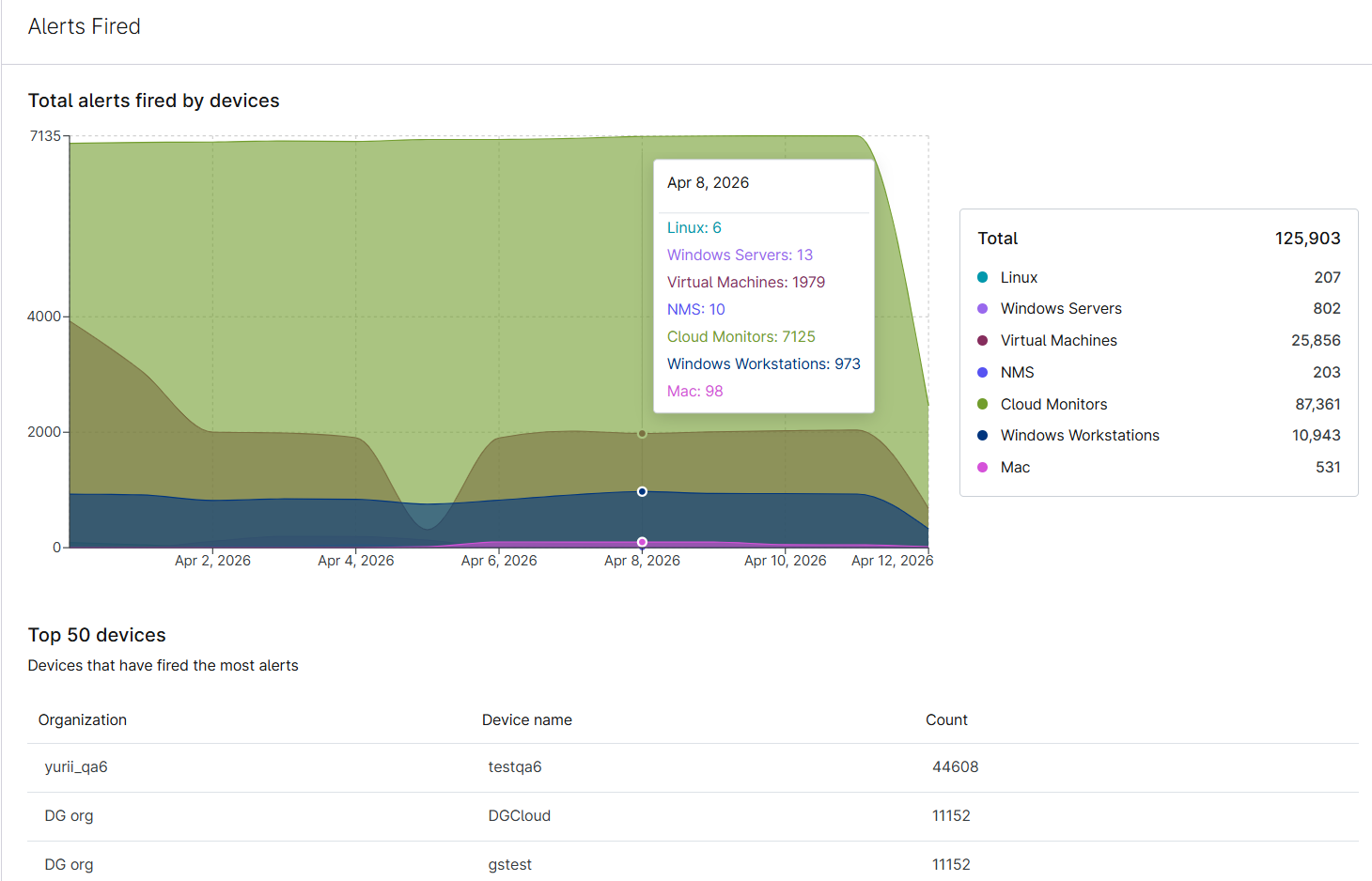
Dieser Abschnitt ist für die Berichtstypen „Global“ und „Organisation“ verfügbar und enthält die folgenden Daten:
- Insgesamt ausgegebene Alarme nach Geräten
- Die 50 Geräte mit den meisten Alarmen
- Organisation, Gerätename und Anzahl
Bewegen Sie den Mauszeiger über das Diagramm, um die Details für jeden Tag anzuzeigen.
Virenschutz
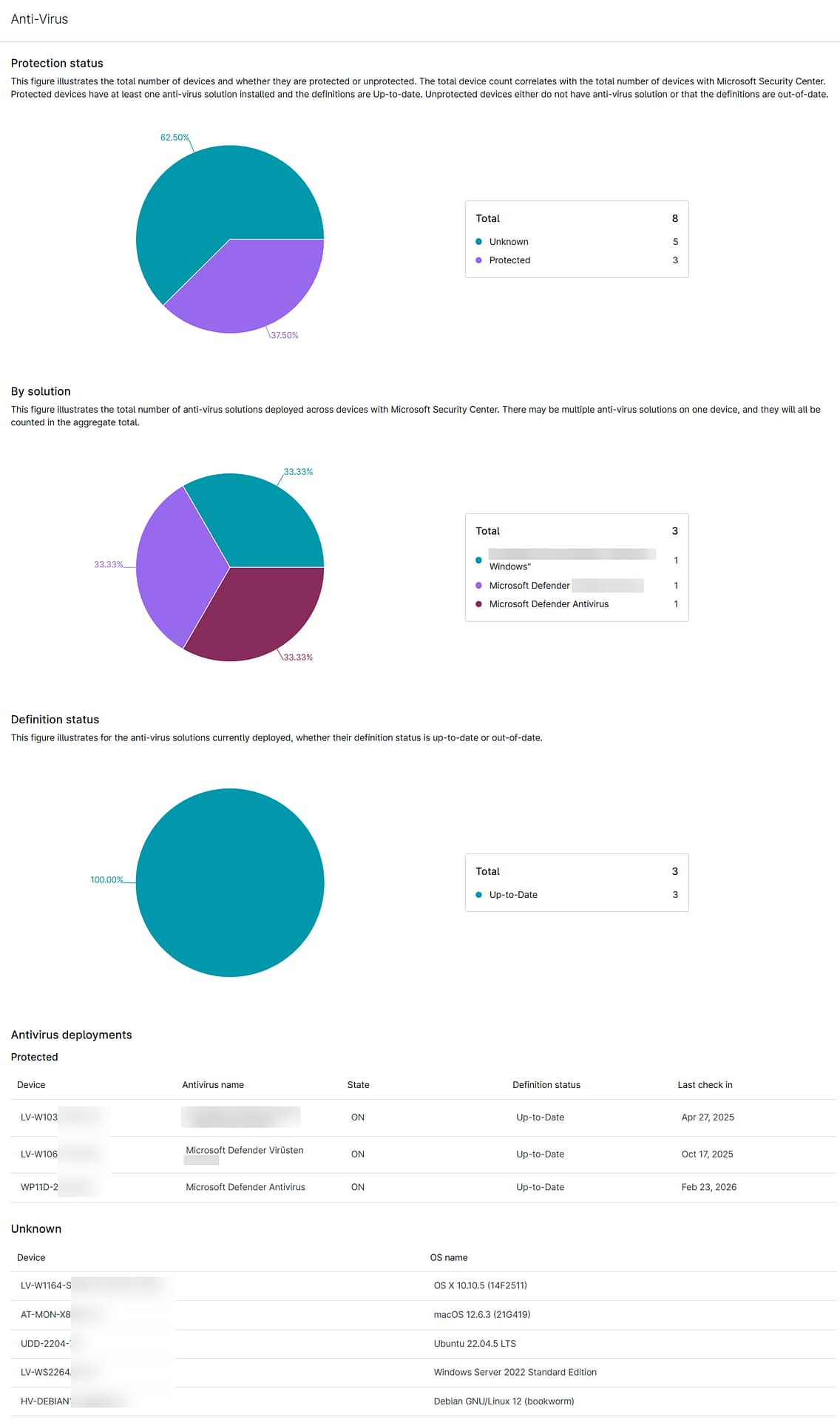
Dieser Abschnitt ist für den Berichtstyp „Organisation“ verfügbar und enthält die folgenden Daten zu Ihrer Antiviren-Software (AV):
- Schutzstatus: Die Gesamtzahl der Geräte und ob diese geschützt oder ungeschützt sind
- Nach Lösung: Die Gesamtzahl der AV-Lösungen, die über das Microsoft Security Center auf den Geräten bereitgestellt wurden
- Definitionsstatus: Die derzeit bereitgestellten AV-Lösungen
- Virenschutz-Verteilungen: Ungeschützt, geschützt und unbekannt
- Gerätename
- Name der Virenschutz-Lösung
- Zuletzt eingecheckt
Automatisierung
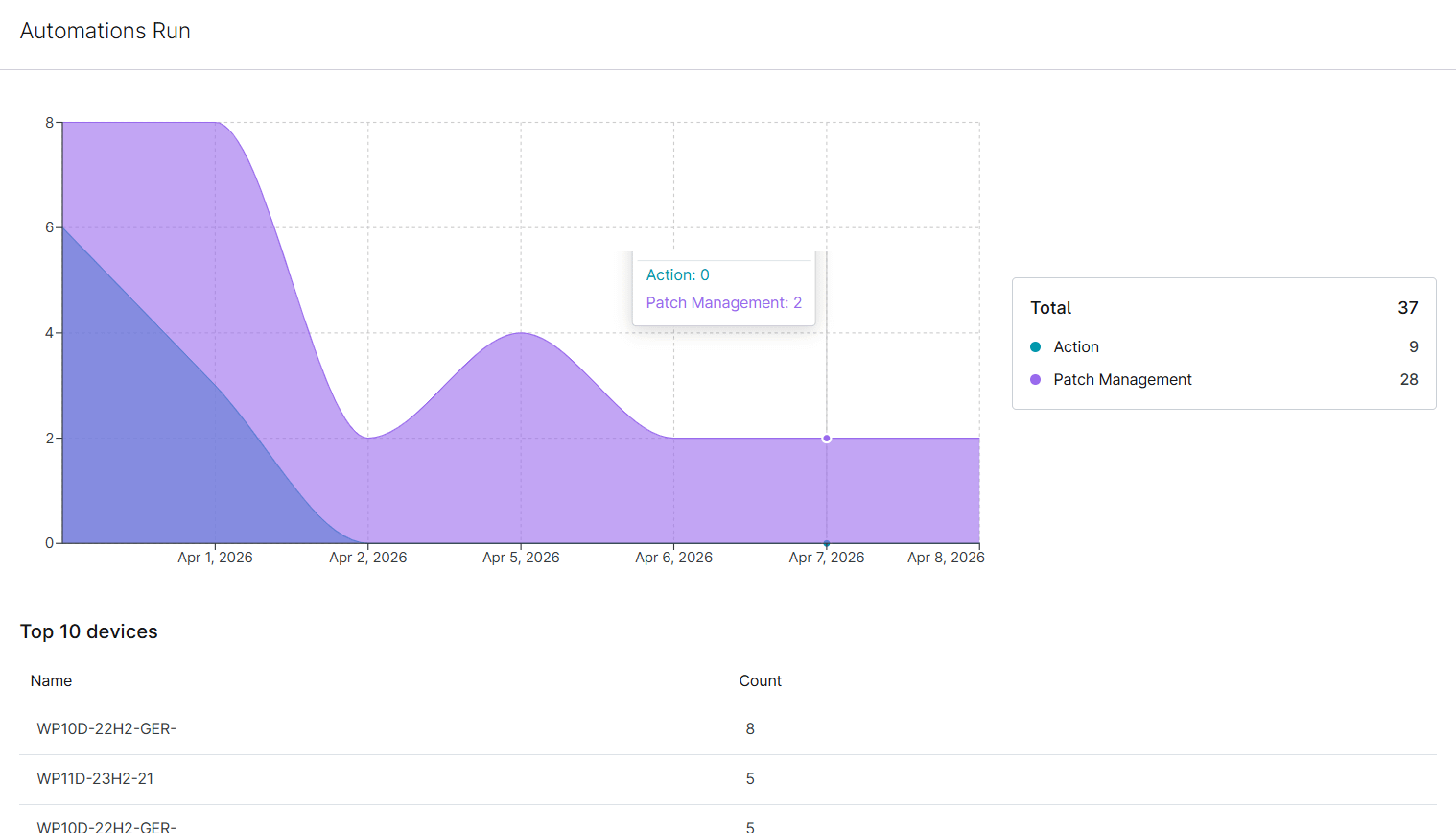
Dieser Abschnitt ist für den Berichtstyp „Organisation“ verfügbar und zeigt die Gesamtzahl der ausgeführten Automatisierungen sowie die Top 10 der Geräte nach Namen und Anzahl der Automatisierungen an.
Bewegen Sie den Mauszeiger über das Diagramm, um die Zahlen für die einzelnen Tage anzuzeigen.
Protokolle kritischer Ereignisse
Dieser Abschnitt ist für den Berichtstyp „Organisation“ verfügbar und enthält die folgenden Daten zu protokollierten Ereignissen:
- Gerätename
- Ereignis-ID
- Auth-Typ
- Ereignisbeschreibung
- Datum und Uhrzeit des Ereignisses
Geräte hinzugefügt/entfernt
Dieser Abschnitt ist für die Berichtstypen „Global“ und „Organisation“ verfügbar und enthält die folgenden Daten zu allen Geräten, die im ausgewählten Zeitraum hinzugefügt oder entfernt wurden:
- Kunde
- Standort
- Gerätename
- Hinzugefügt/Entfernt
- Datum und Uhrzeit des Hinzufügens oder Entfernens des Geräts
Festplatten-Verschlüsselung
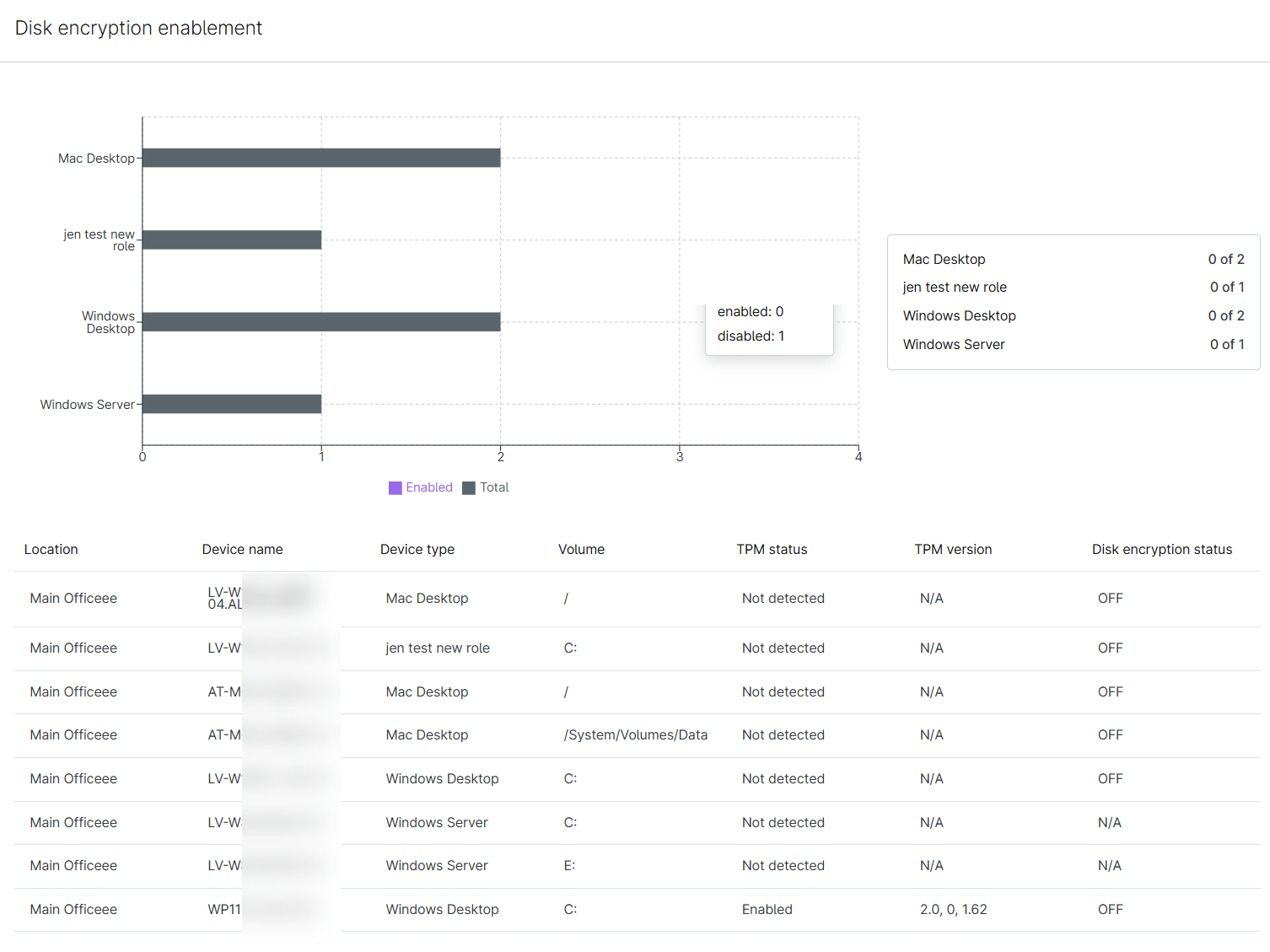
Dieser Abschnitt ist für den Berichtstyp „Organisation“ verfügbar und enthält die folgenden Daten zur Aktivierung der Festplattenverschlüsselung:
- Standort
- Gerätename
- Gerätetyp
- Datenträger
- Status des Trusted Platform Module (TPM)
- TPM-Version
- Status der Festplattenverschlüsselung
In diesem Abschnitt wird außerdem ein Balkendiagramm angezeigt, das die Anzahl der Geräte mit aktivierter Festplatten-Verschlüsselung im Vergleich zur Gesamtzahl der Geräte nach Gerätetyp darstellt.
NetFlow
Dieser Abschnitt ist für den Berichtstyp „Organisation“ verfügbar und enthält die folgenden Daten zum NetFlow-Verkehr:
- Firewalls nach Anwendung, Domain und Endpunkt
- Name
- Protokoll
- Port
- Gesamter Datenverkehr
- Prozent
- Gespräche
Ninja Remote
Dieser Abschnitt ist für den Berichtstyp „Organisation“ verfügbar und enthält die folgenden Daten zu Ninja Remote-Sitzungen:
- Insgesamt Anzahl der Sitzungen
- Nutzer
- Gerät
- Starten
- Beenden
- Dauer
OS-Produktschlüssel
Dieser Abschnitt ist für den Berichtstyp „Organisation“ verfügbar und enthält die folgenden Daten zu Produktschlüsseln:
- Name
- Betriebssystem
- Produktschlüssel
Überblick
Dieser Abschnitt ist für den Berichtstyp „Organisation“ verfügbar und enthält die folgenden Daten zum Geräte-Überblick:
- Gesamt nach Gerätetyp
- Insgesamt nach Art des Betriebssystems

Fernzugriff-Support-Sitzungen
Dieser Abschnitt ist für den Berichtstyp „Global“ verfügbar und enthält die folgenden Daten:
- Support-Ordner
- Gerät
- Nutzer
- Verbindungs-Tool
- Starten
- Beenden
- Dauer
Hinzugefügte/entfernte/aktualisierte Software
Dieser Abschnitt ist für die Berichtstypen „Global“ und „Organisation“ verfügbar und enthält die folgenden Daten zu sämtlicher Software, die im ausgewählten Zeitraum hinzugefügt, entfernt oder aktualisiert wurde:
- Kunde
- Gerätename
- Software
- Anbieter
- Version
- Aktion
- Datum und Uhrzeit, zu der die Software hinzugefügt oder entfernt wurde
Splashtop
Dieser Abschnitt ist für den Berichtstyp „Organisation“ verfügbar und enthält die folgenden Daten zu Splashtop-Sitzungen:
- Nutzer
- Gerät
- Starten
- Beenden
- Dauer
- Echte IP registriert
Aufgabenhistorie
Dieser Abschnitt ist für den Berichtstyp „Organisation“ verfügbar und enthält die folgenden Daten zum Verlauf geplanter Aufgaben:
- Aufgabenbezeichnung
- Startdatum
- Letztes Datum
- Anzahl der Ziele
- Knoten fehlgeschlagen
Abschnitte des zusammenfassenden Berichts
Die folgenden Abschnitte stehen bei Verwendung der Berichtsvorlage „Zusammenfassender Bericht“ zur Verfügung.
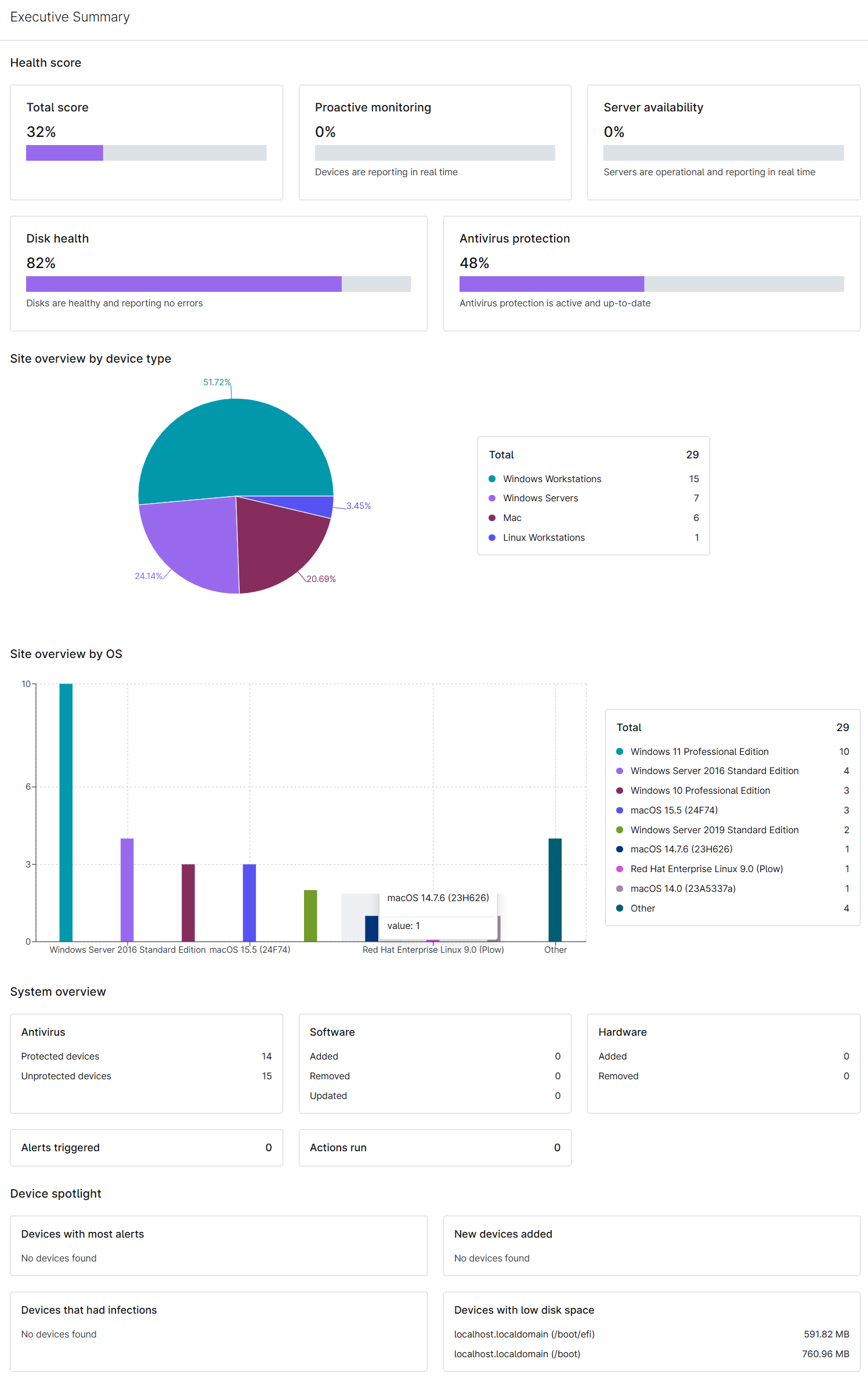
Executive Überblick
Dieser Abschnitt ist für den Berichtstyp „Organisation“ verfügbar und enthält die folgenden Daten:
- Integritätsbewertung
- Gesamtergebnis: Der Durchschnitt der folgenden Kategoriewerte.
- Proaktive Überwachung: Der Gesamtprozentsatz der Workstations und Laptops, die verbunden sind und in Echtzeit Daten melden. Offline-Geräte wirken sich negativ auf diesen Wert aus. Server und NMS-Geräte werden nicht berücksichtigt.
- Serververfügbarkeit: Der Gesamtprozentsatz der Server, die verbunden sind und in Echtzeit Berichte senden. Inaktive Server wirken sich negativ auf diesen Wert aus.
- Festplattenzustand: Der Gesamtprozentsatz der Geräte, die einen einwandfreien Festplattenzustand melden. Diese Bewertung verwendet für alle Geräte dieselben Kriterien wie eine WMI-Abfrage zum Festplattenstatus. Geräte mit SMART-Statusfehlern wirken sich negativ auf diese Bewertung aus. Weitere Informationen finden Sie unter Microsoft Ignite: Win32_DiskDrive-Klasse.
- Virenschutz: Der Gesamtprozentsatz der Geräte mit aktivem Virenschutz und aktuellen Definitionsstatusen, wie vom Windows-Sicherheitscenter gemeldet. Geräte müssen über das Windows-Sicherheitscenter verfügen, um erfasst zu werden. Weitere Informationen finden Sie unter Microsoft Ignite: Das Windows-Sicherheitscenter.
- Gesamtergebnis: Der Durchschnitt der folgenden Kategoriewerte.
- Standortübersicht nach Gerätetyp
- STANDORTÜBERBLICK nach OS
- Systemübersicht
- Software
- Hardware
- Ausgelöste Alarme
- Ausgeführte Aktionen
- Geräte-Spotlight
- Geräte mit den meisten Alarmen
- Neue Geräte hinzugefügt
- Geräte mit geringem Speicherplatz

Zusammenfassender Bericht
Dieser Abschnitt ist für den Berichtstyp „Organisation“ verfügbar und enthält die folgenden Daten:
- Integritätsbewertung
- Gesamtergebnis: Der Durchschnitt der folgenden Kategoriewerte.
- Proaktive Überwachung: Der Gesamtprozentsatz der Workstations und Laptops, die verbunden sind und in Echtzeit Daten melden. Offline-Geräte wirken sich negativ auf diese Bewertung aus. Server und NMS-Geräte werden nicht berücksichtigt.
- Serververfügbarkeit: Der Gesamtprozentsatz der Server, die verbunden sind und in Echtzeit Berichte senden. Inaktive Server wirken sich negativ auf diesen Wert aus.
- Festplattenzustand: Der Gesamtprozentsatz der Geräte, die einen einwandfreien Festplattenzustand melden. Dieser Wert basiert auf denselben Kriterien wie eine WMI-Abfrage zum Festplattenstatus für alle Geräte. Geräte mit SMART-Statusfehlern wirken sich negativ auf diesen Wert aus. Weitere Informationen finden Sie unter Microsoft Ignite: Win32_DiskDrive-Klasse.
- Virenschutz: Der Gesamtprozentsatz der Geräte mit aktivem Virenschutz und aktuellen Definitionsstatusen, wie vom Windows-Sicherheitscenter gemeldet. Geräte müssen über das Windows-Sicherheitscenter verfügen, um erfasst zu werden. Weitere Informationen finden Sie unter Microsoft Ignite: Das Windows-Sicherheitscenter.
- Gesamtergebnis: Der Durchschnitt der folgenden Kategoriewerte.
- Standortübersicht nach Gerätetyp
- Standortübersicht nach OS
- Systemübersicht
- Virenschutz
- Software
- Hardware
- Ausgelöste Alarme
- Ausgeführte Aktion
- Geräte-Spotlight
- Geräte mit den meisten Alarmen
- Neue Geräte hinzugefügt
- Geräte, die infiziert waren
- Geräte mit geringem Speicherplatz
Abschnitte der Management-Zusammenfassung
Die folgenden Abschnitte sind bei Verwendung der Berichtsvorlage „Management-Zusammenfassung“ verfügbar.
Management-Zusammenfassung
Dieser Abschnitt ist für den Berichtstyp „Organisation“ verfügbar und enthält die folgenden Daten:
- Gesundheitszustand insgesamt
- Patch-Abdeckung
- Virenschutz
- Top Volumes nach Speicherplatznutzung
- Top-Gerätetypen nach Anzahl
- Top-Geräte-Betriebssysteme nach Anzahl

Abschnitte des Anlagenberichts
Die folgenden Abschnitte sind bei Verwendung der Berichtsvorlage „Anlagenbericht“ verfügbar.
Anlagen-Änderungsprotokoll
Dieser Abschnitt ist für die Berichtstypen „Global“ und „Organisation“ verfügbar und enthält die folgenden Daten:
- In den letzten 30 Tagen hinzugefügte Geräte
- In den letzten 7 Tagen hinzugefügte Geräte
Anmerkungen zum Gerät
Dieser Abschnitt ist für die Berichtstypen „Global“ und „Organisation“ verfügbar und enthält die folgenden Daten:
- Gerätename
- Auszug aus dem Hinweis
- Datum der Erstellung der Notiz
Geräteverteilung
Dieser Abschnitt ist für den Berichtstyp „Organisation“ verfügbar und zeigt ein Kreisdiagramm aller Geräte einer bestimmten Organisation.

Geräte nach OS
Dieser Abschnitt ist für den Berichtstyp „Organisation“ verfügbar und enthält die Gesamtzahl der Geräte unter Microsoft Windows, Apple macOS und Linux.
Bewegen Sie den Mauszeiger über das Balkendiagramm, um Details anzuzeigen.

Gerätedetails
Dieser Abschnitt ist für den Berichtstyp „Organisation“ verfügbar und enthält die folgenden Daten:
- Gerätename
- Anbieter/Modell
- Seriennummer
- OS
- Datum der Installation
- Prozessoren
- Speicher
- Größe, Status und Typ der Laufwerke
- IP-Adressen, DNS oder Gateway
- Domain
- BIOS-Version
- BIOS-Veröffentlichungsdatum
- Letzte Anmeldung
- Letzte Startzeit
- Uptime
Details Gerätefestplatte
Dieser Abschnitt ist für den Berichtstyp „Organisation“ verfügbar und enthält die folgenden Daten:
- Festplatte
- Modell
- Windows (Anzahl)
- Mac (Anzahl)
- Linux (Anzahl)
Geräte nach Festplatte
Dieser Abschnitt ist für den Berichtstyp „Organisation“ verfügbar und enthält die folgenden Daten:
- Geräteliste nach Festplattenverteilung: Erstellt eine Tabelle mit Gerätenamen, Seriennummer, Hersteller, Modell, Typ und Status.
- Geräteliste mit Details zum Datenträgervolumen: Erstellt eine Tabelle, die den Gerätenamen, den Laufwerksbuchstaben, den Laufwerkstyp, das Dateisystem, die Kapazität, den belegten Speicherplatz und den Prozentsatz des freien Speicherplatzes enthält.
Überblick Geräte
Dieser Abschnitt ist für den Berichtstyp „Organisation“ verfügbar und enthält die folgenden Daten:
- Gerätename
- Anbieter/Modell
- Seriennummer
- OS
- Datum der Installation
- Prozessoren
- Speicher
- Größe, Status und Typ der Laufwerke
Hyper-V Host Zusammenfassung
Dieser Abschnitt ist für den Berichtstyp „Organisation“ verfügbar und enthält die folgenden Daten:
- Gerätename
- OS
- Service-Tag
- IP-Adresse
- Gesamtzahl der VMs auf
- Datenspeicher Gesamtgröße
- Name des Datenspeichers, freier Speicherplatz, Gesamtkapazität
- Aktive Warnmeldungen
Hyper-V Virtuelle Maschine Zusammenfassung
Dieser Abschnitt ist für den Berichtstyp „Organisation“ verfügbar und enthält die folgenden Daten:
- Hostname
- Betriebssystem und IP-Adresse
- vCPUs
- Speicher
- Verwendeter Speicherplatz im Vergleich zum Gesamt-Speicher
- Status
- Tools installiert
- Snapshot existiert
- Aktive Warnmeldungen
- Gast-Tools
NMS-Geräte nach Art
Dieser Abschnitt ist für den Berichtstyp „Organisation“ verfügbar und zeigt alle Geräte nach Typ (Router, Switch, Firewall oder Sonstiges) innerhalb einer Organisation an.

NMS-Gerätedetails
Dieser Abschnitt ist für den Berichtstyp „Organisation“ verfügbar und enthält die folgenden Daten:
- Gerätename
- Anbieter
- Modell
- Standort
- Kontakt
- Typ
- OS
- Status
NMS-Geräteverteilung
Dieser Abschnitt ist für den Berichtstyp „Organisation“ verfügbar und zeigt ein Kreisdiagramm aller Netzwerkmanagementsystem-Geräte (NMS) für eine bestimmte Organisation (Cisco, Dell, Hewlett-Packard (HP) oder andere).

Softwareinventur
Dieser Abschnitt ist für den Berichtstyp „Organisation“ verfügbar und enthält die folgenden Daten:
- Name der Software
- Version
- Herausgeber
- Anzahl der Geräte und Gerätenamen
Vmware Host Zusammenfassung
Dieser Abschnitt ist für die Berichtstypen „Organisation“ und „Global“ verfügbar und enthält die folgenden Daten:
- Hostname
- OS
- Service-Tag
- IP-Adresse
- Anzahl der aktiven VMs im Vergleich zur Gesamtzahl der VMs
- Datenspeicher Gesamtgröße
- Name des Datenspeichers, freier Speicherplatz, Gesamtkapazität
- Aktive Warnmeldungen
Vmware Virtual Machine Summary
Dieser Abschnitt ist für den Berichtstyp „Organisation“ verfügbar und enthält die folgenden Daten:
- Hostname
- Betriebssystem und IP-Adresse
- vCPUs
- Speicher
- Verwendeter Speicherplatz im Vergleich zum Gesamt-Speicher
- Status
- Tools installiert
- Snapshot existiert
- Aktive Warnmeldungen
- Gast-Tools
Abschnitte zur Patch-Compliance
Die folgenden Abschnitte sind bei Verwendung der Berichtsvorlage „Bericht über Patch-Compliance“ verfügbar.
Anzahl der verfügbaren Patches
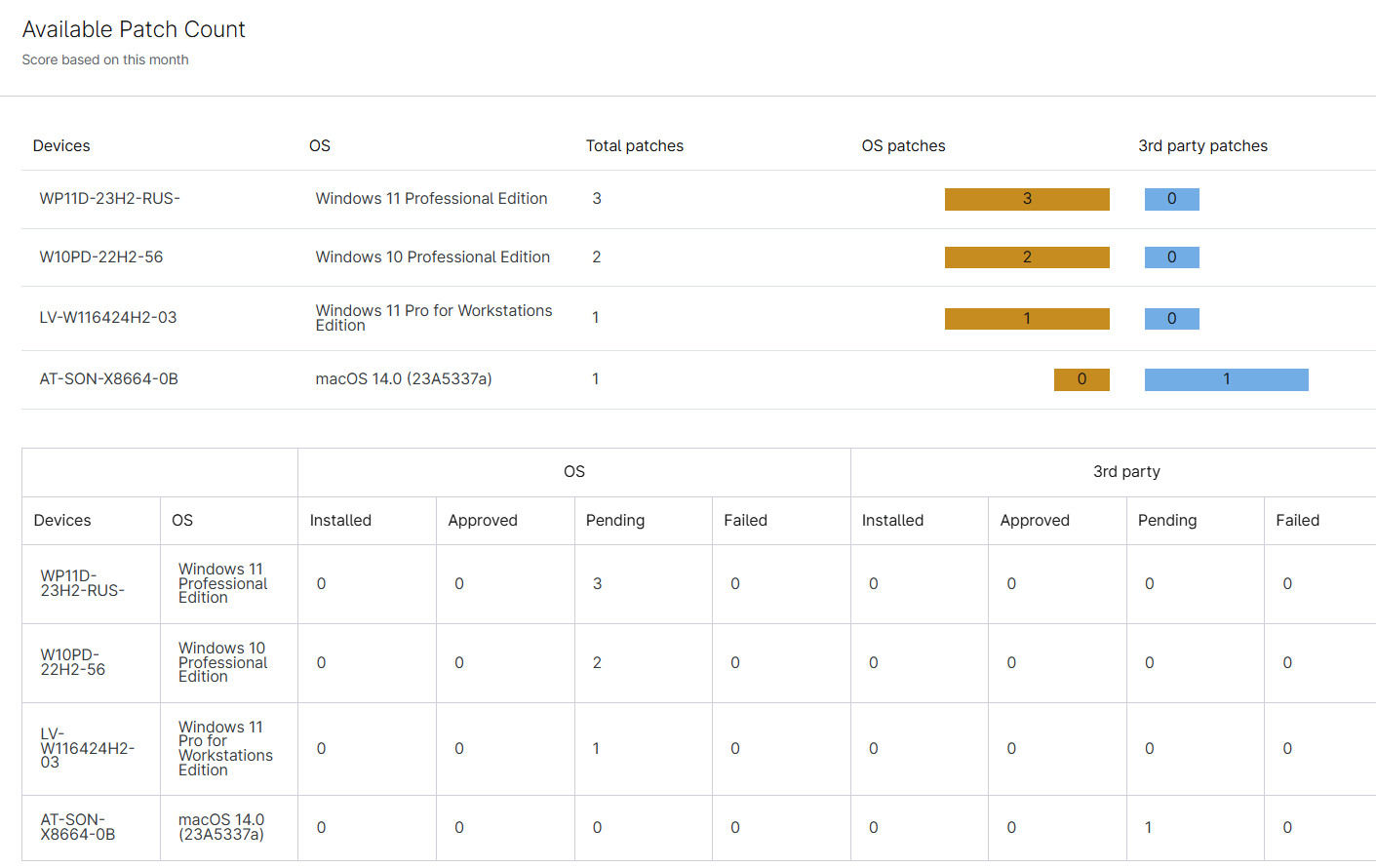
Dieser Abschnitt ist für die Berichtstypen „Organisation“ und „Global“ verfügbar und zeigt Bewertungen auf der Grundlage aktueller Daten an, darunter die folgenden Informationen:
- Geräte
- OS
- Gesamtzahl Patches
- Betriebssystem-Patches (installiert, genehmigt, ausstehend und fehlgeschlagen)
- Patches von Drittanbietern (installiert, genehmigt, ausstehend und fehlgeschlagen)
Patch-Aktivierung für OS-Patches
Dieser Abschnitt ist für die Berichtstypen „Organisation“ und „Global“ verfügbar und zeigt den Prozentsatz der Geräte an, bei denen die Patch-Management-Richtlinie aktiviert ist, einschließlich Daten zu deaktivierten Patch-Management-Richtlinien.
Patch-Compliance
Dieser Abschnitt ist für die Berichtstypen „Organisation“ und „Global“ verfügbar und gibt an, wann der Wert der Anzahl der installierten oder der Gesamtzahl der Patches entspricht, einschließlich der folgenden Informationen:
- Patch-Statusergebnis
- Installiert
- Genehmigt
- Ausstehend
- Fehlgeschlagen
Patch-Geräte-Überblick
Dieser Abschnitt ist für die Berichtstypen „Organisation“ und „Global“ verfügbar und zeigt den prozentualen Anteil der Geräte mit installierten Patches im Verhältnis zur Gesamtzahl der Patches auf allen Arbeitsstationen und Servern an. Darüber hinaus enthält er die folgenden Informationen:
- Gerätename
- OS
- Anzahl der installierten, genehmigten, ausstehenden oder fehlgeschlagenen Patches
- Datum letzten Scans
- Letztes Scan-Ergebnis
- Neustart ausstehend

Patchstatus Gerät Diagramm
Dieser Abschnitt ist für den Berichtstyp „Organisation“ verfügbar und zeigt an, auf welchen Geräten Betriebssystem- oder Drittanbieter-Patches installiert, genehmigt, ausstehend oder fehlgeschlagen sind.
Patch-Status Geräteliste
Dieser Abschnitt ist für den Berichtstyp „Organisation“ verfügbar und zeigt die Gesamtzahl der Patches, Betriebssystem-Patches und Patches von Drittanbietern für jedes Gerät sowie das Betriebssystem des Geräts an.
Top-50-Geräte (Fehlgeschlagene Patches und ausstehende Patches)
Dieser Abschnitt ist für die Berichtstypen „Organisation“ und „Global“ verfügbar und zeigt die 50 Geräte mit fehlgeschlagenen oder ausstehenden Betriebssystem- oder Drittanbieter-Patches an, einschließlich der folgenden Daten:
- Gerätename
- Anzahl der Patches
- Datum des letzten erfolgreichen Scans
Top 50 fehlgeschlagene oder ausstehende Patches
Dieser Abschnitt ist für die Berichtstypen „Organisation“ und „Global“ verfügbar und zeigt die häufigsten fehlgeschlagenen oder ausstehenden Betriebssystem- oder Drittanbieter-Patches an, einschließlich der folgenden Daten:
- Patch-Auftrag
- Betroffenes Gerät
Abschnitte zur Zusammenfassung der Gerätesicherung
Die folgenden Abschnitte sind verfügbar, um Gerätesicherungsdaten bei Verwendung der Berichtsvorlage „Backup-Zusammenfassung“ auszuweisen. Informationen zu den Berichtsfunktionen für SaaS-Sicherungen finden Sie im Abschnitt „NinjaOne SaaS-Sicherungsberichte“ dieses Artikels.
Verlauf der Backup-Boot-Verifizierung
Dieser Abschnitt ist für die Berichtstypen „Organisation“ und „Global“ verfügbar und zeigt die Ergebnisse sowie Details der Startüberprüfung für Geräte im ausgewählten Zeitraum an, darunter:
- Startzeit
- Endzeit
- Ergebnisse
- Getesteter Backup-Job
Backup-Verlauf
Dieser Abschnitt ist für die Berichtstypen „Organisation“ und „Global“ verfügbar und zeigt Backup-Warnungen und -Fehler für den ausgewählten Zeitraum an, einschließlich der folgenden Daten:
- Kunde
- Plan
- Insgesamt
- Erfolg
- Warnungen
- Fehlgeschlagen
- Gelöscht
Speicherung nach Plantyp
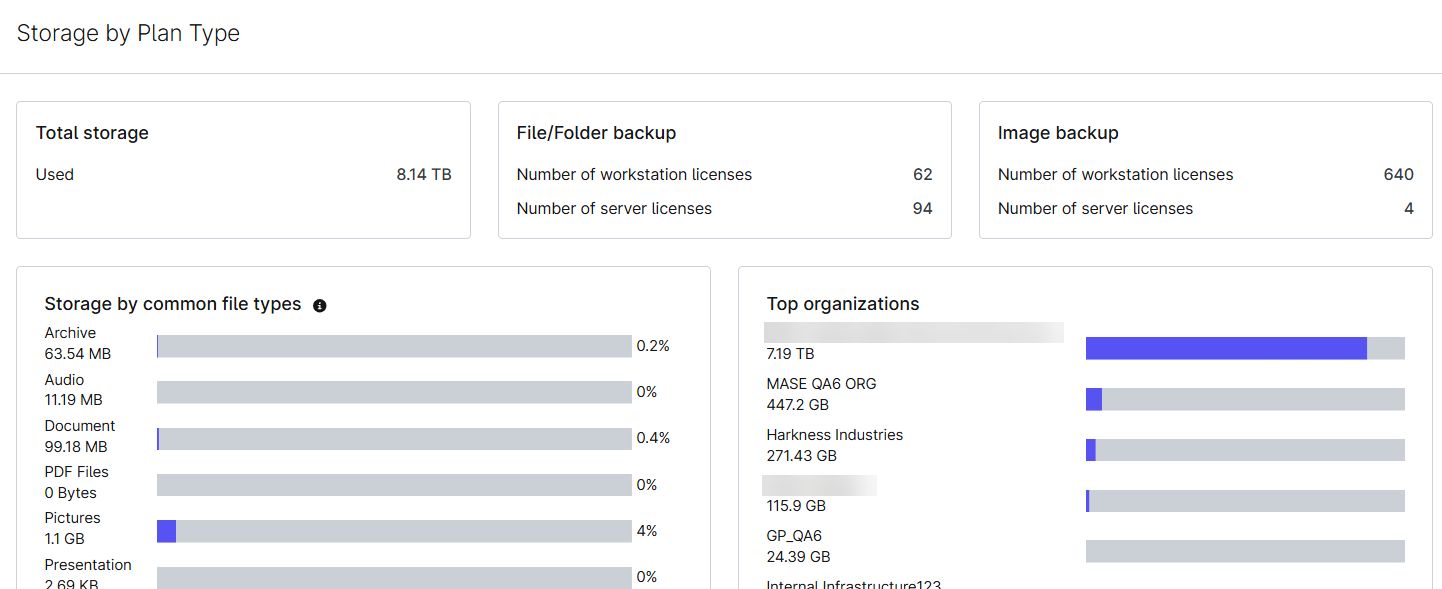
Dieser Abschnitt ist für die Berichtstypen „Organisation“ und „Global“ verfügbar und enthält die folgenden Daten:
- Gesamtspeicherplatz: Zeigt an, wie viel Backup-Speicher Sie derzeit auf allen Geräten in dieser Organisation nutzen.
- Datei-/Ordner-Backup: Listet auf, wie viele Workstations und Server Sie haben, die Datei-/Ordner-Backups verwenden.
- Bild-Backup: Zeigt an, wie viele Arbeitsstationen und Server Bild-Backups verwenden.
- Netzwerkfreigabe-Backup: Listet auf, wie viele Arbeitsstationen und Server Sie haben, die Netzwerkfreigabe-Backups nutzen.
- Speicherung nach Dateityp: Zeigt den insgesamt verfügbaren Backup-Speicherplatz Ihrer Organisation nach den Typen der gesicherten Dateien an.
- Top-Geräte (oder Organisationen): Listet die 10 Geräte oder Organisationen auf, die in dieser Organisation am meisten Backup-Daten verbrauchen. Diese Daten ändern sich je nachdem, ob Sie den Berichtstyp „Organisation“ oder „Global“ verwenden.
Nutzung nach Backup-Typ
Dieser Abschnitt ist für die Berichtstypen „Organisation“ und „Global“ verfügbar und zeigt ein Diagramm dazu an, wie viel Speicherplatz im ausgewählten Zeitraum von Cloud-Speicher im Vergleich zu lokalem Speicher belegt wird, sowie eine Liste der Nutzungsdetails für jedes Gerät weltweit oder in der Organisation.

Nutzung nach Gerätestatus
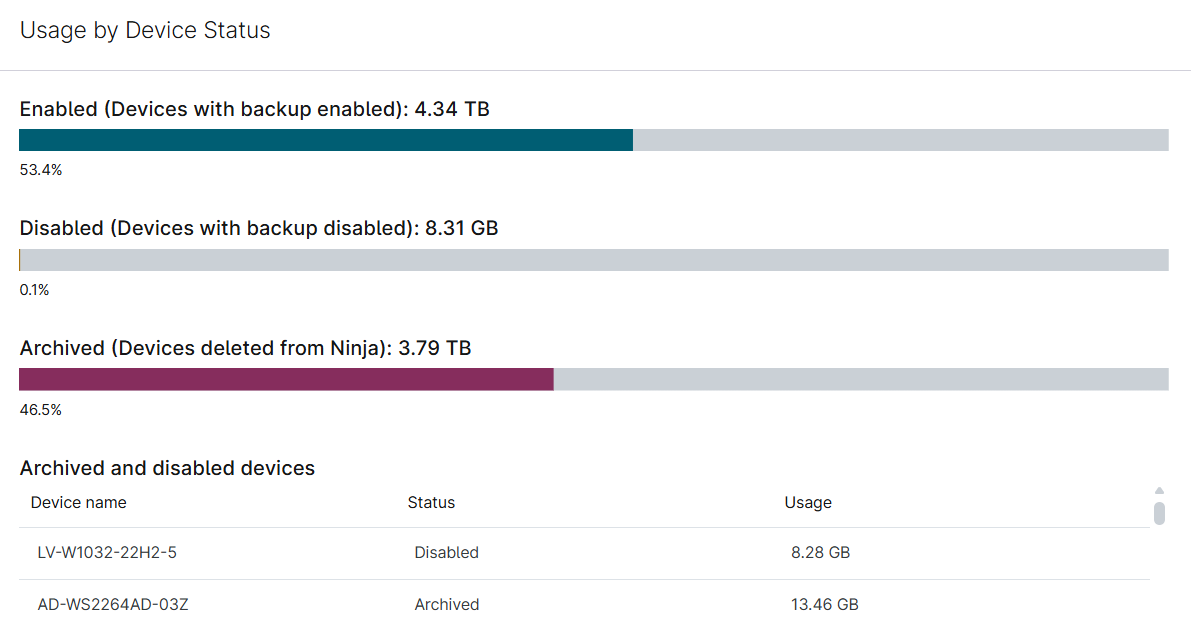
Dieser Abschnitt ist für die Berichtstypen „Organisation“ und „Global“ verfügbar und zeigt die Datennutzung für die folgenden Kategorien an sowie eine Liste der gelöschten oder deaktivierten Geräte:
- Aktiviert: Daten für Geräte, für die „NinjaOne Device Backup“ in den Organisationseinstellungen aktiviert ist.
- Deaktiviert: Daten zu Geräten, für die „NinjaOne Device Backup“ in den Organisationseinstellungen nicht mehr aktiviert ist und auf denen noch Sicherungsdaten gespeichert sind.
- Gelöscht: Daten für Geräte, die aus der NinjaOne-App gelöscht wurden und auf denen noch Backup-Daten gespeichert sind.
NinjaOne SaaS Backup-Berichterstellung
In den Berichtstypen „Organisation“ und „Global“ können Sie eine benutzerdefinierte Datentabelle hinzufügen, um die gesamte Nutzung des NinjaOne SaaS Backup-Cloud-Speichers und die Gesamtzahl der genutzten Lizenzen auszuweisen. Informationen zum Hinzufügen einer benutzerdefinierten Datentabelle zu Ihrem Bericht finden Sie unter NinjaOne-Berichterstellung: Benutzerdefinierte Datentabellen für Zusammenfassungsberichte.

Abschnitte zur Ticketerstellung
Die folgenden Abschnitte sind bei Verwendung der Ticketvorlage „Ticketing“ verfügbar.
Offene, ausstehende oder aufgelöste Tickets
Diese drei Abschnitte sind für die Berichtstypen „Organisation“ und „Global“ verfügbar und enthalten eine Liste aller offenen, ausstehenden oder gelösten Tickets für den ausgewählten Zeitraum, einschließlich der folgenden Daten:
- Ticket-ID
- Standort
- Name des Anforderers
- Vordringlicher Beauftragter
- Status
- Typ
- Priorität
- Schweregrad
- Auth-Typ
- Gerät
- Datum
Auflösungszeit
Dieser Abschnitt ist für die Berichtstypen „Kunde“ und „Global“ verfügbar und enthält die folgenden Daten für den ausgewählten Zeitraum:
- Mittlere Zeit zum Auflösen
- One Touch-Auflösung
- Erste Antwortzeit
- Zusammenstellung der Tickets, die innerhalb von:
- 0–5 Stunden
- 5–24 Stunden
- 1–7 Tage
- 7–30 Tage
- Mehr als 30 Tage
Techniker-Ticket-Effizienz
Dieser Abschnitt ist für die Berichtstypen „Organisation“ und „Global“ verfügbar und zeigt die Anzahl der Tickets an, die von jedem Techniker im ausgewählten Zeitraum angenommen und gelöst wurden.
Ticket-Volumen
Dieser Abschnitt ist für die Berichtstypen „Organisation“ und „Global“ verfügbar und enthält die folgenden Daten:
- Insgesamt: Gesamtstatus und Gesamtzahl
- Pro Tag erstellte Tickets
- Pro Stunde erstellte Tickets
- Startzeit
- Endzeit
- Insgesamt
Zusätzliche Ressourcen
Weitere Informationen zur NinjaOne-Berichtsanwendung finden Sie unter „Berichte: Ressourcenkatalog“.