
Thema
Mit NinjaOne Ticketing können NinjaOne-Benutzer und -Techniker Tickets erstellen, nachverfolgen und bearbeiten, ohne dass Software von Drittanbietern erforderlich ist.
Umgebung
NinjaOne-System für die Ticketerstellung
Beschreibung
Der Zugang zu Tickets basiert auf dem Organisationszugriff, d. h., ein Techniker mit Zugriff auf eine Organisation hat Zugriff auf alle Tickets dieser Organisation, unabhängig von den im Abschnitt „Ticketing“ festgelegten Berechtigungen. Die einzige Ausnahme bildet dasE-Mail-Board „Ausstehend“; wenn diese Berechtigung auf „Kein Zugriff“ gesetzt ist, kann der Techniker das Ticket nur sehen, wenn es ihm zugewiesen wurde.
Auswählen Sie eine Kategorie, um mehr zu erfahren:
- Technikern Zugang zur Ticketerstellung gewähren
- E-Mail-Signaturen für Techniker einrichten
- Endnutzern Zugang zur Ticketing-Funktion gewähren
- Anzeigen und Verwalten von Kontakten
- Zusätzliche Ressourcen
Technikern Zugang zur Ticketing-Funktion gewähren
Die Rolle „Systemadministrator“ hat standardmäßig Zugang zum NinjaOne-Ticketingsystem. Um das NinjaOne-Ticketingsystem für Techniker zu aktivieren, führen Sie die folgenden Schritte aus. In dieser Anleitung wird als Beispiel ein Techniker-Konto anstelle einer Techniker-Rolle verwendet.
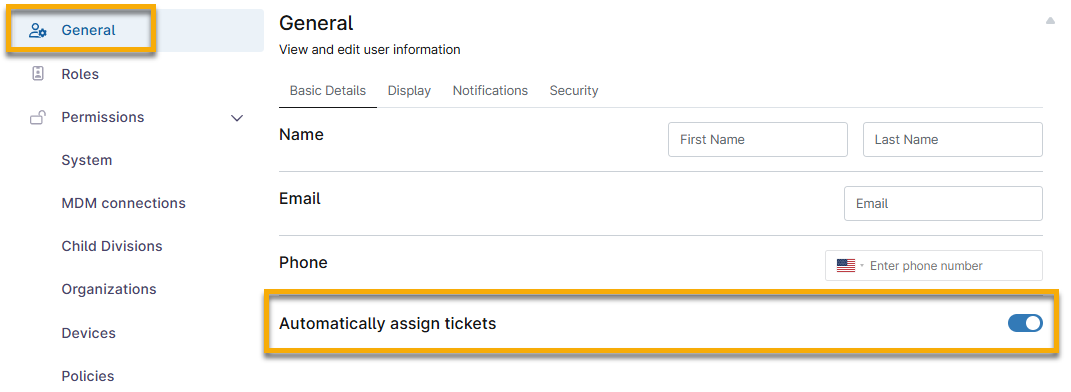
- Verwenden Sie im Abschnitt „Allgemein“ den Schalter „Tickets automatisch zuweisen“, um Tickets, die durch eine ereignisbasierte Automatisierung ausgelöst werden, automatisch zuzuweisen. Wenn ein Systemadministrator das Ereignis so konfiguriert, dass die automatische Zuweisung anhand der Kriterien „wenigste offene Tickets“ oder „längste Zeit seit der letzten Ticketzuweisung“ erfolgt, wird das Ticket (basierend auf der ausgewählten Bedingung) automatisch dem Techniker zugewiesen, der die wenigsten offenen Tickets hat oder bei dem die Zeit seit der letzten Ticketzuweisung am längsten ist. Um mehr zu erfahren, besuchen Sie NinjaOne Ticketing: Definitionen zur Automatisierungskonfiguration.
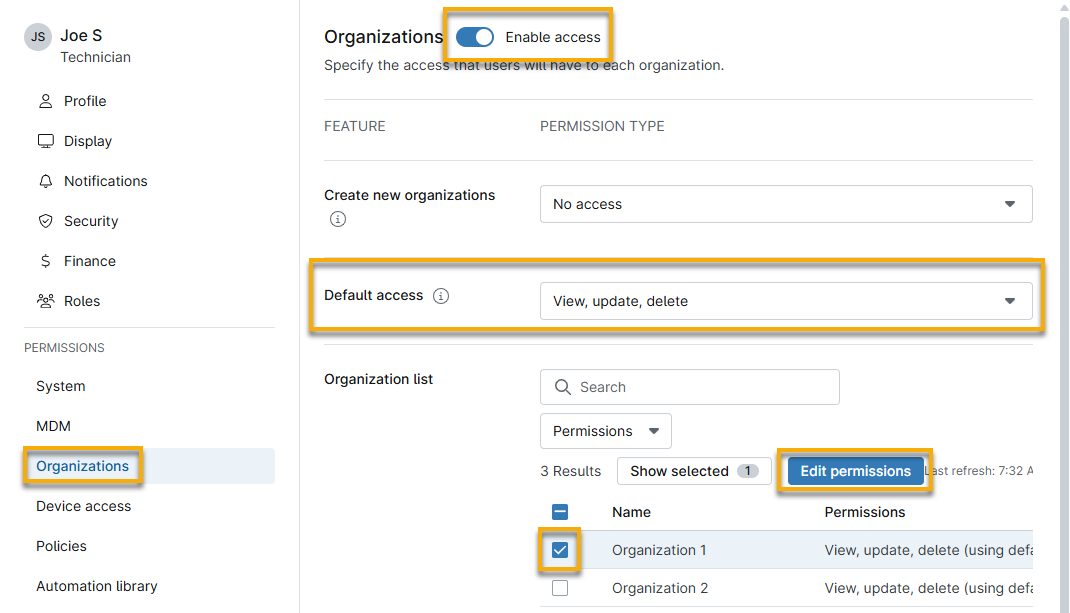
- Richten Sie den Zugriff auf eine Organisation unter „Berechtigungen → Organisationen“ ein . Der Techniker sollte mindestens über „Anzeige“-Zugriff auf Tickets für eine oder mehrere Organisationen verfügen.
- Wählen Sie den Schalter „Zugriff aktivieren“, um die Berechtigungen zu aktivieren.
- Verwenden Sie das Dropdown-Menü „Standard-Zugang“, um den Zugang zu allen Organisationen zu steuern.
- Verwenden Sie die Tabelle, um den Zugriff auf einzelne Organisationen zu steuern. Selbst wenn Sie einen Standard-Zugang eingerichtet haben, können Sie für jede Organisation unterschiedliche Zugriffsebenen konfigurieren.
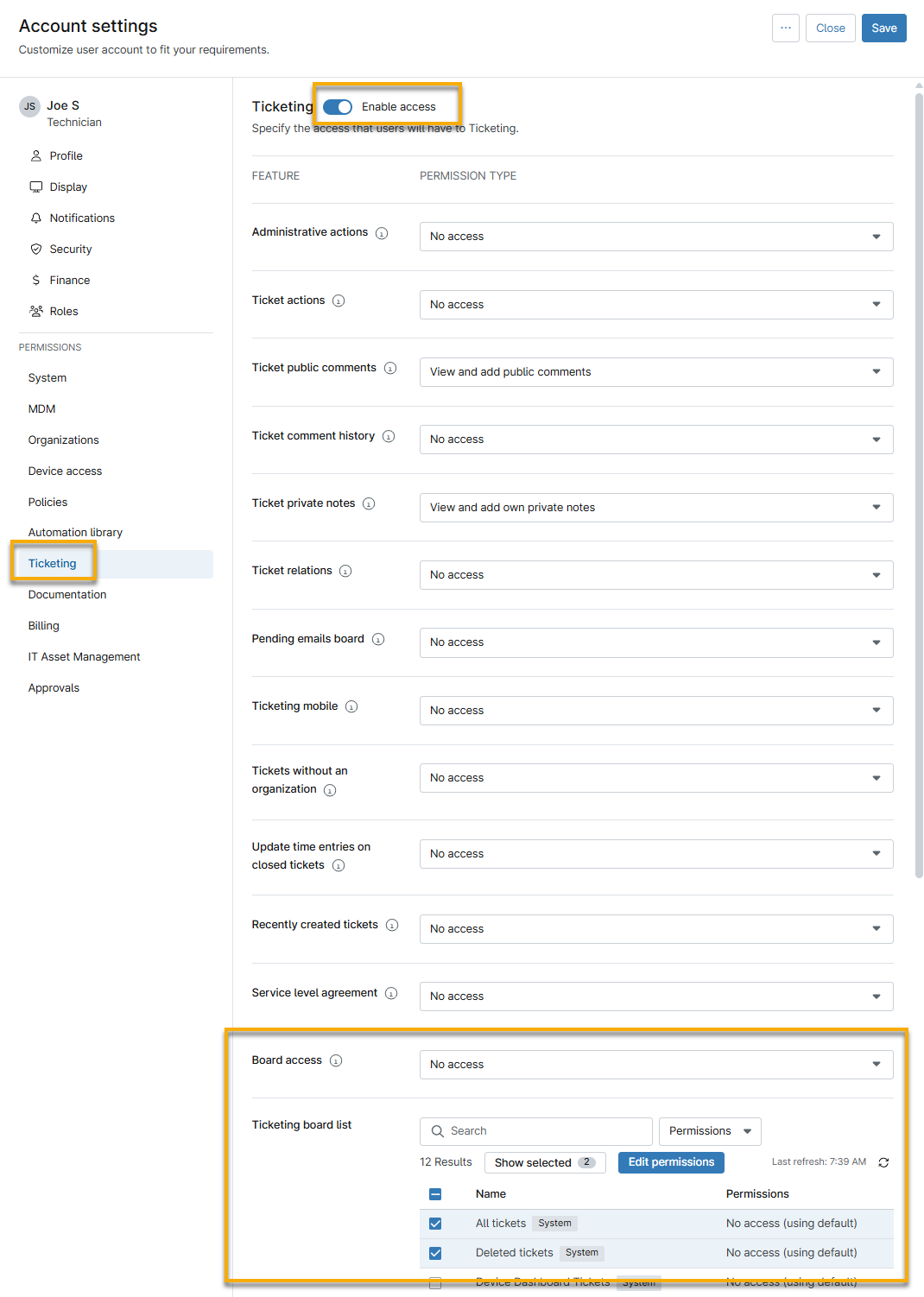
- Konfigurieren Sie weitere Berechtigungen unter „Berechtigungen → Ticketverwaltung“. Aktivieren Sie den Schalter „Zugriff aktivieren“, um die Berechtigungen zu aktivieren.
Die Tabelle „Board-Zugang“ regelt den Zugriff auf das Ticket-Board über das Seitenleistenmenü. Techniker können weiterhin über die Registerkarte „Ticketing“ auf dem Organisations-Dashboard auf die Tickets zugreifen. Weitere Informationen zu den verfügbaren Berechtigungsoptionen finden Sie unter „NinjaOne-Plattform: Berechtigungseinstellungen für Techniker“.
- Nach dem Einstellen der gewünschten Zugriffsebenen klicken Sie auf „Speichern“.
E-Mail-Signaturen für Techniker einrichten
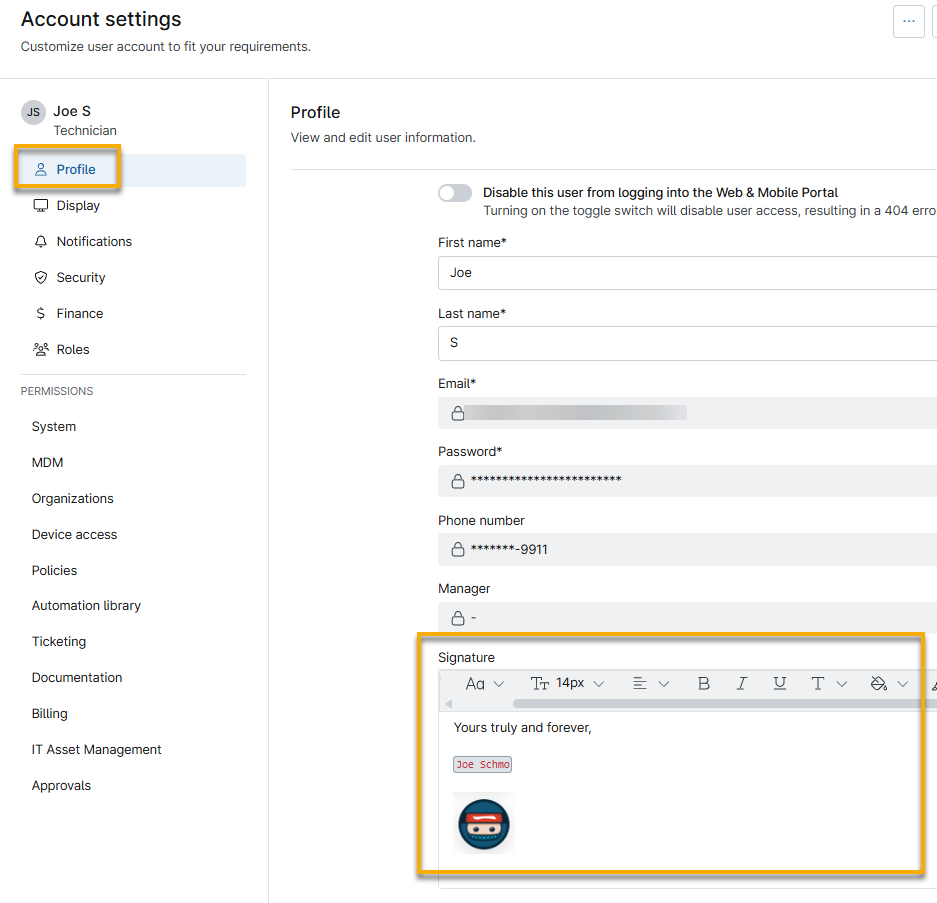
Techniker können E-Mail-Signaturen einstellen, die automatisch am Ende ihrer öffentlichen Antworten auf ein Ticket angefügt werden.
Eine Signatur kann auf der Kontoseite des Technikers unter „Allgemein“ → „Basis Details“ → „Signatur“ erstellt werden. Techniker können im WYSIWYG-Feld Text und Inline-Bilder verwenden.
Endbenutzern Zugang zum Ticket-System gewähren
Sie können Endnutzern die Möglichkeit gewähren, Tickets in NinjaOne anzuzeigen, zu aktualisieren und zu erstellen. Ähnlich wie bei Technikern können Sie den Zugang zu Tickets für alle Organisationen oder eine bestimmte Organisation steuern.
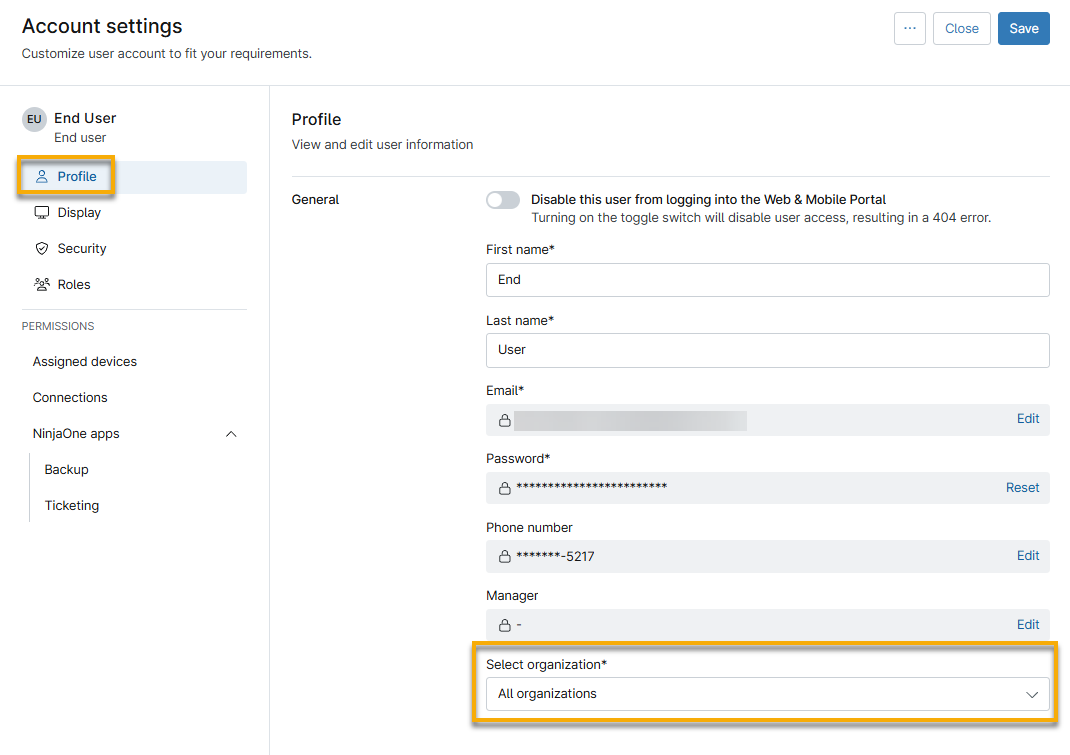
- Konfigurieren Sie den Organisationszugriff über das Dropdown-Menü „Organisation auswählen “ im Abschnitt „Profil “.
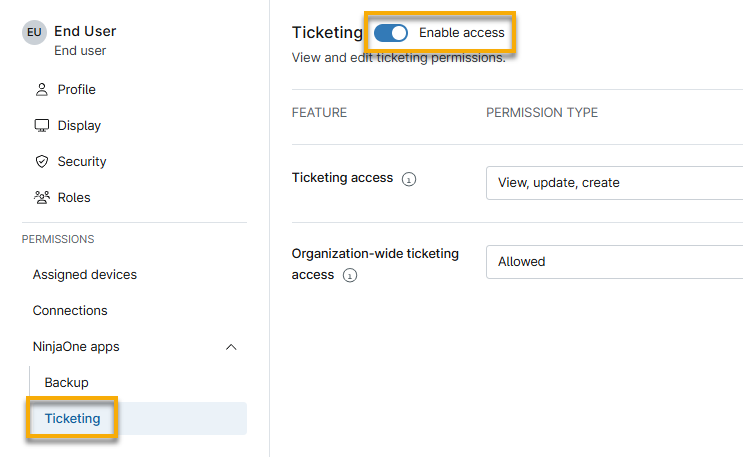
- Erweitern Sie den Abschnitt „NinjaOne Anwendungen“ und wählen Sie „Ticketerstellung“ aus, um die Berechtigungen zu konfigurieren.
- Aktivieren Sie den Schalter „Zugriff aktivieren“, um die Berechtigungseinstellungen zu aktivieren.
Ticketingsberechtigungen in großen Mengen hinzufügen oder bearbeiten
Alternativ können Sie den Zugang zu organisationsspezifischen NinjaOne-Tickets von der Organisationskonfigurationsseite verwalten:
- Navigieren Sie zu „Administration“ → „Organisationen“ und wählen Sie eine Organisation aus, die Sie bearbeiten möchten.
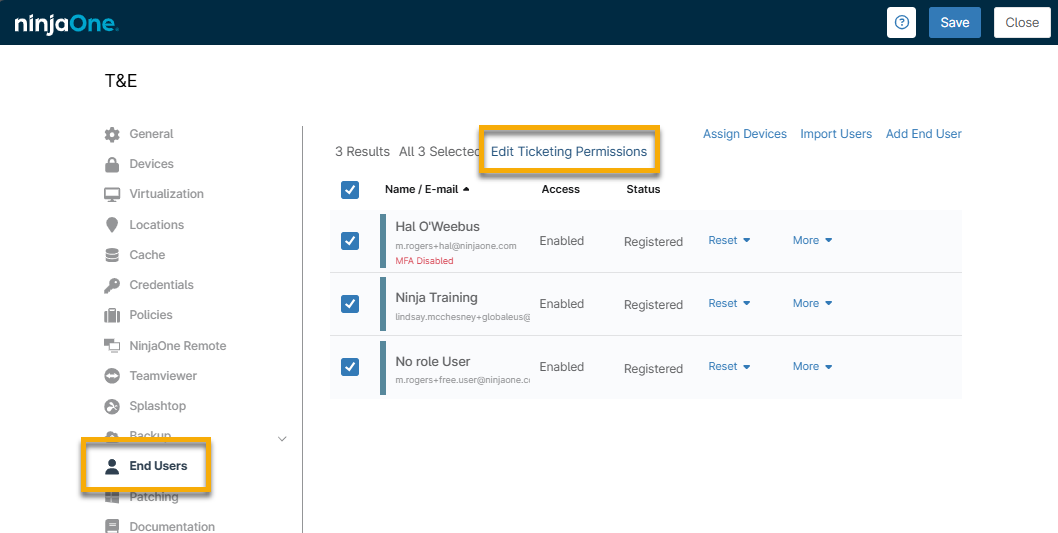
- Klicken Sie auf „Endnutzer“ und aktivieren Sie das Kontrollkästchen neben einem oder mehreren Benutzern.
- Klicken Sie auf „Ticketingsberechtigungen bearbeiten“.
- Bewegen Sie den Mauszeiger über die QuickInfos, um eine Beschreibung der einzelnen Berechtigungen anzuzeigen, und nutzen Sie die Umschaltfelder, um den Zugang zu steuern.
- Klicken Sie im Berechtigungsdialog auf „Speichern “ und anschließend oben auf der Organisationsseite erneut auf „Speichern “.
Administratoren steuern die Berechtigung von Technikern zum Bearbeiten von Ticketkommentaren mithilfe des Schalters „Benutzern das Bearbeiten von Kommentaren zulassen“ unter „Administration“ → „Anwendungen“ → „NinjaOne Ticketing“ → „Allgemein“.
Diese Einstellung ist standardmäßig aktiviert. Weitere Informationen zu dieser Einstellung und ihrem Zusammenspiel mit den Berechtigungen der Technikerrolle finden Sie unter „NinjaOne Ticketing: Allgemeine Einstellungen konfigurieren“.
Kontakte anzeigen und verwalten
Erstellen Sie Kontakte in NinjaOne, um Benachrichtigungen zur Ticketkommunikation und zu Änderungen zu erhalten. Kontakte können über die E-Mail-Domäne, die Sie unter „Administration → Anwendungen → NinjaOne Ticketing → E-Mail-Domäne“ eingerichtet haben, auch Tickets an Ihre NinjaOne-Instanz senden .
Abschnitt „Kontaktkonto erstellen“
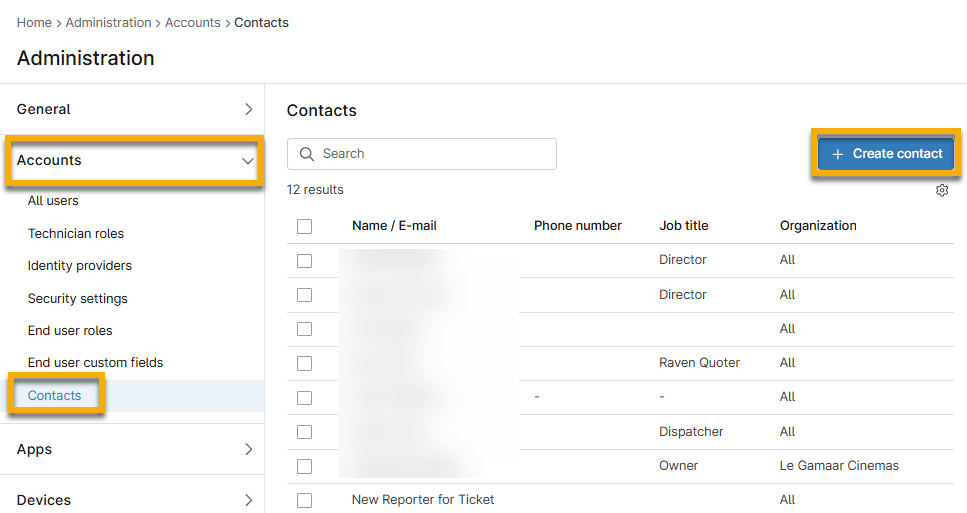
- Navigieren Sie zu „Administration“ → „Konten “ → „Kontakte“.
- Klicken Sie auf „Kontakt erstellen“.
- Geben Sie den Vornamen, Nachnamen, die E-Mail-Adresse, die Telefonnummer, die Berufsbezeichnung und die Organisation (optional) des Kontakts ein und klicken Sie anschließend auf „Speichern“.
Kontakte der Organisation importieren
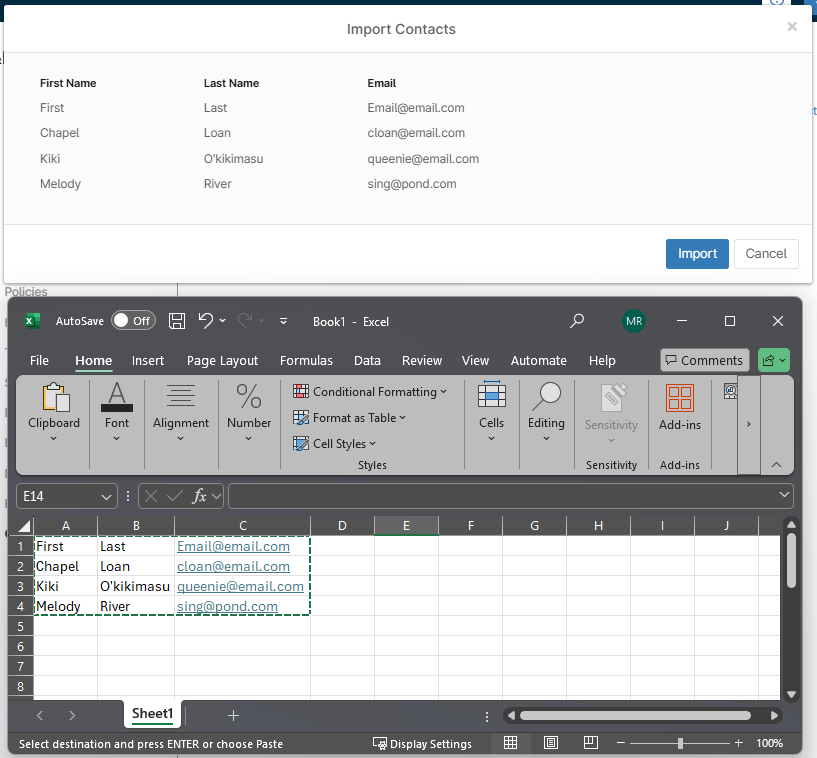
Sie können Kontakte für die Organisation in großen Mengen importieren, indem Sie sie aus einer CSV-Datei kopieren und einfügen. Die Daten müssen in drei Spalten in der folgenden Reihenfolge angegeben werden: Vorname, Nachname und E-Mail-Adresse. Alle Spalten müssen Daten enthalten, und die E-Mail-Adressen müssen eindeutig sein.
- Wechseln Sie zum Bearbeitungsmodus der Organisation.
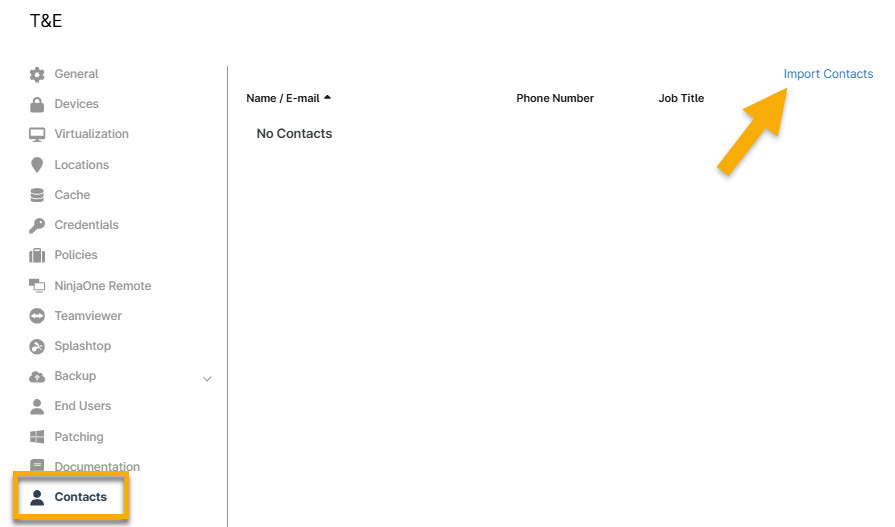
- Klicken Sie auf „Kontakte“ und wählen Sie „Kontakte importieren“.
- Fügen Sie Ihre Benutzerliste aus einer beliebigen Tabellenkalkulation in das Dialogfeld „Kontakte importieren“ ein. Orientieren Sie sich an Abbildung 10, um Ihre Daten korrekt zu formatieren.
Neue Kontakte in einem Ticket erstellen
Wenn Sie einen neuen Kontakt als Ticket-Melder angeben müssen, können Sie den Kontakt in einem neuen Ticket erstellen. Wenn der Kontakt als CC („Carbon Copy“, d. h. als Person, die die Korrespondenz zu einem Ticket einsehen kann) hinzugefügt werden soll, können Sie ihn zu einem bestehenden Ticket hinzufügen.
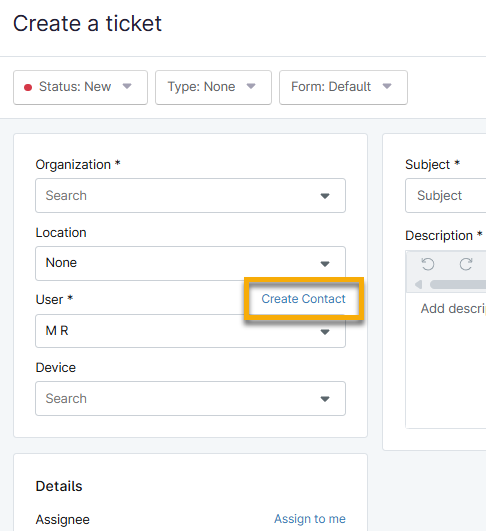
- Neuer Kontakt des Anfragenden: Klicken Sie in einem neuen Ticket im Abschnitt „Anfragender “ auf „Kontakt erstellen “.
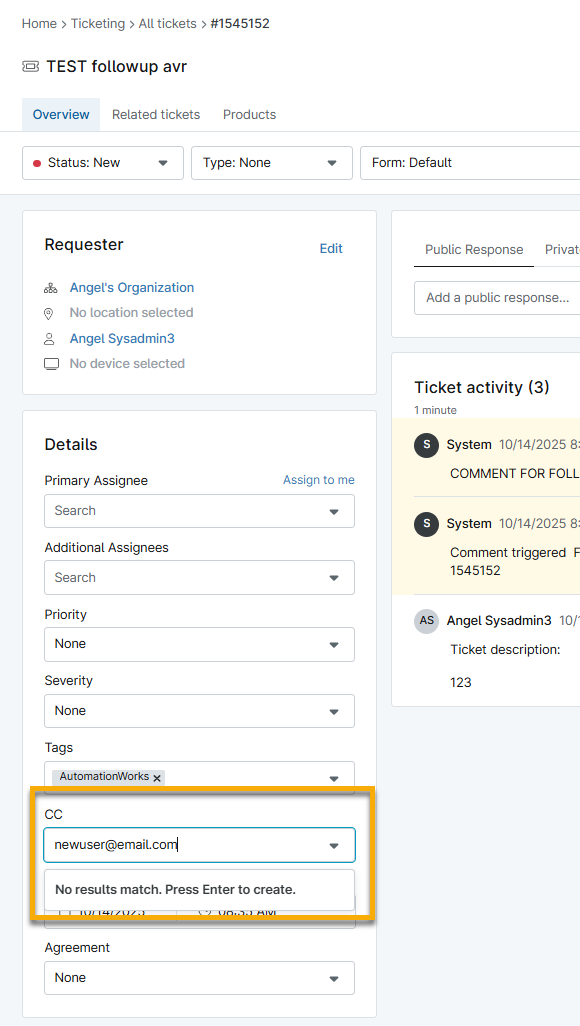
- Neuer CC-Kontakt: Geben Sie die E-Mail-Adresse in das CC-Feld ein und drücken Sie die Eingabetaste auf Ihrer Tastatur.
Zusätzliche Ressourcen
Um mehr über NinjaOne Ticketing zu erfahren, besuchen Sie „NinjaOne Ticketing: Ressourcenkatalog “.