
Thema
NinjaOne-Benutzer können Skripte/Anwendungen zur Ausführung planen oder manuell ausführen. Anleitungen zum Planen eines Skripts/einer Anwendung finden Sie unter „Richtlinien: Geplante Automatisierungen“. Anleitungen zum Erstellen von Skripten/Anwendungen, die auf Geräten ausgeführt werden können, finden Sie in der „Automatisierungsbibliothek“.
Benutzer haben zwei Optionen, Skripte/Anwendungen manuell auszuführen: von einem bestimmten Gerät oder von mehreren Geräten gleichzeitig.
Wenn ein Skript oder eine Anwendung entweder manuell oder gemäß einem Zeitplan ausgeführt wird, sind die von der NinjaOne-Skript-Engine gesendeten Werte auf der Registerkarte „Aktivitäten“ sowohl im System- als auch im Geräte-Dashboard einsehbar. Durch die Anzeige der Aktivitätsdetails können Sie genau nachvollziehen, was über das Skript gesendet wurde, und diese Informationen zum Debuggen von Skripten nutzen, die nicht funktionieren.
Wichtige Hinweise:
- Derzeit können automatisierte Anwendungen nur von Windows-Geräten aus ausgeführt werden. Sie können eine Anwendung jedoch weiterhin über ein Mac-Gerät planen.
- Bestehende Installations-/Ausführungsanwendungen können nur gelesen und/oder gelöscht werden. Um neue Installations-/Ausführungsanwendungen zu erstellen oder vorhandene zu bearbeiten, müssen Sie eine neue Installationsanwendung erstellen – Anweisungen hierzu finden Sie in der Automatisierungsbibliothek.
Umgebung
NinjaOne-Automatisierung und Skripterstellung
Optionen
Eine Automatisierung über das Gerät-Dashboard ausführen
- Navigieren Sie zu einem beliebigen Gerät-Dashboard und klicken Sie auf die Aktionsschaltfläche neben dem Gerätenamen. Wählen Sie „Automatisierung ausführen“ und legen Sie den Automatisierungstyp fest.

Abbildung 1: NinjaOne-Gerät-Dashboard → Aktion → Automatisierung ausführen
- Nachdem Sie eine Auswahl getroffen haben, können Sie die Suche verändern, um weitere Optionen aus der Dropdown-Liste „Typ“ einzuschließen.

Abbildung 2: NinjaOne → Automatisierung ausführen
- Nachdem Sie eine Automatisierung ausgewählt haben, legen Sie fest, wie sie ausgeführt werden soll, und fügen Sie voreingestellte oder benutzerdefinierte Parameter hinzu. Mehr über voreingestellte Parameter erfahren Sie unter „Automatisierungsbibliothek: Parameter“.
- Klicken Sie auf „Ausführen“.
Skript für mehrere Geräte ausführen
- Klicken Sie im linken Navigationsbereich auf „Geräte“.
- Auswählen Sie die Kontrollkästchen neben zwei oder mehr Geräten und klicken Sie dann oben auf der Seite auf „Ausführen “.
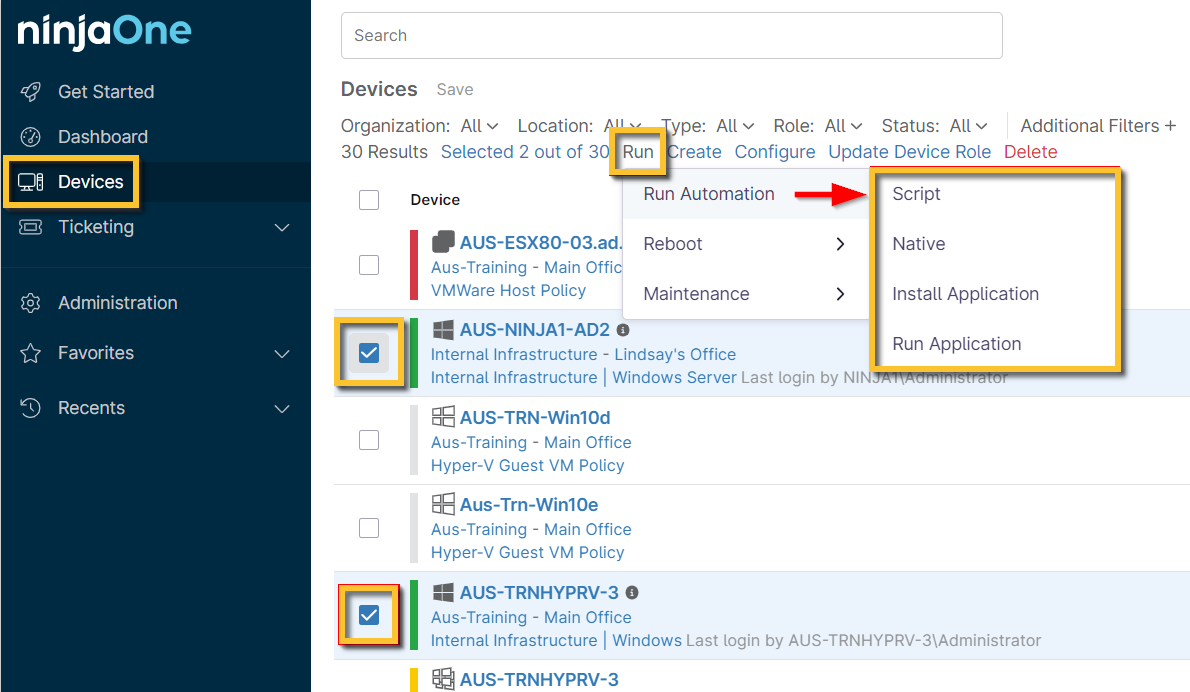
Abbildung 3: NinjaOne → Geräte → Automatisierung ausführen