
Thema
Erfahren Sie, wie Sie Zeiteinträge für das Tool zur Abrechnung von NinjaOne erstellen und verwalten.
Umgebung
NinjaOne Abrechnung
Beschreibung
Verwenden Sie NinjaOne Abrechnung, um Vereinbarungen zu verwalten, Rechnungen einzusehen und Preise für Zeiteinträge neu zu berechnen. Sie können Zeiteinträge separat aktualisieren, die Zeit in normale Arbeitszeiten und außerhalb der Arbeitszeiten aufteilen und für jeden Abrechnungszeitraum eine bestimmte Anzahl von Stunden pro Zeiteintragsprodukt konfigurieren. Techniker können beim Erfassen von Zeiteinträgen zu Tickets den verbleibenden Betrag für das aktuell ausgewählte Produkt einsehen.
Um diese Funktion nutzen zu können, muss das Tool für die Abrechnung von NinjaOne aktiviert sein. Lesen Sie den Artikel „NinjaOne Billing: Erste Schritte mit Professional Services Automation (PSA) “, falls Sie die Anwendung noch nicht aktiviert haben. Anschließend können Sie die Rechnungsdaten konfigurieren, um festzulegen, wie Zeiteinträge auf Rechnungen angezeigt werden.
Wichtige Hinweise
- Sie können eine Vereinbarung nicht aus dem Ticket entfernen, wenn damit noch nicht in Rechnung gestellte Produkte verbunden sind.
- Die Vereinbarung muss aktiv sein.
- Wenn die Organisation gelöscht wird, entfernt NinjaOne die Vereinbarung aus dem Ticket.
- Wenn Sie die für das Ticket verwendete Vereinbarung ändern, müssen Sie das Ticket speichern, bevor Sie neue Produkte hinzufügen.
- Sie müssen eine neue Vereinbarung auswählen, wenn Sie ändern, welcher Organisation das Ticket gehört.
Möchten Sie mehr über die Abrechnung bei NinjaOne erfahren? Schauen Sie sich unsere Videobibliothekan .
Index
Auswählen Sie eine Kategorie, um mehr zu erfahren:
- Arbeiten mit Zeiteinträgen
- Stündliche Kosten für Techniker
- Verwendung der Abrechnung mit NinjaOne Ticketerstellung
- Blockzeit
- Zusätzliche Ressourcen
Arbeiten mit Zeiteinträgen
Nach der Aktivierung stellt das NinjaOne-Abrechnungstool im Seitenleistenmenü die Registerkarte „Finanzen“ bereit. Sie können diese Aktionen auch über die Registerkarte „Finanzen“ auf dem Organisations-Dashboard ausführen.
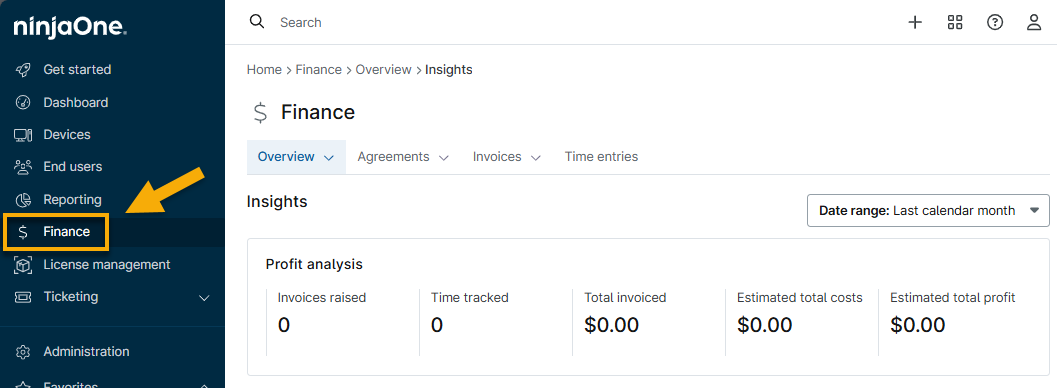
Abbildung 1: Registerkarte „Finanzierung“ in NinjaOne
Der Abschnitt „Zeiteinträge“ auf dem Finanz -Dashboard ist mit dem NinjaOne-Ticketing-System verbunden. Sie können Tickets verwenden, um die Zeit zu erfassen, die ein Techniker mit der Bearbeitung dieser Tickets verbringt. Jedes Mal, wenn ein Techniker an einem Ticket arbeitet, wird diese Zeit separat in der Tabelle „Zeiteinträge“ erfasst. Wenn ein Techniker beispielsweise 20 Sekunden mit dem Ticket verbringt, um dem Anfragenden eine öffentliche Antwort zu senden, und später erneut zum Ticket zurückkehrt, um Fünf Minuten mit dessen Lösung zu verbringen, gibt es zwei Einträge in der Tabelle.
Auf der Registerkarte „Zeiteinträge“ können Sie folgende Aktionen durchführen:
-
Sortieren: Die Tabelle „Zeiteinträge“ kann nach Organisation, Vertrag (falls zugewiesen), Arbeitsart (normale Arbeitszeit oder außerhalb der Arbeitszeit), Arbeitsbeginn (dem ersten Tag, an dem der Techniker an dem Ticket gearbeitet hat), Preis (Gebühr), Produktname, Vereinbarungsproduktname, danach, ob der Eintrag abrechnungsfähig ist oder in Rechnung gestellt wurde, sowie nach Zeitbereich gefiltert werden.
- Sie können die Daten auch sortieren, indem Sie auf die Spaltenüberschrift klicken.
- Verwenden Sie das Icon für die Tabelleneinstellungen (Zahnrad), um Spalten hinzuzufügen oder zu entfernen.
- Aktionen: Sie können den für die Zeiteinträge berechneten Preis neu berechnen oder die Vereinbarung bzw. das zugehörige Produkt bearbeiten. Dies umfasst alle mit dem Ticket verbundenen Produkte, wie beispielsweise ein neues HDMI-Kabel oder einen Mauszeiger. Bei der Neuberechnung des Preises ermittelt die Logik von NinjaOne anhand des Erstellers den Standardwert des Produkts.

- Klicken Sie auf den Hyperlink in der Spalte „Ticketnummer“ oder „Ticket Betreff“, um das mit dem Zeiteintrag verknüpfte Ticket zu öffnen und zu verwalten.
- Sie können die Vereinbarung und das Produkt für mehrere Tickets gleichzeitig aktualisieren, indem Sie mehrere Kontrollkästchen aktivieren. Diese Tickets müssen derselben Organisation zugewiesen sein; ist dies nicht der Fall, können Sie nur den Preis der Tickets in einem Sammelvorgang neu berechnen.
- Tickets müssen einem Servicevertrag zugeteilt sein, um Produkte hinzufügen zu können. Mehr erfahren Sie im folgenden Abschnitt unter „Abrechnung mit NinjaOne Ticketing verwenden “.
- Sie können Serviceverträge nicht aus einem Ticket entfernen, wenn noch nicht in Rechnung gestellte Produkte zugewiesen sind; Sie können jedoch einen anderen Vertrag zuweisen, über den das Produkt abgerechnet wird.
- NinjaOne weist noch nicht in Rechnung gestellte Ticketprodukte der nächsten Rechnung zu, die für die zugewiesene Vereinbarung generiert wird. Das mit dem Produkt verbundene Ticket erscheint in der Rechnungsbeschreibung.
Stündliche Kosten für Techniker
Navigieren Sie zur Konto- oder Rollenkonfigurationsseite eines Technikers und öffnen Sie die Registerkarte „Allgemein → Finanzen“ , um einen Stundensatz anzugeben. In diesem Feld können Sie die geschätzten Kosten für jeden Ihrer Kunden erfassen, einschließlich Grundlohn, erwarteter Produktivität sowie zusätzlicher Ausgaben wie Steuern, Sozialleistungen, bezahlter Urlaub, Schulungen und sonstige Gemeinkosten.
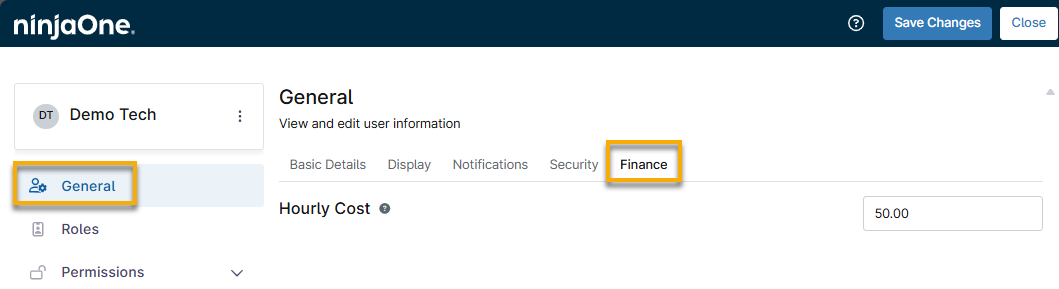
Nur Systemadministratoren oder Techniker mit Zugang zu „NinjaOne Abrechnung → Administrative Aktionen“ können dieses Feld aktualisieren. Wenn Sie dieses Feld aktualisieren, haben Sie außerdem die Möglichkeit, bestehende Zeiteinträge für den Techniker anzupassen.
Wenn Sie keinen Wert für dieses Feld eingeben, wird für Zeiteinträge der Standardstundensatz verwendet, der für das Zeiteintragsprodukt konfiguriert ist.
Die Abrechnung wird mit NinjaOne Ticketing verwendet
Rechnen Sie Produkte über NinjaOne-Ticket-Anfragen ab (z. B. ein neues Netzwerkkabel oder Hardware-Support). Mehr über NinjaOne Ticketing erfahren Sie in unserem Leitfaden „Ticketing: Ressourcenkatalog “.
Sie können Vereinbarungen, die unter „Finanzen → Vereinbarungen“ erstellt wurden, zur Abrechnung von Tickets verwenden. Es können nur Vereinbarungen verwendet werden, die der im Ticket genannten Organisation zugewiesen sind.

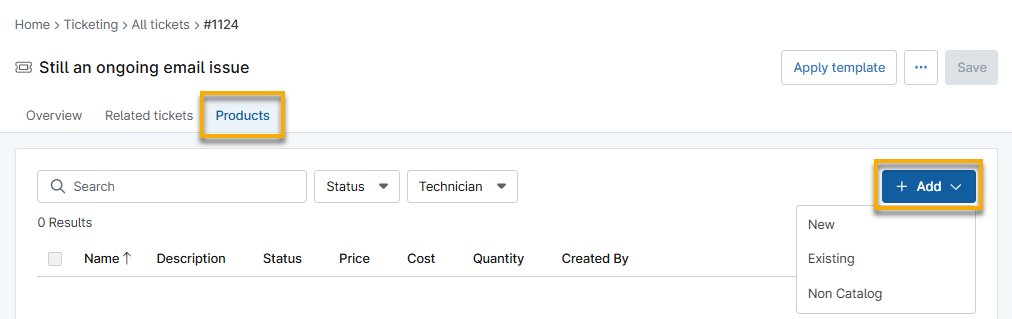
Produkte können über die Registerkarte „Produkte“ zu Tickets hinzugefügt werden. Um mehr zu erfahren, besuchen Sie die Seite „NinjaOne PSA-Produkte “.
Blockzeit
Erstellen Sie ein Arbeitsauftrags-Zeitbuchungsprodukt für die automatische Abrechnung von Ticket-Zeitbuchungen. Dieses Produkt umfasst Zeiteinträge, die in NinjaOne Ticketing erfasst wurden. Diese werden automatisch berechnet und als erfasste Zeit in Einzelposten auf der Rechnung umgewandelt. Sie können konfigurieren, welche Zeiteintragsprodukte zugeordnet werden sollen.
Sie können für jeden Abrechnungszeitraum eine bestimmte Anzahl von Stunden pro Zeiteintragsprodukt konfigurieren. Techniker können beim Erfassen von Zeiteinträgen zu Tickets den Betrag der verbleibenden Zeit für das aktuell ausgewählte Produkt einsehen.
Zusätzliche Ressourcen
Um mehr über NinjaOne Abrechnung zu erfahren, besuchen Sie „NinjaOne Abrechnung: Ressourcenkatalog “.