
Thema
Dieser Artikel beschreibt, wie Sie unter Apple macOS die vollständigen Berechtigungen für die Verwendung mit NinjaOne Device Backup aktivieren.
Umgebung
- NinjaOne Device Backup
- Apple macOS
Beschreibung
Sie können Ihre Apple macOS-Dateien und -Ordner mit NinjaOne Device Backup sichern. In den folgenden Abschnitten finden Sie detaillierte Anleitungen zur Einrichtung Ihres macOS-Geräts für die Verwendung mit NinjaOne Device Backup.
- macOS-Berechtigungen
- Standardausschlüsse unter macOS
- Mobile Device Management (MDM)
-
Häufig gestellte Fragen (FAQ)
- Welche Versionen von macOS unterstützt NinjaOne Device Backup?
- Warum benötigt NinjaOne Datensicherung den vollständigen Zugriff auf den Datenträger?
- Warum wird dieser Zugang nicht automatisch gewährt?
- Wie lautet der Name der App, die ich hinzufügen muss?
- Was ist Lockhart?
- Kann ich macOS-Geräte auf einem Netzwerkspeicher oder einem anderen lokalen Speichergerät sichern?
macOS-Berechtigungen
Aktivieren des vollen Zugriffs auf den Datenträger auf Ihrem macOS-Gerät
Der vollständige Festplattenzugriff ist eine in macOS 10.14 (Mojave) eingeführte Datenschutzfunktion, die verhindert, dass bestimmte Anwendungen auf wichtige Daten zugreifen können. NinjaOne Device Backup unterstützt zwar macOS 12 (Monterey) und neuere Versionen, Sie müssen jedoch einigen Anwendungen manuell Berechtigungen erteilen, damit diese auf diese geschützten Bereiche zugreifen können. In früheren Versionen von macOS wurden die Berechtigungen automatisch erteilt.
Um die erforderlichen Berechtigungen zu gewähren, führen Sie folgende Schritte aus:
-
Navigieren Sie auf Ihrem macOS-Gerät zu „Systemeinstellungen“ → „Sicherheit und Datenschutz“ und wählen Sie dann den Reiter „Datenschutz“ aus.
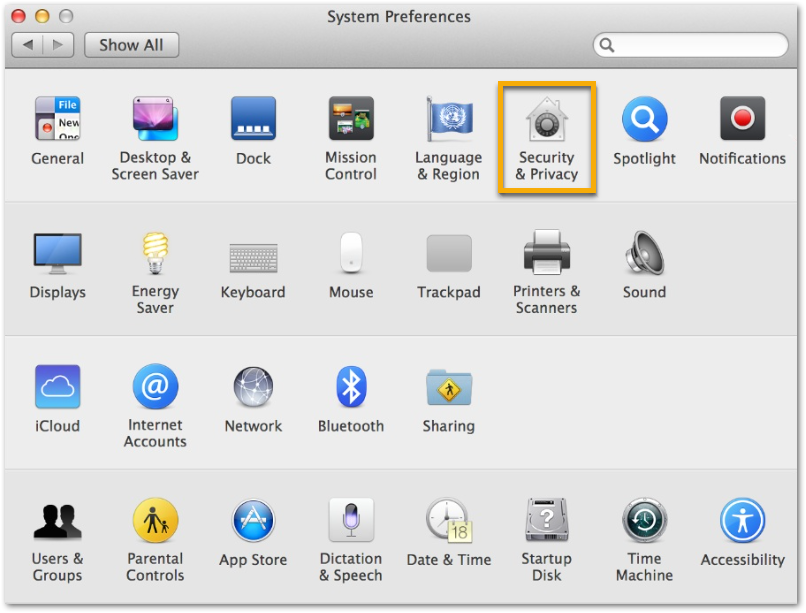
Abbildung 1: Systemeinstellungen (zum Vergrößern anklicken) -
Wählen Sie auf der Registerkarte „Datenschutz“ im Navigationsbereich „Vollzugriff auf den Datenträger “ aus und klicken Sie anschließend auf das Schloss-Symbol am unteren Bildschirmrand.
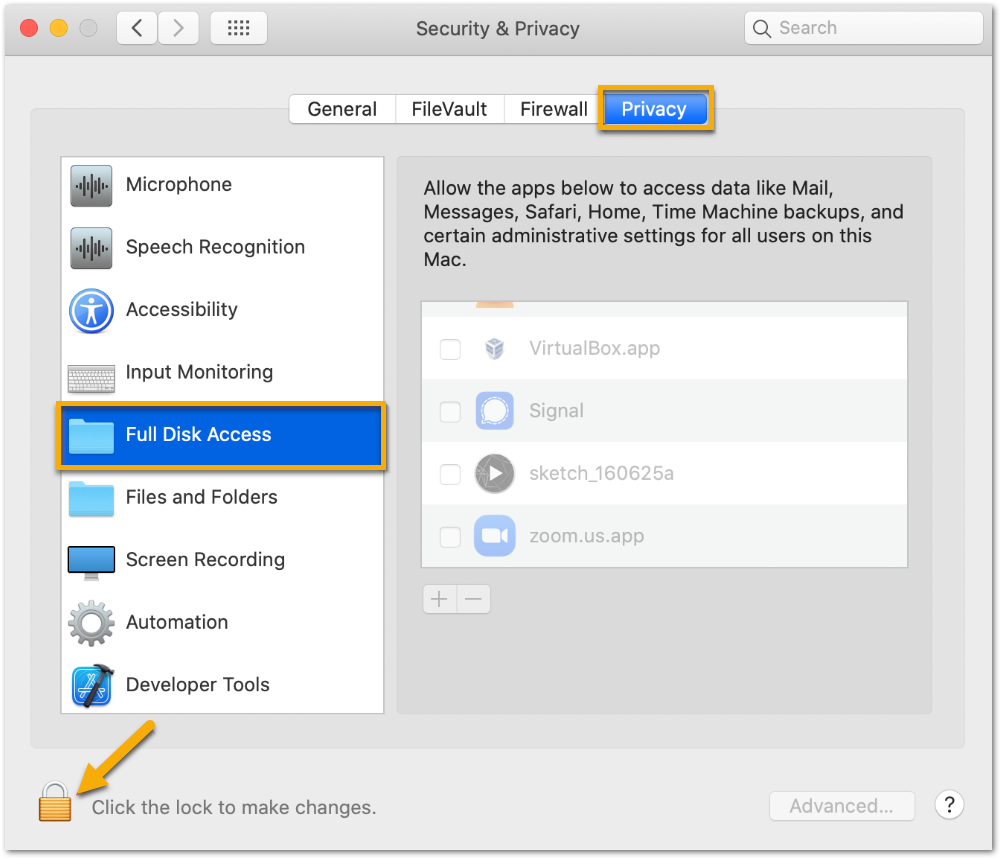
Abbildung 2: „Sicherheit und Datenschutz“ (zum Vergrößern anklicken) -
Geben Sie die Anmeldedaten des System-Administrators ein und klicken Sie anschließend auf „Entsperren“.
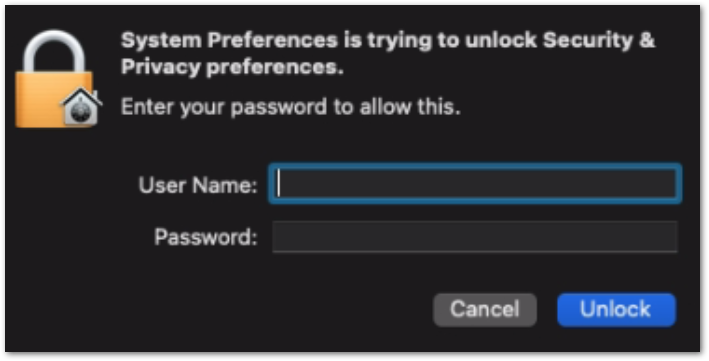
Abbildung 3: Anmeldeinformationen (zum Vergrößern anklicken) -
Klicken Sie auf das Pluszeichen.

Abbildung 4: Vollzugriff auf den Datenträger (zum Vergrößern anklicken) -
Klicken Sie auf „Anwendungen“, wählen Sie dann die Anwendung „Lockhart“ von der Liste aus und klicken Sie auf „Öffnen“.
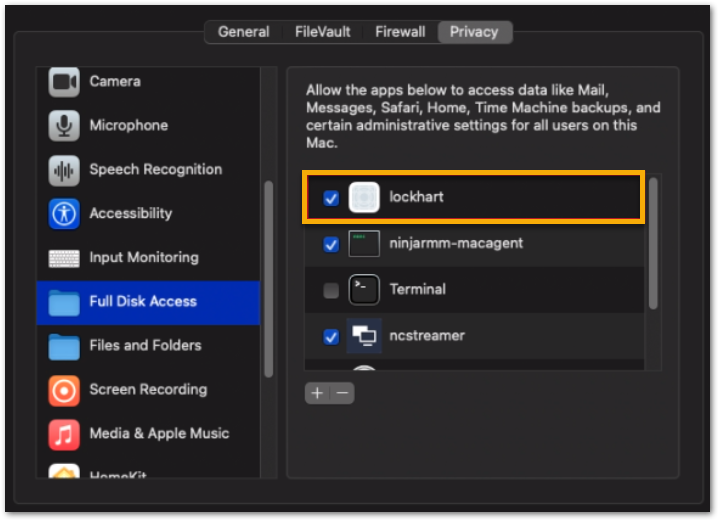
Abbildung 5: „Lockhart“ (zum Vergrößern anklicken) - Klicken Sie bei Aufforderung auf „Jetzt beenden“. Sie haben nun den vollständigen Festplattenzugriff aktiviert.
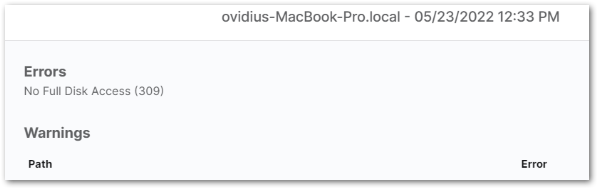
Wenn Sie den vollständigen Festplattenzugriff auf einem macOS-Gerät nicht erfolgreich aktiviert haben, zeigt Ihr Gerät beim Versuch, eine Sicherung durchzuführen, den Fehler 309 an. Sollte dieser Fehler auftreten, überprüfen Sie die oben genannten Schritte, um sicherzustellen, dass Sie den vollständigen Festplattenzugriff korrekt aktiviert haben.
Standardausschlüsse unter macOS
Die folgenden Elemente werden standardmäßig von NinjaOne Device Backup-Backup-Jobs auf macOS-Geräten ausgeschlossen. Einige dieser Ausschlüsse können Sie bei der Konfiguration Ihrer Backup-Pläne auf der Registerkarte „Erweitert“ ändern. Weitere Informationen finden Sie unter „NinjaOne Device Backup: Datei-/Ordner-Backup-Pläne“.
Wir haben die einzelnen Elemente nach ihrer ID, gefolgt von Typ, Muster und Beschreibung aufgelistet.
„1“, „Erweiterung“, „ithmb“, „OSX-Miniaturansichten“ „2“, „Erweiterung“, „vmdk“, „OSX-VM-Datenträger“„3“, „Erweiterung“, „vmem“, „OSX-VM-Speicher“„4“, „Erweiterung“, „vmsd“, „OSX-VM-SD-Größe“ „5“, „Erweiterung“, „vmsn“, „OSX VMware-Snapshot“"6","Erweiterung","vmx","OSX-VM-Datenträger""7","Erweiterung","vmxf","OSX-VM-Konfigurationsdatei""8","Erweiterung","menudata","OSX-Menüdatei""9","Erweiterung","appicon","OSX-App-Icon-Dateien""10","Erweiterung","appinfo","OSX-App-Infodateien" "11","Erweiterung","pva","OSX-PVA-Videodatei""12","Erweiterung","pvs","OSX-Parallels-Datei""13","Erweiterung","pvi","OSX-Sample-Packs""14","Erweiterung","pvm","OSX-Parallels-VM""15","Erweiterung","fdd","OSX-Parallels-Datenträger""16","Erweiterung","hds","OSX-Parallels-Datenträger""17","Erweiterung","drk","OSX Race Studio 2""18","Erweiterung","mem","OSX Parallels-Speicherauszug""19","Erweiterung","nvram","OSX VMware RAM""20","Erweiterung","hdd","OSX-Parallels-Datenträger""21","Erweiterung","wab~","OSX Outlook-Zwischenablage-Datei""22","Erweiterung","sys","OSX MS-DOS-Systemdatei""23","Erweiterung","cab","OSX-CAB-Archivdatei""24","Erweiterung","exe","OSX Windows-Ausführungsdatei""25","Erweiterung","msi","OSX Windows-Installationsdatei""26","Erweiterung","dll","OSX Windows-DLL""27","Erweiterung","dl_","""28","Erweiterung","wim","OSX-WIM""29","Erweiterung","ost","OSX ost""30","Erweiterung","o","OSX-Kompilierungsausgabedateien""31","Erweiterung","qtch","OSX qtch""32","Erweiterung","log","OSX-Protokolldateien""33","Erweiterung","vmc","OSX vmc""34","Erweiterung","vhd","OSX vhd""35","Erweiterung","vo1","OSX vo1""36","Erweiterung","vo2","OSX vo2""37","Erweiterung","vsv","OSX vsv""38","Erweiterung","vud","OSX vud""39","Erweiterung","ISO","OSX-Datenträger-Image""40","Erweiterung","dmg","OSX-Installationsdatei""41","Erweiterung","pkg","OSX-Installationspaket""42","Erweiterung","sparseimage","sparse image""43","Ordner","/Applications","OSX-Anwendungen""44","Ordner","/Desktop DB","OSX-Binärdateien""45","Ordner","/Desktop DF","OSX-Binärdateien""46","Ordner","/Startseite","OSX-Binärdateien""47","Ordner","/Library","OSX-Bibliotheksdateien""48","Ordner","/Netzwerk","OSX-Binärdateien""49","Ordner","/Private","OSX-private Dateien""50","Ordner","/System","OSX-Systemdateien""51","Ordner","/Datenträger","OSX-Binärdateien""52","Ordner","/automount","OSX-Binärdateien""53","Ordner","/bin","OSX-Binärdateien""54","Ordner","/cores","OSX-Binärdateien""55","Ordner","/dev","OSX-Dev-Dateien""56","Ordner","/etc","OSX-POSIX-Dateien""57","Ordner","/mach","OSX-Binärdateien""58","Ordner","/mach_kernel","OSX-Binärdateien""59","Ordner","/mach.sym","OSX-Binärdateien""60","Ordner","/net","OSX-POSIX-Netzwerkdateien""61","Ordner","/opt","OSX-Binärdateien "62","Ordner","/sbin","OSX-Binärdateien""63","Ordner","/sw","OSX-Binärdateien""64","Ordner","/tmp","OSX-Temporärdateien""65","Ordner","/usr","OSX-usr-Dateien""66","Ordner","//.app","OSX-Binärdateien""67","Ordner","//.DS_Store","OSX-Binärdateien""68","Ordner","/.fserventsd","OSX-Binärdateien""69","Ordner","/.hotfiles.btree","OSX-Binärdateien""70","Ordner","/.Spotlight","OSX-Binärdateien""71","Ordner","/.Trashes","OSX-Binärdateien""72","Ordner","/.vol","OSX-Binärdateien""73","Ordner","/Users/[^/]+/Library","Nutzer-Bibliothek-Ordner""74","Ordner","/Benutzer/[^/]+/Anwendungen","Nutzer-Programmordner""75","Ordner","/Nutzer/[^/]+/Parallels","Parallels-Binärdateien""76","Ordner","/Benutzer/[^/]+/Virtual Machines.+","Binärdateien der virtuellen Maschinen""77","Ordner","/Benutzer/[^/]+/.config/Carbonite","OSX Carbonite""78","Ordner","/Benutzer/[^/]+/.Trash","OSX-Nutzer-Papierkorb""79","Ordner","/Library/Application Support/com.apple..+","OSX-Daten von vorinstallierten Anwendungen""80","allgemein",".DS_Store","OSX Desktop Services Store""81","Dateiname",".localized","OSX Desktop localized"Mobile Device Management (MDM)
NinjaOne Device Backup ist vollständig kompatibel mit Mobile Device Management (MDM). Weitere Informationen zu Apple MDM finden Sie in den folgenden Artikeln.
- NinjaOne MDM: Erste Schritte mit der Apple-Geräteverwaltung
- NinjaOne Apple MDM: Anwendungsverwaltung
- NinjaOne Apple MDM: Häufig gestellte Fragen
- NinjaOne MDM für macOS: Agent-Berechtigungen mit einer Drittpartei definieren
Häufig gestellte Fragen (FAQ)
Welche Versionen von macOS unterstützt NinjaOne Device Backup?
NinjaOne Device Backup unterstützt macOS 12 (Monterey) und neuere Versionen.
Warum benötigt NinjaOne Datensicherung den vollständigen Datenträger-Zugriff?
Um ein erfolgreiches Backup durchzuführen, benötigt NinjaOne Device Backup vollen Zugang zu Ihren Dateien. Der volle Zugang ermöglicht es dem Sicherungsdienst, alle sicherungsbezogenen Aufgaben auszuführen, einschließlich des Durchsuchens von Ordnern und des Lesens von Dateien, um diese zu sichern.
Warum wird dieser Zugang nicht automatisch gewährt?
Ab macOS 10.14 und höher verlangt Apple, dass der Benutzer den Zugang zu allen datenschutzrelevanten Bereichen genehmigt – einschließlich des Zugriffs auf den Datenträger für Backups.
Wie lautet der Name der App, die ich hinzufügen muss?
Der NinjaOne Device Backup-Dienst heißt „Lockhart“ und wird als macOS-Daemon ausgeführt.
Was ist „Lockhart“?
Lockhart ist der Name des NinjaOne Device Backup-Dienstes.
Kann ich macOS-Geräte auf einem Netzwerkspeicher oder einem anderen lokalen Speichergerät sichern?
Nein, derzeit können macOS-Datei/Ordner nur in der Cloud gesichert werden.