
Problem
Die Felder, die aus NinjaOne synchronisiert werden sollten, werden in Autotask für ein Element der Konfiguration nicht angezeigt.
Umgebung
NinjaOne-Integrationen: Zu Autotask
Ursache
Dies kann auftreten, wenn Sie die Felder nicht zum Layout für Elemente der Konfiguration in Autotask hinzugefügt haben.
Lösung
Fügen Sie die Felder zum Layout für Elemente der Konfiguration hinzu.
- Melden Sie sich bei Autotask an und navigieren Sie zu „Verwaltung“ → „Kontoeinstellungen & Benutzer“. Öffnen Sie die Registerkarte „Funktionen& Einstellungen “ und erweitern Sie den Eintrag „Konfiguration Elemente“. Wählen Sie „Konfiguration Elementkategorien“ aus. In einigen Fällen kann dieser Hyperlink auch „Installierte Produkte“ heißen .
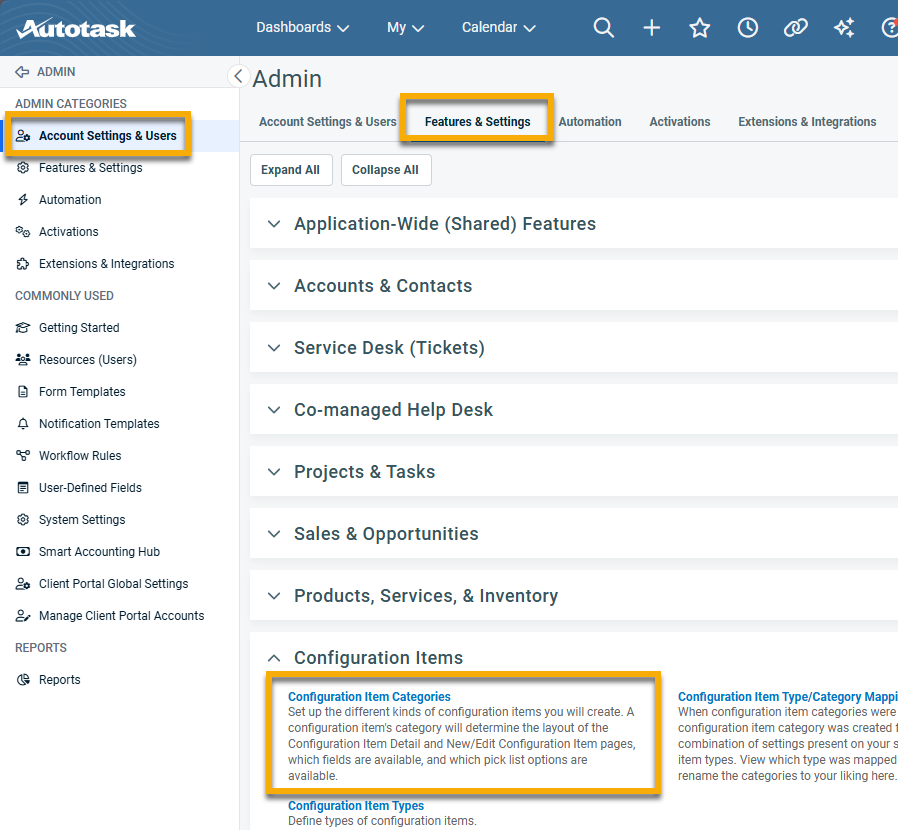
- Bearbeiten Sie das Element der Konfiguration, das aktualisiert werden muss.
- Öffnen Sie die Registerkarte „Details “. Es wird eine Liste der „Verborgenen Felder “ angezeigt; suchen Sie die von NinjaOne ausgefüllten Felder und wählen Sie diese aus. Benutzerdefinierte Felder enthalten „[UDF]“ im Feldnamen.
- Auswählen Sie das Feld, das Sie anzeigen möchten, und klicken Sie auf „Feld sichtbar machen“. Wiederholen Sie diesen Vorgang für alle weiteren Felder, die Sie anzeigen möchten.

Zusätzliche Ressourcen
Mehr über Anwendungen von Drittanbietern erfahren, die sich in NinjaOne integrieren lassen, finden Sie in der folgenden Ressource: Integrationen / Anwendungen von Drittanbietern: Ressourcenkatalog.