
Thema
In diesem Artikel wird die Verwendung der Mobile Anwendung „Ninja Remote“ erläutert.
Umgebung
Ninja Remote
Beschreibung
Die mobile App „NinjaOne Remote“, die in Ihrem App-Store möglicherweise als „NinjaRMM Screenshare Utility“ angezeigt wird, ist das integrierte Fernsteuerungstool von NinjaOne. Mit dieser App können Sie schnell und sicher direkt von Ihrem Mobilgerät aus die Kontrolle über Ihre verwalteten Endpunkte übernehmen.
Zu den Funktionen gehören:
- Zugang mit einem Klick von der Mobile Anwendung
- Schnelle und intuitive Steuerung
- Volle Tastaturfunktionalität
- Support für mehrere Monitore
Index
Wählen Sie eine Kategorie aus, um mehr zu erfahren:
- Support
- Laden Sie die Mobile Anwendung herunter
- Die Mobile Anwendung wird verwendet
- App-Einstellungen verwalten
- Zusätzliche Ressourcen
Support
Sie können die mobile App auf Ihr Apple iOS-, Apple iPadOS- oder Android-Gerät herunterladen.
- Android-Version 8 oder höher ist unterstützt.
- Apple iOS 6 ist derzeit kompatibel, und iOS 12 oder später wird unterstützt.
- Derzeit ist die Mobile App von NinjaOne nicht mit dem iPhone XS kompatibel.
Die Mobile Anwendung „Ninja Remote“ unterstützt die folgenden Server und Arbeitsstationen:
- Microsoft Windows
- Apple macOS
- Linux
Weitere Support-Informationen finden Sie unter „Ninja Remote: Erste Schritte “.
Laden Sie die Mobile Anwendung herunter
Öffnen Sie den App Store oder Google Play auf dem Gerät, mit dem Sie remote auf Ihre verwalteten Endpunkte zugreifen möchten. Suchen Sie nach „NinjaRemote“ und laden Sie die App des Entwicklers NinjaRMM, LLC, herunter.
Verwendung der Mobile Anwendung
Die Ninja Remote-App ist eine „Hilfs“-App. Das bedeutet, dass die App selbst keine Aktionen ausführt; wenn Sie sie öffnen, wird der folgende Dialog auf Ihrem Bildschirm angezeigt.
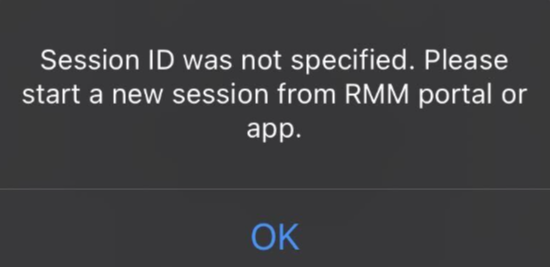
Die Ninja Remote-App nutzt die Ninja One Mobile Anwendung, über die Sie unter „NinjaOne-Plattform: Die Mobile Anwendung“ Mehr erfahren können. Wenn Sie eine Remote-Sitzung über die Ninja One Mobile Anwendung initiieren, verwendet Ihr Gerät die Ninja Remote-App, um die Sitzung zu starten, wodurch die Anwendung automatisch auf Ihrem Gerät gestartet wird.
Sobald Sie die Sitzung in der Ninja Remote-App beendet haben, müssen Sie zur Ninja Mobile-App zurückkehren, um sie erneut zu starten.
Anwendung-Einstellungen verwalten
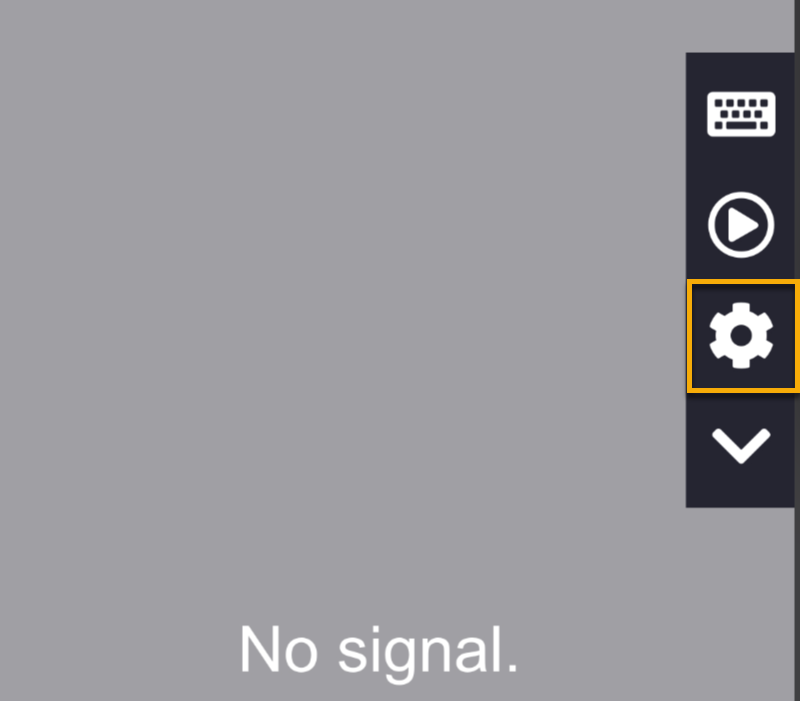
Tippen Sie in der Ninja Remote-Mobile Anwendung auf das Zahnrad-Icon, um Ihre Einstellungen zu verwalten. Verwenden Sie die Icons im Seitenleisten-Menü, um durch die Abschnitte zu navigieren.
Sitzung
In diesem Abschnitt können Sie die folgenden Einstellungen konfigurieren:
- Sitzungs-Timeout: Fügen Sie eine automatische Zeitlimit-Automatisierung hinzu oder entfernen Sie sie, um die Remote-Sitzung zu beenden.
- Beim Schließen der Sitzung: Sperren Sie optional das Gerät oder melden Sie den Techniker ab, wenn die Remote-Sitzung endet.
- Zwischenablage synchronisieren
- Bei Sitzungsende Zwischenablage löschen
- Tastatur und Maus des Technikers deaktivieren
- Remote-Cursor einblenden
Auflösung
Diese Einstellungen können Sie nur während einer Remote-Sitzung anpassen.
Schnittstelle
In diesem Abschnitt können Sie die folgenden Einstellungen konfigurieren:
- Zeitlimit für Inaktivität konfigurieren
- Tastatur bei Eingabe automatisch aktivieren
- Symbol „Einfügen als Tastenanschläge“ in der Symbolleiste aktivieren
- Symbolleiste links einblenden
- Größe der Schnittstelle
- Mausgeschwindigkeit
- Empfindlichkeit der Gestensteuerung
- Schaltfläche „Mehrere Monitore“ einblenden
- Touch als Maus verwenden
System
In diesem Abschnitt können Sie die folgenden Einstellungen konfigurieren:
- Hybride Verbindung zwischen Transmission Control Protocol (TCP) und User Datagram Protocol (UDP)
- Graustufen-Video
- Audio aktivieren
- Datenträger
- Videoqualität
- Tastaturmodus (Tastencodes oder Text)
- Proxy-Typ
Information
In diesem Abschnitt können Sie die folgenden Daten einsehen:
- Version
- Qt-Laufzeitumgebung und Build
- Status
- Sitzung
- Remote-Player
- Proxy-Typ
- Dauer
- TCP
- Codec
Zusätzliche Ressourcen
Weitere Informationen zu Ninja Remote und unseren mobilen Anwendungen finden Sie in den folgenden Ressourcen: