
Thema
In diesem Artikel wird erläutert, wie man Android-Anwendungsrollen in NinjaOne Mobile Device Management (MDM) festlegt.
Umgebung
- NinjaOne Mobile Device Management (MDM)
- Android
Beschreibung
Anwendungsrollen für Android Enterprise bieten Ihnen mehr Kontrolle über geschäftskritische Anwendungen und stellen sicher, dass diese weiterhin zuverlässig und ohne Unterbrechungen ausgeführt werden. Indem Sie vertrauenswürdige Anwendungen über NinjaOne-Richtlinien privilegierten Rollen zuweisen, können Sie wichtige Anwendungen vor der Android-Energieverwaltung, Beschränkungen bei der Ausführung im Hintergrund, der Aussetzung von Anwendungen, dem Ruhezustand sowie vor Benutzeraktionen schützen, die den Geschäftsbetrieb stören könnten.
- Sie können jeden Rollentyp pro Richtlinie nur einer Anwendung zuweisen.
- Rollenbasierte Ausnahmen von Beschränkungen für Strom und Hintergrundausführung erfordern Android 14 oder später.
- Die Verhinderung der Benutzerkontrolle für Anwendungen mit Rollen erfordert Android 11 oder später.
- Eine einzelne Anwendung kann gleichzeitig mehrere Rollen innehaben.
- NinjaOne hat den Installationstyp „Kiosk“ zugunsten der Rolle „Kiosk“ veraltet erklärt. Um das bestehende Kiosk-Verhalten nachzubilden, legen Sie den Installationstyp der App auf „Für die Einrichtung erforderlich“ fest und weisen Sie ihr die Rolle „Kiosk“ zu. Bestehende Kiosk-Konfigurationen funktionieren weiterhin.
- Für Anwendungen, denen eine andere Rolle als „Kiosk“ zugewiesen ist, können Sie die Option „Benutzersteuerung“ nicht auf „Genehmigt“ setzen.
Verfügbare Rollen
Die folgenden Rollen sind für Android Enterprise-Anwendungen in NinjaOne MDM verfügbar.
| Rolle | Beschreibung |
|---|---|
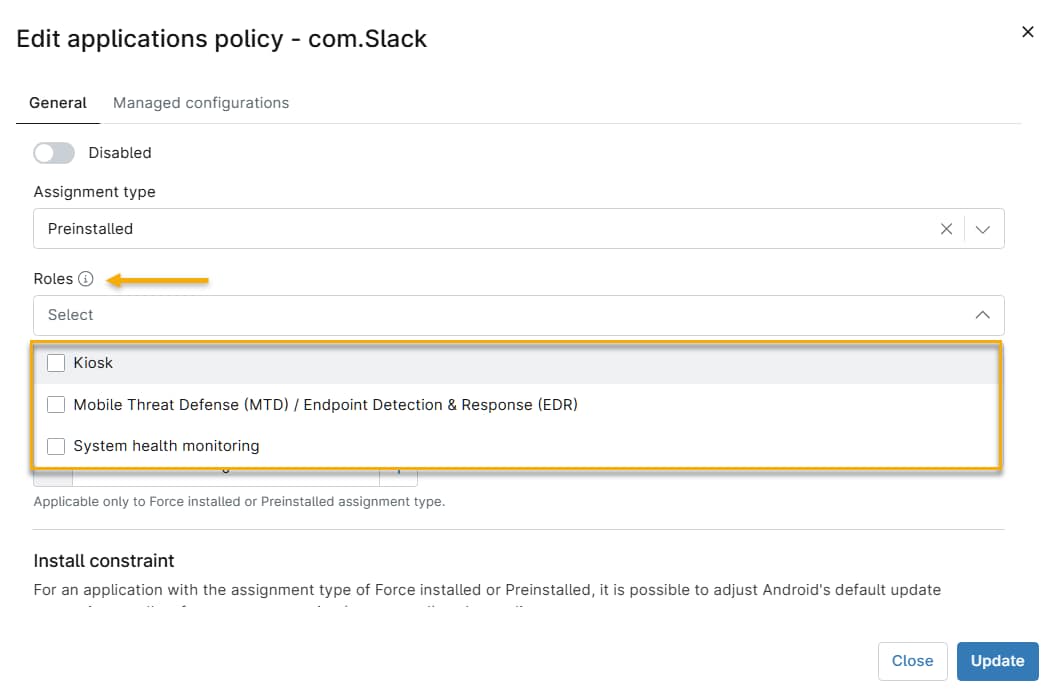
| Kiosk | Legt die App als Startbildschirm des Geräts fest und fixiert sie auf dem Display, sodass Benutzer nicht zu anderen Anwendungen navigieren oder auf Systemsteuerungen zugreifen können. Verwenden Sie diese Rolle anstelle des veralteten Installationstyps „Kiosk “.
|
| Mobile Threat Defense / EDR | Verwenden Sie diese Rolle für Anwendungen im Bereich Mobile Threat Defense (MTD) und Endpoint Detection and Response (EDR).
|
| Überwachung des Systemzustands | Verwenden Sie diese Rolle für Anwendungen zur Überwachung des Systemzustands.
|
Zuweisung einer Rolle an eine Anwendung
Rollen werden pro Anwendung innerhalb einer Android-MDM-Richtlinie konfiguriert.
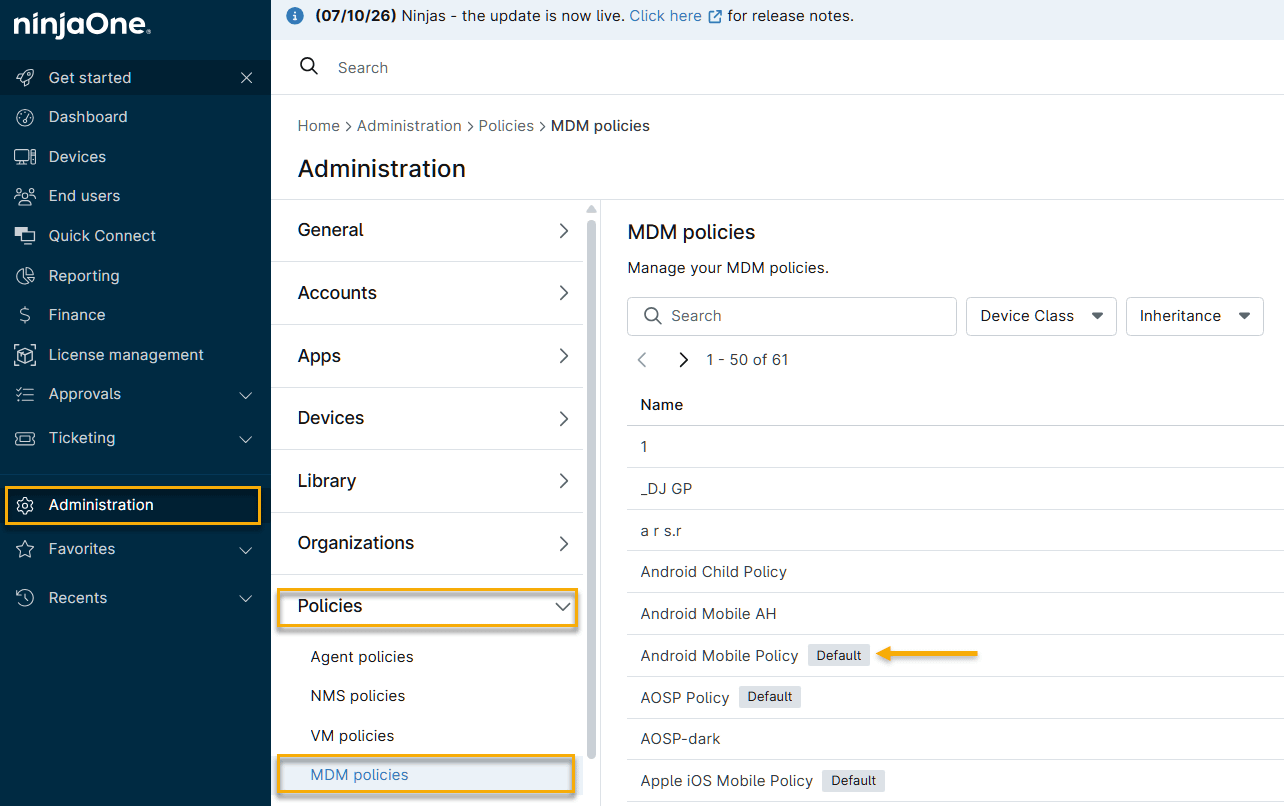
- Navigieren Sie in NinjaOne zu „Administration“ → „Richtlinien“ → „MDM-Richtlinien“ und wählen Sie eine Android-Richtlinie aus der Liste aus.
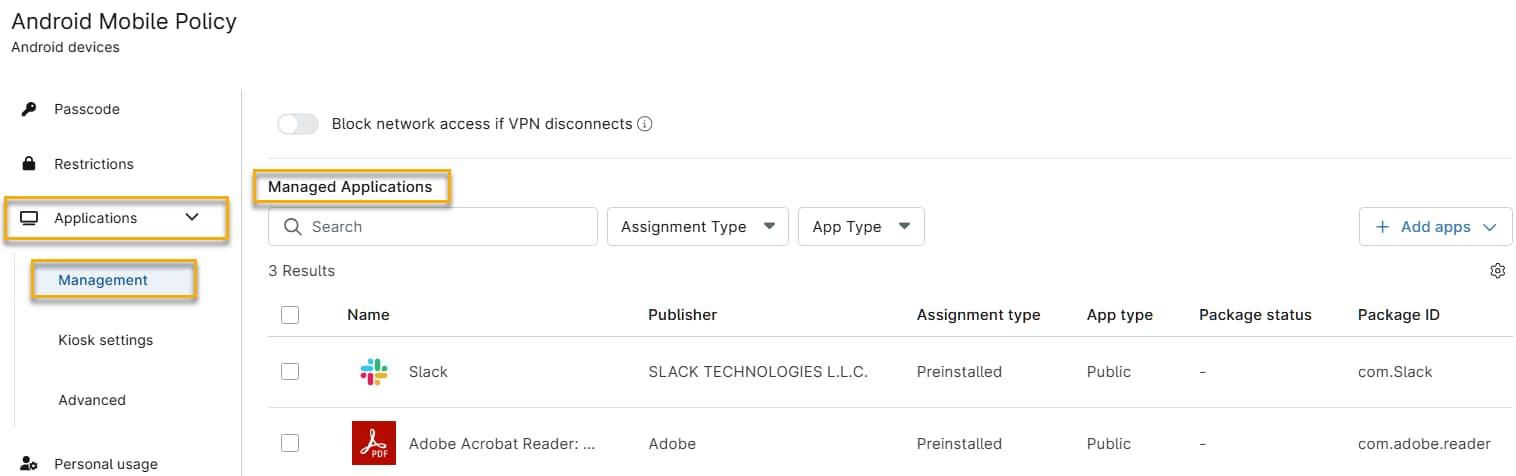
- Der Richtlinien-Editor wird geöffnet. Navigieren Sie zu „Anwendungen“ → „Verwaltung“ und scrollen Sie dann zum Abschnitt „Verwaltete Anwendungen “.
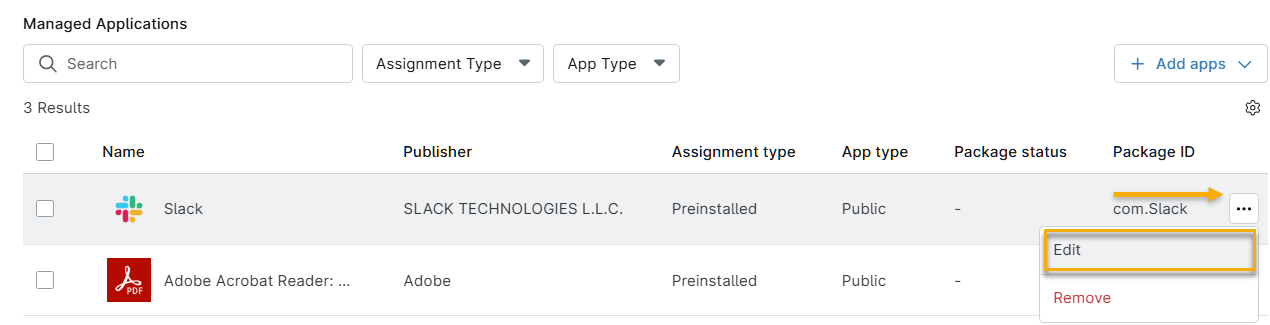
Bewegen Sie den Mauszeiger über eine Anwendung und klicken Sie auf das Icon „Aktionen“, sobald es angezeigt wird. Wählen Sie anschließend im Drop-down-Menü die Option „Bearbeiten“ aus.
- Wählen Sie im Fenster „App-Richtlinie bearbeiten “ eine Rolle aus dem Dropdown-Menü „Rollen “ aus und klicken Sie auf „Aktualisieren“.
Zusätzliche Ressourcen
Weitere Informationen zum Android-Kioskmodus und zur Geräteverwaltung finden Sie in den folgenden Artikeln: