Sie sind bereits NinjaOne-Kunde? Melden Sie sich an, um weitere Leitfäden und die neuesten Updates zu sehen.

NinjaOne Patching: Software-Patch-Verwaltung für Drittanbieter-Software für Apple macOS

Thema

Dieser Artikel behandelt das Patchen von Apple macOS-Anwendungen durch Drittanbieter in NinjaOne und erläutert, wie Sie diese Funktion aktivieren, konfigurieren und die Patch-Aktivitäten einsehen können.

Diese Funktion befindet sich derzeit in der Early-Access-Phase. Um während dieser Entwicklungsphase Feedback zu geben und Verbesserungen anzuregen, wenden Sie sich bitte an den NinjaOne-Support oder Ihren Kundenbetreuer.

Umgebung

NinjaOne-Patching

Beschreibung

Mit dem NinjaOne-Patch-Management können Sie Patch-Richtlinien erstellen, die automatisch nach neuen Software-Patches für Ihre macOS-Endgeräte suchen und diese anwenden.

Wählen Sie ein Thema aus, um fortzufahren.

Ausstehende Neustarts

Wenn ein Patch einen Neustart erfordert, der auf einem Gerät gemäß den Neustartoptionen noch nicht durchgeführt wurde, zeigt NinjaOne ein Symbol für einen anstehenden Neustart an. Weitere Informationen finden Sie in unserem Artikel „Anstehende Neustarts “.

Wenn ein Neustart aussteht, werden die Funktionen zum Scannen und Anwenden von Patches für dieses Gerät erst ausgeführt, nachdem das Gerät den Neustart abgeschlossen hat.

Aktivieren der Software-Patch-Verwaltung

Sie müssen die Software-Patch-Verwaltung aktivieren, bevor Sie damit Patches von Drittanbietern verwalten können.

  1. Klicken Sie in NinjaOne auf „Administration“„Richtlinien“ und wählen Sie dann eine macOS-Richtlinie aus der Liste „Agent-Richtlinien“ aus.
3OO Mac_Nav.png
Abbildung 1: „Administration“ → „Richtlinien“ → „Agent-Richtlinien“ (zum Vergrößern anklicken)
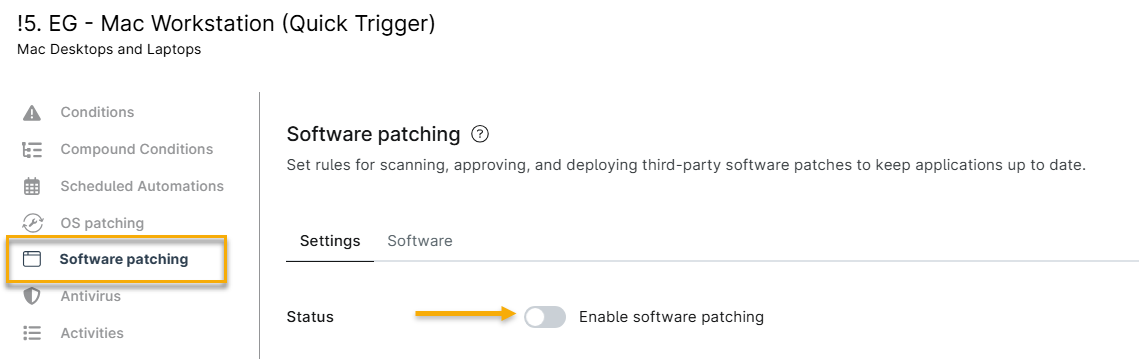
  1. Klicken Sie auf die Registerkarte „Software-Patch -Konfiguration“ und aktivieren Sie den Schalter „Software-Patching aktivieren “.
ReorderPatching_MacOS_Enable.png
Abbildung 2: Software-Patching → Software-Patching aktivieren (zum Vergrößern anklicken)

Konfigurieren der Einstellungen für Software-Patches

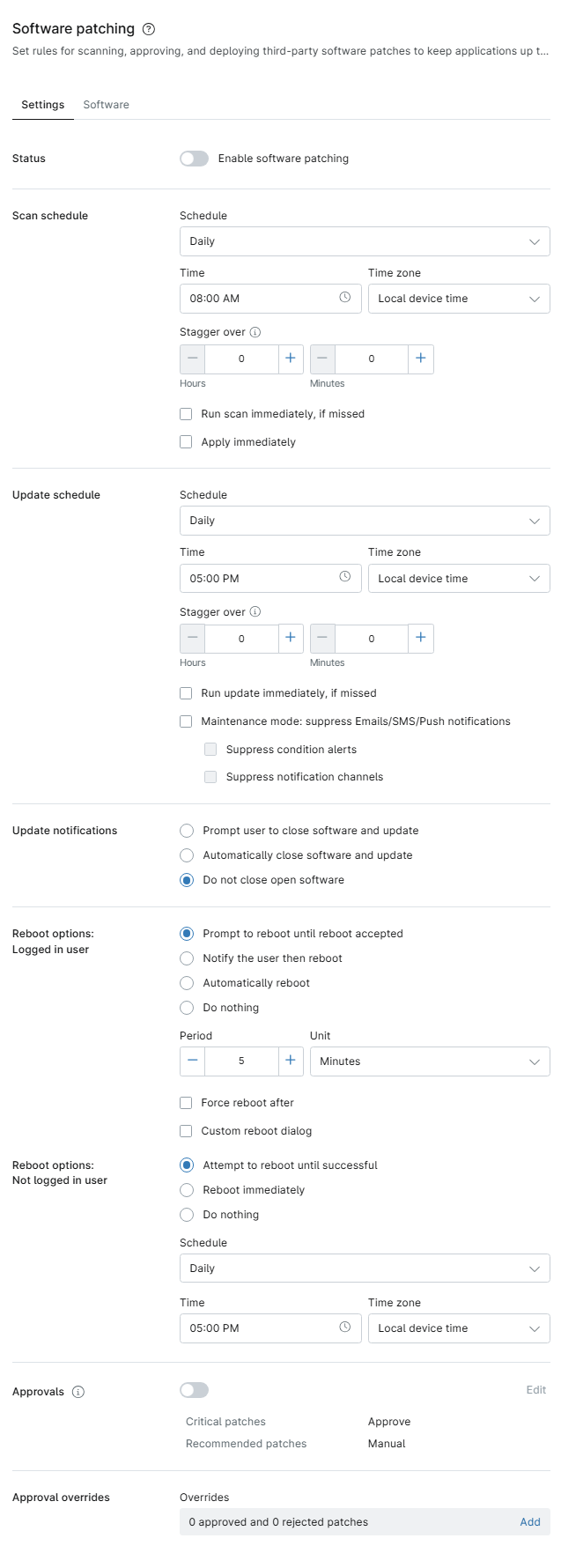
Die Optionen auf der Registerkarte „Einstellungen“ umfassen das Scannen und Patchen, die Installation erforderlicher Software sowie die Wartung. Wenn Sie die Konfiguration abgeschlossen haben, klicken Sie auf „Speichern“, um die neuen Einstellungen zu übernehmen.

PP_MacGeneralSettings2.png
Abbildung 3: Konfigurationseinstellungen für Patches (zum Vergrößern anklicken)

Erläuterung der allgemeinen Einstellungen

In der folgenden Tabelle erfahren Sie mehr über die einzelnen Einstellungen.

EinstellungBeschreibung
Scan-Zeitplan

Diese Parametergruppe legt fest, wann das Gerät nach verfügbaren neuen Patches sucht. 

  • Zeitplan: Wählen Sie über das Dropdown-Menü die Scan-Häufigkeit aus.
  • Tage: Wenn Ihr Scan-Intervall länger als täglich ist, wählen Sie aus, an welchen Wochentagen das System den Scan durchführen soll. Geräte werden nur an den ausgewählten Tagen gepatcht. Wenn Sie keine Tage auswählen, zeigt NinjaOne eine Fehlermeldung an.
  • Uhrzeit und Zeitzone:Wählen Sie die Uhrzeit und die entsprechendeZeitzone für die Durchführung des Scans aus. Standardmäßig beginnen Scans um 8:00 Uhr Ortszeit des Geräts und Updates um 17:00 Uhr Ortszeit des Geräts. Diese Standardeinstellungen gelten nur für neue Richtlinien.
  • Staffelung: Legen Sie ein Staffelungsintervall fest, um die Installationszeiten der Patches auf Ihre Geräte zu verteilen und gleichzeitige Updates zu vermeiden. Weitere Informationen finden Sie unter „NinjaOne Patch Management: Lastenausgleich bei Patch-Installationen mit der Staffelungsfunktion“.
  • Scan sofort ausführen, falls übersehen: Aktivieren Sie dieses Kontrollkästchen, um einen Scan sofort nach dem Speichern Ihrer Einstellungen auszuführen.
  • Sofort anwenden: Aktivieren Sie dieses Kontrollkästchen, damit das System Patches sofort anwendet, sobald sie bei einem Scan gefunden werden. 
Aktualisierungsplan

Diese Einstellungen legen fest, wann NinjaOne die bei einem Scan gefundenen Updates anwenden soll. 

  • Zeitplan: Wählen Sie über das Dropdown-Menü die Häufigkeit der Aktualisierungen aus.
  • Tage: Wenn Ihr Aktualisierungsplan nicht täglich erfolgt, wählen Sie aus, an welchen Wochentagen das System die Aktualisierung durchführen soll. Geräte werden nur an den ausgewählten Tagen aktualisiert. Wenn Sie keine Tage auswählen, zeigt NinjaOne eine Fehlermeldung an.
  • Uhrzeit und Zeitzone: Wählen Sie die Tageszeit und die entsprechende Zeitzone für die Durchführung des Updates aus. Standardmäßig beginnen Scans um 8:00 Uhr Ortszeit des Geräts und Updates um 17:00 Uhr Ortszeit des Geräts. Diese Standardeinstellungen gelten nur für neue Richtlinien.
  • Staffelung: Legen Sie ein Staffelungsintervall fest, um die Installationszeiten der Patches auf Ihre Geräte zu verteilen und gleichzeitige Updates zu vermeiden. Weitere Informationen finden Sie unter „NinjaOne Patch Management: Lastenausgleich bei Patch-Installationen mit der Staffelungsfunktion“.
  • Update sofort ausführen, falls versäumt: Aktivieren Sie dieses Kontrollkästchen, um ein Update sofort auszuführen.
  • Wartungsmodus: E-Mails, SMS und Push-Benachrichtigungen unterdrücken: Aktivieren Sie dieses Kontrollkästchen, um zu verhindern, dass NinjaOne Warnmeldungen versendet, die durch während des Updates auftretende Aktionen (wie z. B. Geräte-Neustarts) ausgelöst werden. Sie können diese Einstellung verfeinern, indem Sie die Kontrollkästchen „Warnmeldungen zu Bedingungen unterdrücken“ und „Benachrichtigungskanäle unterdrücken“ aktivieren. Weitere Informationen finden Sie unter „NinjaOne-Plattform: Wartungsmodus “. 
Update-Benachrichtigungen

Legen Sie fest, wie NinjaOne Benutzer benachrichtigt, wenn das System Software aktualisieren muss, die nicht im Hintergrund gepatcht werden kann. Die aktuelle Einstellung wird in diesem Abschnitt als Link angezeigt. Klicken Sie auf den Link, um die folgenden zusätzlichen Optionen anzuzeigen:

  • Benutzer benachrichtigen, anschließend die Software schließen und das Update durchführen.
  • Software automatisch schließen und aktualisieren.
  • Geöffnete Software nicht schließen.

Anwendungen müssen geschlossen werden, damit ein Update vollständig durchgeführt werden kann. Wenn eine Anwendung noch geöffnet ist, wenn NinjaOne versucht, ein Update zu installieren, schlägt die Installation fehl, und im Aktivitätsprotokoll wird der folgende Fehler angezeigt:„Ein oder mehrere Produkte konnten aufgrund des laufenden Anwendungsstatus nicht aktualisiert werden.“

Das Schließen einer geöffneten Anwendung kann zum Verlust nicht gespeicherter Daten führen. Wenn Sie eine Option zum automatischen Schließen wählen, empfehlen wir, Updates außerhalb der Spitzenzeiten zu planen, wenn die Wahrscheinlichkeit geringer ist, dass Benutzer ihre Systeme aktiv nutzen.

Neustart-Optionen

Mit diesen Einstellungen können Sie festlegen, wie sich das Gerät nach der Installation eines Patches durch NinjaOne verhalten soll. Sie können Einstellungen sowohl für angemeldete als auch für abgemeldete Benutzer konfigurieren. Wenn ein Endbenutzer auf eine Aufforderung zum Neustart reagiert, zeigt NinjaOne eine Aktivität im Aktivitätsfeed des Geräts an. Weitere Informationen finden Sie unter „Benachrichtigungsfeed zu Geräte- und Systemaktivitäten “.

Neustart-Optionen: Angemeldeter Benutzer:

Hier können Sie die folgenden Einstellungen konfigurieren:

  • Aufforderung zum Neustart, bis dieser akzeptiert wird: NinjaOne zeigt eine Bildschirmmeldung an, in der der Benutzer aufgefordert wird, einen Neustart durchzuführen, damit das Update abgeschlossen werden kann.
    • Verwenden Sie die Planungsoptionen, um die Häufigkeit der Aufforderungen festzulegen.
    • Aktivieren Sie das Kontrollkästchen „Neustart erzwingen nach“, um die Anzahl der Aufforderungen festzulegen, bevor NinjaOne das Gerät automatisch neu startet.
    • Aktivieren Sie das Kontrollkästchen „Benutzerdefinierter Neustartdialog“ , um die Standardaufforderung durch einen eigenen Text zu ersetzen.
  • Benutzer benachrichtigen, dann neu starten: Wählen Sie diese Option, um dem Benutzer eine Benachrichtigung zu senden, anschließend das Gerät automatisch neu zu starten und das Update abzuschließen. Weitere Informationen finden Sie unter „NinjaOne-Plattform: Benachrichtigungskanäle “. Legen Sie mithilfe der Zeitplanoptionen fest, wie lange NinjaOne warten soll, bevor die Benachrichtigung gesendet und der Neustart ausgelöst wird. NinjaOne zeigt in diesem Abschnitt den von Ihnen gewählten Zeitplan für die Aufforderungen an. 
  • Automatisch neu starten: Diese Option weist NinjaOne an, das Gerät nach Abschluss der Update-Installation neu zu starten. Verwenden Sie die Zeitplanoptionen, um festzulegen, wie lange NinjaOne warten soll, bevor das Gerät neu gestartet wird.
  • Keine Aktion: NinjaOne führt keine automatischen Neustartvorgänge auf dem Gerät durch.
  • Zeitraum und Einheit: Wenn Sie„Benutzer zum Neustart auffordern, bis der Neustart akzeptiert wird“ ausgewählt haben, legen Sie in diesen Feldern die Häufigkeit der Aufforderungen fest. Aktivieren Sie das Kontrollkästchen, um nach einer bestimmten Anzahl von Aufforderungen einen Neustart zu erzwingen.
  • Benutzerdefinierter Neustart-Dialog: Aktivieren Sie dieses Kontrollkästchen, um der Neustart-Aufforderung einen benutzerdefinierten Text hinzuzufügen.

Neustart-Optionen: Nicht angemeldeter Benutzer:

Hier können Sie die folgenden Einstellungen konfigurieren:

  • Neustartversuche bis zum Erfolg: NinjaOne versucht so lange, das Gerätneu zu starten, bis der Vorgang abgeschlossen ist – auch wenn die Neustarts fehlschlagen. Verwenden Sie die Planungsoptionen, um die Häufigkeit der Neustartversuche festzulegen. 
  • Sofort neu starten: NinjaOne startet das Gerät neu, sobald das Update bereitsteht.
  • Keine Aktion: NinjaOne unternimmt keine Schritte, um das Gerät neu zu starten. 
  • Zeitplan: Wählen Sie über das Dropdown-Menü die Häufigkeit der Aufforderung aus.
  • Uhrzeit und Zeitzone: Wählen Sie die Uhrzeit und die entsprechende Zeitzone für die Durchführung des Neustarts aus. 
GenehmigungenIn diesem Abschnitt können Sie Genehmigungs-Einstellungen für alle NinjaOne-Softwareprogramme konfigurieren, die nicht auf der Registerkarte „Software“ aufgeführt sind. Klicken Sie auf den Link „Bearbeiten“, um kritische und empfohlene Patches automatisch zu genehmigen, abzulehnen oder eine manuelle Genehmigung zu erfordern. Weitere Informationen finden Sie unter „NinjaOne-Dashboards: Software-Bestandsaufnahme “.
Genehmigungsausnahmen

Hier können Sie NinjaOne so einstellen, dass Ihre Patch-Richtlinie für bestimmte Patches außer Kraft gesetzt wird. Klicken Sie auf den Link, um die Liste „Ausnahmen“ zu öffnen, und suchen Sie dann nach dem Namen des Patches. Wählen Sie im zweiten Dropdown-Menü aus, ob der Patch genehmigt oder abgelehnt werden soll.  

Beispiele für Szenarien, in denen Patches im Abschnitt „Überschreibungen“ erscheinen würden:

  • Wenn die Kategoriegenehmigung auf„Manuell“ eingestellt ist und Sie den Patch für die Richtlinie anschließend genehmigen oder ablehnen.
  • Wenn die Kategoriegenehmigung auf „Genehmigen“ eingestellt ist und Sie den Patch anschließend manuell für die Richtlinie ablehnen.
  • Wenn die Kategoriegenehmigung auf„Ablehnen“ eingestellt ist und Sie den Patch anschließend manuell für die Richtlinie genehmigen.

Aktionen und Einstellungen auf der Registerkarte „Software“

Auf der Registerkarte „Software“ können Sie auswählen, welche Anwendungen Sie in das Third-Party-Patching (3PP) von NinjaOne einbeziehen möchten. Von hier aus können Sie auch Genehmigungseinstellungen für kritische und empfohlene Patches konfigurieren und festlegen, ob Sie bei der Installation der Updates die aktuelle Richtlinie verwenden möchten.

Wenn Sie die Software-Patch-Funktion für ein Produkt aktivieren, lädt NinjaOne alle Updates für dieses Produkt auf die von der Richtlinie betroffenen Rechner herunter. Diese Updates bleiben heruntergeladen, solange Sie die Software-Patch-Funktion für Drittanbieter für dieses Produkt aktiviert haben.

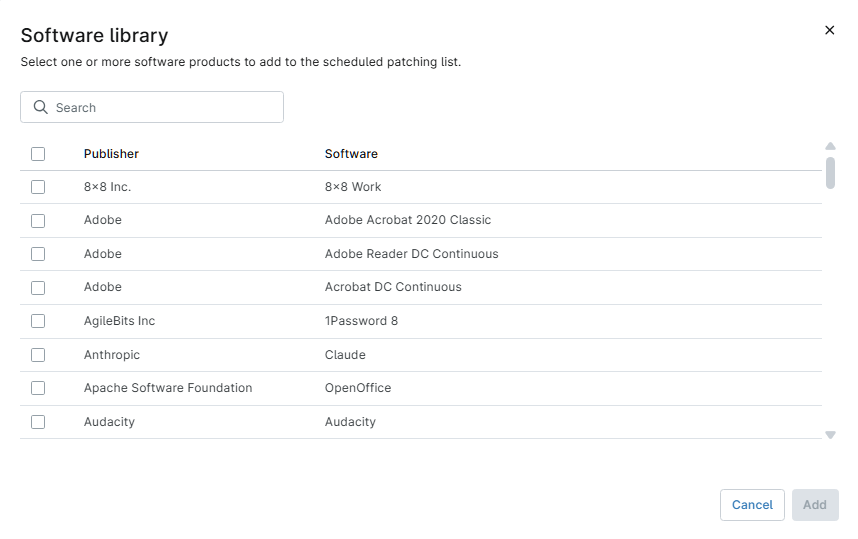
Die Softwarebibliothek

NinjaOne speichert verfügbare Anwendungen in der Softwarebibliothek, die Ihnen folgende Informationen anzeigt:

SpalteBeschreibung
HerausgeberZeigt den Anbieter oder die Organisation an, die für die Entwicklung und den Vertrieb der Anwendung verantwortlich ist.
SoftwareListet den offiziellen Namen und die Versionsnummer der jeweiligen Anwendung oder des Pakets auf.
3PP Mac_SoftwareLibrary.png
Abbildung 4: Die Softwarebibliothek (zum Vergrößern anklicken)

Software zur Liste der geplanten Patches hinzufügen

So fügen Sie neue Software hinzu, die installiert und gepatcht werden soll:

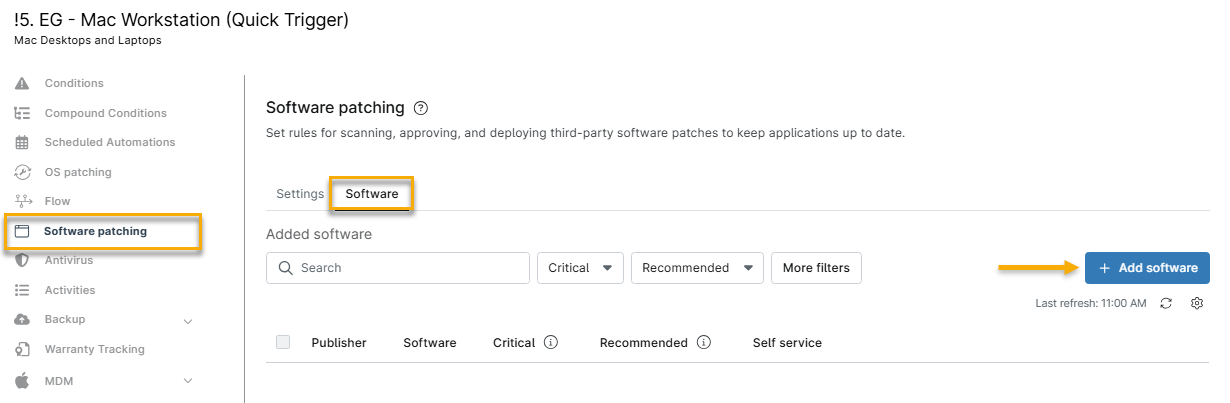
  1. Navigieren Sie auf der Konfigurationsseite der Richtlinie zu „Software-Patches “ → „Software “ → „Software hinzufügen“.
3PPMac_SoftewareConfigSettings3.png
Abbildung 5: Software-Patches → Software → Software hinzufügen (zum Vergrößern anklicken)
  1. Das Fenster „Softwarebibliothek“ wird geöffnet. Aktivieren Sie das Kontrollkästchen für die gewünschte Software und klicken Sie anschließend auf „Hinzufügen“.
Freshinstall_NewFig6.png
Abbildung 6: Anwendung aus der Softwarebibliothek hinzufügen (zum Vergrößern anklicken)

Bearbeiten der Patch-Einstellungen für hinzugefügte Software

Nachdem Sie neue Software hinzugefügt haben, können Sie die Genehmigungs- und Installationseinstellungen für jeden Patch-Typ konfigurieren.

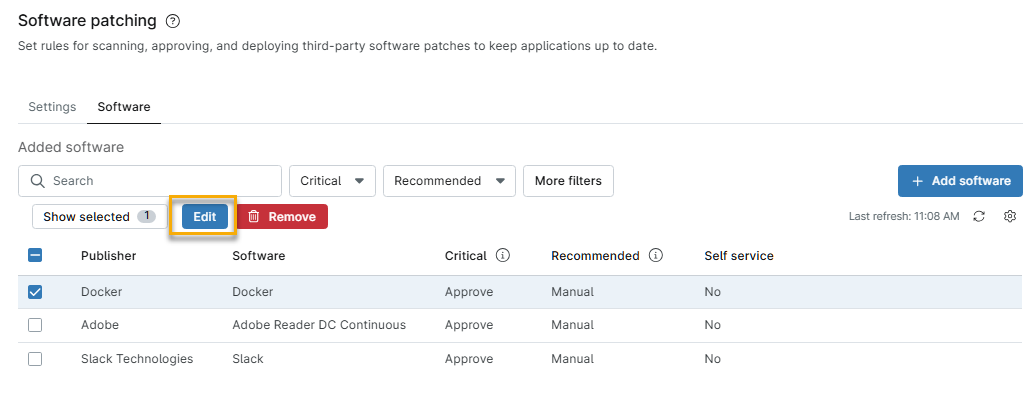
  1. Wählen Sie die Software aus (oder wählen Sie „Alle auswählen“) und klicken Sie anschließend auf „Bearbeiten“.
3PPMac_EditingPatchingSettings.png
Abbildung 7: Bearbeiten der hinzugefügten Software (zum Vergrößern anklicken)

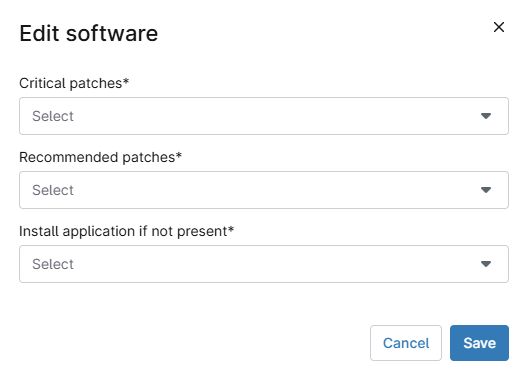
Konfigurieren Sie im Fenster „Software bearbeiten “ die folgenden Optionen:

OptionBeschreibung
Kritische PatchesLegen Sie das Verhalten bei der automatischen Installation kritischer Patches fest. Wählen Sie „Genehmigen“, „Manuell“ oder „Ablehnen“. Weitere Informationen finden Sie im Abschnitt „Optionen zur Patch-Genehmigung “ dieses Artikels.
Empfohlene PatchesLegen Sie das automatische Installationsverhalten für empfohlene Patches fest. Wählen Sie „Genehmigen“, „Manuell“ oder „Ablehnen“. Weitere Informationen finden Sie im Abschnitt „Optionen zur Patch-Genehmigung “ dieses Artikels.
Installieren, wenn Anwendung nicht vorhandenNachdem Sie Software hinzugefügt haben, können Sie NinjaOne so konfigurieren, dass viele unterstützte Anwendungen automatisch installiert werden, sofern sie noch nicht auf den Geräten in der Richtlinie vorhanden sind. Wählen Sie „Ja“, um die Anwendung automatisch auf Computern zu installieren, auf denen sie fehlt. Wenn Sie „Nein“ wählen, wird das Installationsprogramm für diese Software auf der Registerkarte „Abgelehnte Software“ angezeigt. Sie können die Installation zu einem späteren Zeitpunkt genehmigen.
Self-Service aktivierenStellen Sie die Anwendung den berechtigten Endbenutzern im Endbenutzerportal zur Verfügung. Die Endbenutzer müssen die zugewiesenen Eigentümer der betreffenden Geräte sein.
Win3PP_UI_EditSoftwareModal.png
Abbildung 8: Das Fenster „Software bearbeiten“ (zum Vergrößern anklicken)

Optionen zur Patch-Genehmigung

Sie können für kritische und empfohlene Patches eine von drei Optionen auswählen:

  • Genehmigen: Genehmigt automatisch alle Patches für den nächsten Update-Zyklus.
  • Manuell: Patches dieser Kategorie werden im Status „Ausstehend“ angezeigt und müssen manuell genehmigt oder abgelehnt werden (entweder für die einzelnen Geräte oder für die gesamte Richtlinie).
  • Ablehnen: Alle Patches dieser Kategorie werden automatisch abgelehnt.

Anzeigen von Patch-Scans und Installationsversuchen

NinjaOne bietet verschiedene Möglichkeiten, auf Ihrem System installierte Patches, zur Installation anstehende Patches oder Patches, deren Installation fehlgeschlagen ist, anzuzeigen.

Anzeige nach Status im NinjaOne-Dashboard

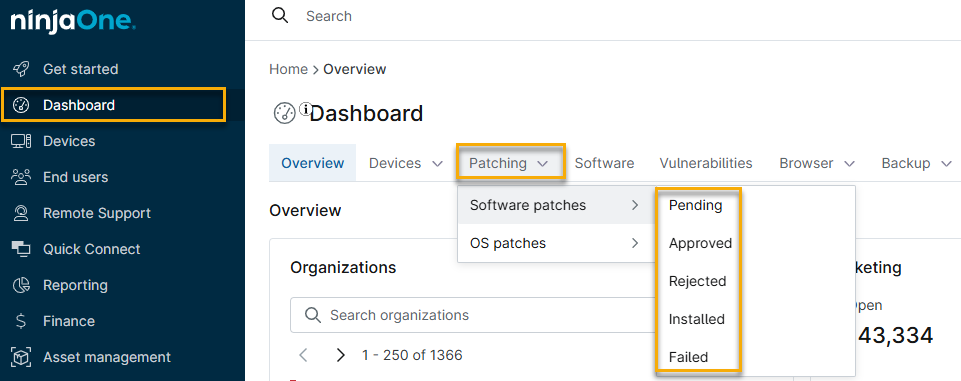
Sie können gefundene und installierte Patches auf der Registerkarte „PatchingSoftware-Patches“ des System-Dashboards anzeigen. Verwenden Sie das Flyout-Menü, um nach Patch-Status zu filtern (Ausstehend, Genehmigt, Abgelehnt, Installiert oder Fehlgeschlagen). Sobald während eines Update-Zyklus ein Installationsversuch für einen Patch stattgefunden hat, können Sie dessen Details auf der Registerkarte „Software“ des Dashboards einsehen.
Win3PP_UI_SoftwareTab.png
Abbildung 9: Dashboard → „Patching“ → „Software-Patches“ (zum Vergrößern anklicken)

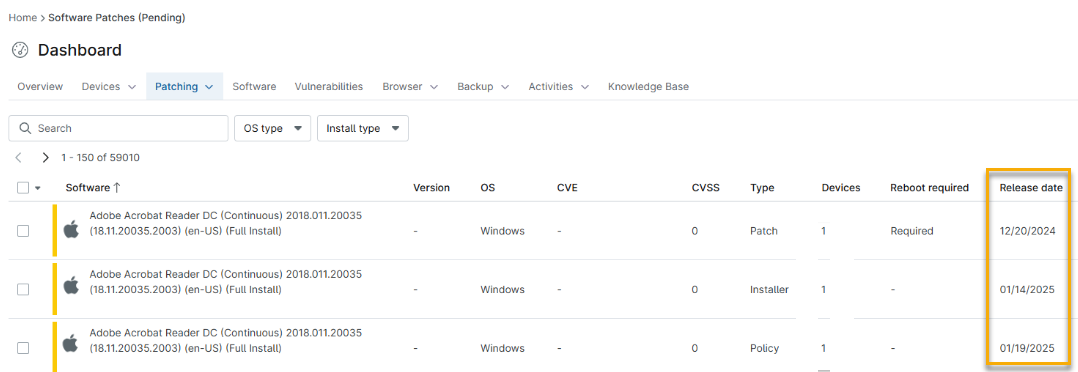
Anzeigen von Patches nach Veröffentlichungsdatum

Überprüfen Sie die Spalte „Veröffentlichungsdatum“, um das Veröffentlichungsdatum des Patches zu erfahren. Wenn der Hersteller kein Veröffentlichungsdatum angibt, verwendet NinjaOne stattdessen das erste erkannte Datum.

3PP Mac ReleaseDates.png
Abbildung 10: Die Spalte „Veröffentlichungsdatum“ in der Patch-Liste (zum Vergrößern anklicken)

Anwendbare Geräte für einen Patch anzeigen

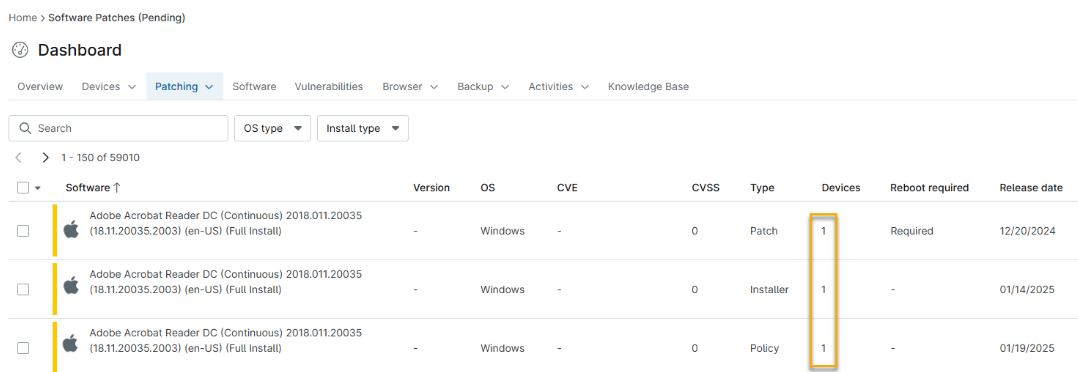
Auf der Ebene des System- oder Organisations-Dashboards können Sie auf die Zahl in der Spalte „Geräte“ klicken, um die Geräte aufzulisten, für die der Patch-Status gilt. Wenn Sie beispielsweise auf die Zahl für einen Patch auf der Registerkarte „Genehmigt“ klicken, werden die Geräte angezeigt, für die er genehmigt (aber noch nicht installiert) ist.
3PP Mac Pending Patches.png
Abbildung 11: Dashboard → Ausstehende Patches (zum Vergrößern anklicken)

Installierte Anwendungen anzeigen

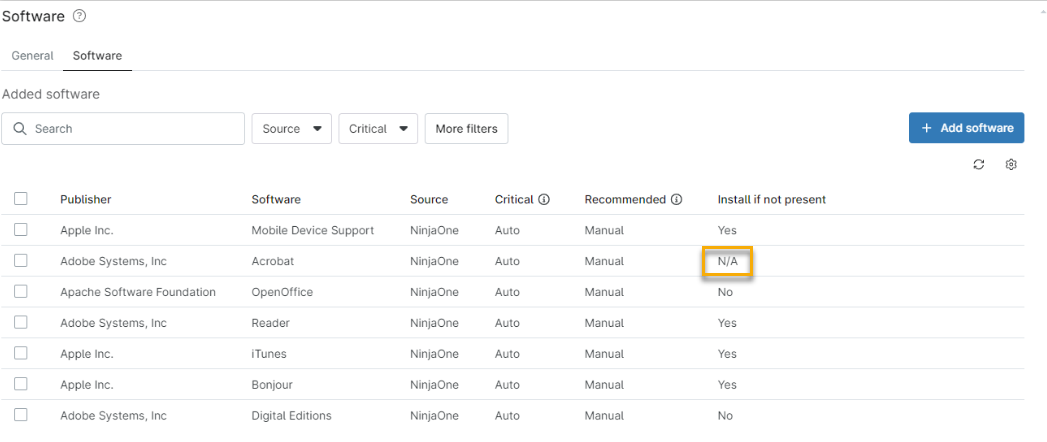
  1. Nachdem Sie die Patch-Konfiguration vorgenommen haben, werden die Anwendungen angezeigt, wenn Sie „Alle erweitern“ auswählen. Der Installationsstatus „N/A“ bedeutet, dass der Hersteller die Installation dieser Software nicht unterstützt. Weitere Informationen dazu, welche Optionen Installationen unterstützen, finden Sie in der unten stehenden Liste der unterstützten Produkte.
    3PP_UI_NASoftware.png
    Abbildung 12: Nicht unterstützte Software in der Softwareliste (zum Vergrößern anklicken)

Manuelles Suchen nach oder Anwenden von Updates

Sie können jederzeit einen manuellen Patching-Zyklus ausführen.

Auf einem einzelnen Gerät

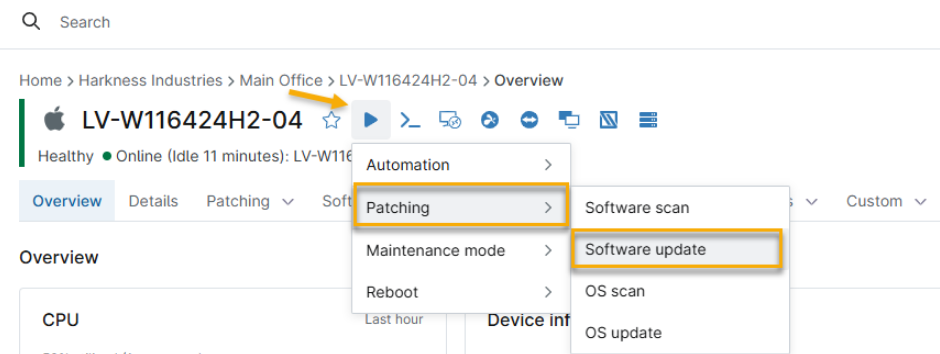
Sie können von jedem Endpunkt aus bei Bedarf einen manuellen Patch-Scan und einen Update-Zyklus ausführen. Navigieren Sie dazu zurGeräteübersicht, bewegen Sie den Mauszeiger über die Aktionsschaltfläche „Wiedergabe“ und wählen Sie „Patching“„Software-Scan“ ( um nach neuen Patches zu suchen) oder „Software-Update“ ( um vorhandene Patches anzuwenden).
3PP_Mac_SelectSingle.png
Abbildung 13: Ausführen → Patching → Software-Update (zum Vergrößern anklicken)

Auf mehreren Geräten

So scannen und installieren Sie Patches auf mehreren Geräten:

  • Die Geräte müssen vom gleichen Typ sein.
  • Sie müssen die Patch-Verwaltung von Drittanbietern für die Richtlinie aktivieren, die für das Gerät gilt.
  • Die ausgewählten Geräte müssen online sein.

Vorgehensweise

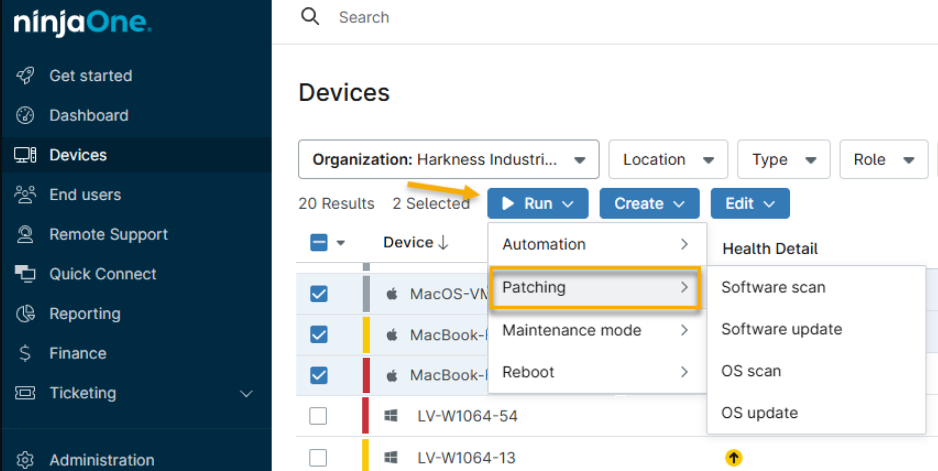
  1. Aktivieren Sie auf der Registerkarte „Geräte“ die Kontrollkästchen für die Geräte, auf denen der Scan- und Aktualisierungszyklus ausgeführt werden soll.
  2. Bewegen Sie den Mauszeiger über die Schaltfläche „Ausführen“ und navigieren Sie dann zu „Patching“„Software-Update“„Softwarescan“ ( um nach neuen Patches zu suchen) oder „Software-Update“ ( um vorhandene Patches anzuwenden). NinjaOne zeigt den Status der Patches von Drittanbietern auf Geräteebene an. Wenn Sie Patches so eingestellt haben, dass sie manuell genehmigt oder abgelehnt werden müssen, können Sie diese Aktionen in der Geräteübersicht durchführen.
3PP_Mac_SelectMulti.png
Abbildung 14: Ausführen → Patching (zum Vergrößern anklicken)

Unterstützte Software von Drittanbietern

Neu hinzugefügte Anwendungen

Diese Anwendungen wurden zwischen April und Juni 2026 in unseren Katalog aufgenommen.

HerstellerSoftwareUnterstützte Architektur
AgileBits Inc1Password 8ARM64, x86_64
AnthropicClaudeARM64, x86_64
AudacityAudacityARM64, x86_64
Bare Bones SoftwareBBEdit 15ARM64, x86_64
BraveBrave-BrowserARM64, x86_64
DBeaverDBeaver CEARM64, x86_64
DBeaverDBeaver EEARM64, x86_64
DeepLDeepLARM64, x86_64
DiscordDiscordARM64, x86_64
DockerDockerARM64, x86_64
DoistTodoistARM64, x86_64
Flowchart Maker & Online-Diagramm-Software GmbHFlowchart Maker & Online-Diagramm-SoftwareARM64, x86_64
FigmaFigma DesktopARM64, x86_64
George NachmaniTerm2ARM64, x86_64
GitHubGitHub DesktopARM64, x86_64
GoogleGoogle DriveARM64, x86_64
HandBrake-TeamHandBrakeARM64, x86_64
IterateCyberduckARM64, x86_64
KeePassXC-TeamKeePassXCARM64, x86_64
KongInsomniaARM64, x86_64
LucidLink CorpLucid LinkARM64, x86_64
OpenAIChatGPTARM64
Paltalk IncManyCamARM64, x86_64
PostmanPostmanARM64, x86_64
RingCentral IncRingCentralARM64, x86_64
Ryan HansonRectangleARM64, x86_64
Ryan HansonRectangle ProARM64, x86_64
Scooter SoftwareBeyond Compare 5ARM64, x86_64
SeaMonkey AssociationSeaMonkeyARM64, x86_64
SpotifySpotifyARM64, x86_64
StairwellInception ForwarderARM64, x86_64
Sublime HQSublime TextARM64, x86_64
TechSmithCamtasia-AbonnementARM64, x86_64
TechSmithSnagit-AbonnementARM64, x86_64

Alle unterstützten Anwendungen

HerstellerSoftwareArchitektur
8x8 Inc8x8 Workx86_64
8x8 Inc8x8 Workarm64
AdobeAcrobat DC Continuousx86_64
AdobeAcrobat DC Continuousarm64
AdobeAcrobat DC Continuous Readerx86_64
AdobeAcrobat DC Continuous Readerarm64
AdobeAcrobat Reader DC Classic 2020x86_64
AdobeAcrobat Reader DC Classic 2020arm64
AgileBits Inc1Password 8x86_64
AgileBits Inc1Password 8arm64
AnthropicClaudex86_64
AnthropicClaudearm64
Apache Software FoundationOpenOfficex86_64
Apache Software FoundationOpenOfficearm64
AudacityAudacityx86_64
AudacityAudacityarm64
Bare Bones SoftwareBBEdit 15x86_64
Bare Bones SoftwareBBEdit 15arm64
Bombich SoftwareCarbon Copy Cloner 7x86_64
Bombich SoftwareCarbon Copy Cloner 7arm64
Box IncBox Drivex86_64
Box IncBox Drivearm64
BraveBrave-Browserx86_64
BraveBrave-Browserarm64
CiscoWebexx86_64
CiscoWebexarm64
Corel CorporationWinZip 12x86_64
Corel CorporationWinZip 12arm64
DBeaver CorporationDBeaver CEx86_64
DBeaver CorporationDBeaver CEarm64
DBeaver CorporationDBeaver EEx86_64
DBeaver CorporationDBeaver EEarm64
DeepL GmbHDeepLx86_64
DeepL GmbHDeepLarm64
Discord IncDiscordx86_64
Discord IncDiscordarm64
Docker IncDockerx86_64
Docker IncDockerarm64
DoistTodoistx86_64
DoistTodoistarm64
draw.io Ltddraw.iox86_64
draw.io Ltddraw.ioarm64
Dropbox IncDropboxx86_64
Dropbox IncDropboxarm64
EvernoteEvernotex86_64
EvernoteEvernotearm64
FigmaFigma Desktopx86_64
FigmaFigma Desktoparm64
GarminGarmin Base Campx86_64
GarminGarmin Base Camparm64
Gen DigitalCCleanerx86_64
Gen DigitalCCleanerarm64
George NachmaniTerm2x86_64
George NachmaniTerm2arm64
GitHubGitHub Desktopx86_64
GitHubGitHub Desktoparm64
GoogleChromex86_64
GoogleChromearm64
GoogleGoogle Drivex86_64
GoogleGoogle Drivearm64
HandBrake-TeamHandBrakex86_64
HandBrake-TeamHandBrakearm64
Iterate GmbHCyberduckx86_64
Iterate GmbHCyberduckarm64
KeePassXC-TeamKeePassXCx86_64
KeePassXC-TeamKeePassXCarm64
Kong IncInsomniax86_64
Kong IncInsomniaarm64
LogMeInGoTo Desktop-Appx86_64
LogMeInGoTo Desktop-Apparm64
LucidLink CorpLucid Linkx86_64
LucidLink CorpLucid Linkarm64
MacPawThe Unarchiverx86_64
MacPawThe Unarchiverarm64
MicrosoftEdgex86_64
MicrosoftEdgearm64
MicrosoftExcelx86_64
MicrosoftExcelarm64
MicrosoftOneDrivex86_64
MicrosoftOneDrivearm64
MicrosoftOneNotex86_64
MicrosoftOneNotearm64
MicrosoftOutlookx86_64
MicrosoftOutlookarm64
MicrosoftPowerPointx86_64
MicrosoftPowerPointarm64
MicrosoftTeamsx86_64
MicrosoftTeamsarm64
MicrosoftVisual Studio Codex86_64
MicrosoftVisual Studio Codearm64
MicrosoftWordx86_64
MicrosoftWordarm64
MozillaFirefoxx86_64
MozillaFirefoxarm64
MozillaThunderbirdx86_64
MozillaThunderbirdarm64
Objective DevelopmentLittle Snitch 6x86_64
Objective DevelopmentLittle Snitch 6arm64
OpenAIChatGPTarm64
OperaOperax86_64
OperaOperaarm64
Paltalk IncManyCamx86_64
Paltalk IncManyCamarm64
PostmanPostmanx86_64
PostmanPostmanarm64
RealVNCVNC-Serverx86_64
RealVNCVNC-Serverarm64
RealVNCVNC-Viewerx86_64
RealVNCVNC-Viewerarm64
RingCentral IncRingCentralx86_64
RingCentral IncRingCentralarm64
Ryan HansonRechteckx86_64
Ryan HansonRechteckarm64
Ryan HansonRectangle Prox86_64
Ryan HansonRectangle Proarm64
Scooter SoftwareBeyond Compare 5x86_64
Scooter SoftwareBeyond Compare 5arm64
SeaMonkey AssociationSeaMonkeyx86_64
SeaMonkey AssociationSeaMonkeyarm64
Slack TechnologiesSlackx86_64
Slack TechnologiesSlackarm64
SpotifySpotifyx86_64
SpotifySpotifyarm64
StairwellInception Forwarderx86_64
TreppenhausInception Forwarderarm64
Sublime HQSublime Textx86_64
Sublime HQSublime Textarm64
TeamViewer GmbHTeamViewerx86_64
TeamViewer GmbHTeamViewerarm64
TechSmithCamtasia-Abonnementx86_64
TechSmithCamtasia-Abonnementarm64
TechSmithSnagit-Abonnementx86_64
TechSmithSnagit-Abonnementarm64
The Document FoundationLibreOfficex86_64
The Document FoundationLibreOfficearm64
VideoLANVLCx86_64
VideoLANVLCarm64
Vivaldi TechnologiesVivaldix86_64
Vivaldi TechnologiesVivaldiarm64
Wireshark FoundationWiresharkx86_64
Wireshark FoundationWiresharkarm64
ZabbixZabbix-Agent 6.0arm64
ZabbixZabbix-Agent 7.0arm64
ZabbixZabbix-Agent 7.2arm64
ZabbixZabbix-Agent 7.4arm64
Zoom CommunicationsZoom Workplacex86_64
Zoom CommunicationsZoom Workplacearm64

Weitere Ressourcen

Eine Liste häufig gestellter Fragen zum Patchen von Drittanbietersoftware finden Sie unter „NinjaOne Patching: FAQ zum Patch-Management für Drittanbietersoftware“.

FAQ

Nächste Schritte