
Thema
Dieser Leitfaden enthält Anweisungen zum Anzeigen und Bearbeiten von konfigurierten Geräte-Rollen-, globalen und benutzerdefinierten Feldern für Endbenutzer. Anweisungen zum Neu erstellen von benutzerdefinierten Feldern finden Sie unter „NinjaOne-Benutzerdefinierte Felder: Einrichtung“.
Umgebung
NinjaOne-Endpunkt-Management
Beschreibung
Benutzerdefinierte Felder ermöglichen es Ihnen, zusätzliche Informationen innerhalb der NinjaOne-Plattform zu verfolgen. Wählen Sie eine Kategorie aus, um mehr zu erfahren:
- Anzeigen und Bearbeiten von benutzerdefinierten Feldern auf einem Dashboard
- Benutzerdefinierte Felder löschen
- Zusätzliche Ressourcen
Anzeigen und Bearbeiten von benutzerdefinierten Feldern auf einem Dashboard
Sie können benutzerdefinierte Felder so konfigurieren, dass sie durch Vererbung mit allen Dashboards funktionieren. Beispielsweise kann ein benutzerdefiniertes Gerätefeld an ein Endbenutzer-Dashboard oder ein Organisations-Dashboard oder an beide vererbt werden. Auf den meisten Dashboards (Endbenutzer, Organisation, Gerät) finden Sie benutzerdefinierte Felder auf der Registerkarte „Benutzerdefiniert “. Erfahren Sie mehr über die Vererbung in unserem Leitfaden „NinjaOne-Benutzerdefinierte Felder: Einrichtung “.
Wenn das vererbte benutzerdefinierte Feld einen Wert enthielt, wird dieser ebenfalls vererbt und auf dem Gerät-Dashboard sowie auf der Suchseite „Geräte“ angezeigt.
Für die Zwecke dieses Artikels dienen unsere Screenshots dem Gerät-Dashboard als Beispiel.
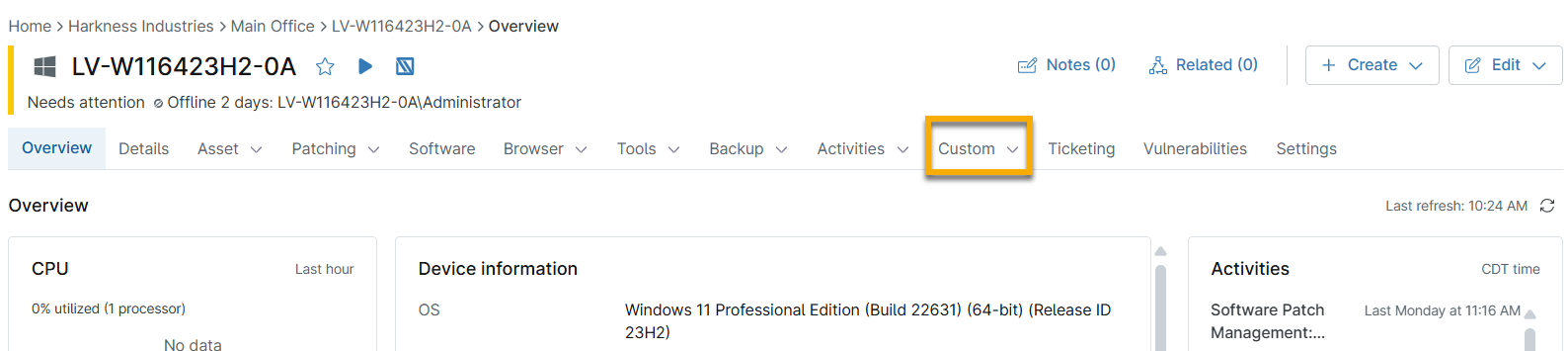
- Rufen Sie die benutzerdefinierten Felder über die Registerkarte „Benutzerdefiniert“ oder „Benutzerdefinierte Felder“ im Dashboard auf. Wählen Sie die Registerkarte mit den benutzerdefinierten Feldern aus, die Sie anzeigen möchten. Weitere Informationen zu den Registerkarten für benutzerdefinierte Felder finden Sie unter „NinjaOne-Plattform: Geräte-Rollen“.
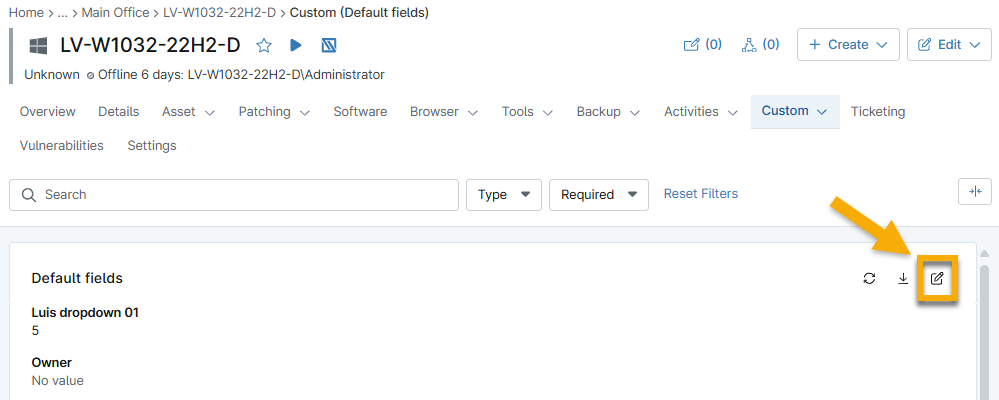
- Klicken Sie auf das Stiftsymbol, um Änderungen vorzunehmen.
- Geben Sie Ihre Daten in die dafür vorgesehenen Felder ein und klicken Sie anschließend oben rechts auf „Speichern “.
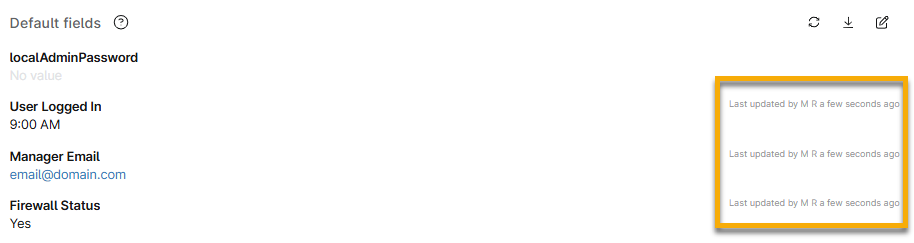
Nachdem Sie ein benutzerdefiniertes Feld aktualisiert haben, wird der Zeitpunkt der Aktualisierung angezeigt, zusammen mit dem Namen des Technikers, der das Feld aktualisiert hat, oder dem Vermerk „Skripte“ (was darauf hinweist, dass das Feld über die Befehlszeilenschnittstelle (CLI) oder ein benutzerdefiniertes Skript aktualisiert wurde). Darüber hinaus werden der Name des Technikers sowie Datum und Uhrzeit der Aktualisierung als Eintrag im Aktivitäts-Feed auf der Registerkarte „Übersicht“ des Geräts angezeigt.
Benutzerdefinierte Felder löschen
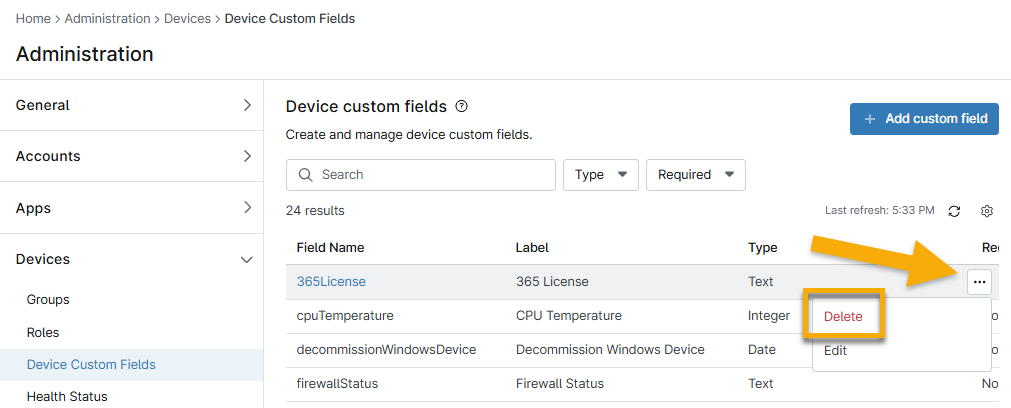
- Rufen Sie die Seite im Bereich „Administration“ auf, auf der Sie das benutzerdefinierte Feld erstellt haben.
- Bewegen Sie den Mauszeiger über die Zeile des benutzerdefinierten Feldes und klicken Sie auf die Schaltfläche mit den drei Punkten.
- Klicken Sie auf „Löschen“.
Zusätzliche Ressourcen
Mehr über die Verwendung von Benutzerdefinierten Feldern in NinjaOne erfahren Sie in den folgenden Ressourcen: Benutzerdefinierte Felder: Ressourcenkatalog.