
Thema
In dieser Anleitung wird erläutert, wie Sie SMTP-E-Mails über Microsoft 365 OAuth für NinjaOne Ticketing einrichten.
Umgebung
NinjaOne Ticketerstellung
Beschreibung
Mit NinjaOne Ticketing können Sie Microsoft 365 als Authentifizierungstyp für das Senden von SMTP-E-Mails konfigurieren, wodurch der E-Mail-Austausch zwischen Servern ermöglicht wird.
Auswählen Sie ein Thema, um fortzufahren.
Voraussetzungen
Bei der Konfiguration von NinjaOne Ticketing müssen die folgenden Elemente berücksichtigt werden, um sicherzustellen, dass die Konfiguration erfolgreich ist und keine Fehler bei der Authentifizierung auftreten:
- Das Konto, von dem aus Sie E-Mails versenden, muss über mindestens eine Exchange Online Plan 1-Lizenz verfügen.
- Das Postfach muss „Authenticated SMTP“ als genehmigte E-Mail-Anwendung enthalten.
- Sie benötigen ein Administratorkonto mit den erforderlichen Berechtigungen, um der NinjaOne–SMTP-Microsoft-365-Anwendung die Zustimmung zu erteilen.
- Sie müssen sicherstellen, dass keine Richtlinien für den bedingten Zugriff vorhanden sind, die NinjaOne daran hindern würden, sich bei dem Konto anzumelden.
Konfiguration
Falls Sie NinjaOne Ticketing noch nicht aktiviert haben, lesen Sie bitte den Artikel „NinjaOne Ticketing: Erste Schritte“.
- Klicken Sie im Seitenleistenmenü auf „Administration“, wählen Sie „Anwendungen (installiert)“ aus und klicken Sie anschließend auf „Ticketing“.

- Klicken Sie auf der Seite „Ticketing-Konfiguration“ im Abschnitt „Benutzerdefinierter SMTP-Server “ auf „Bearbeiten “.
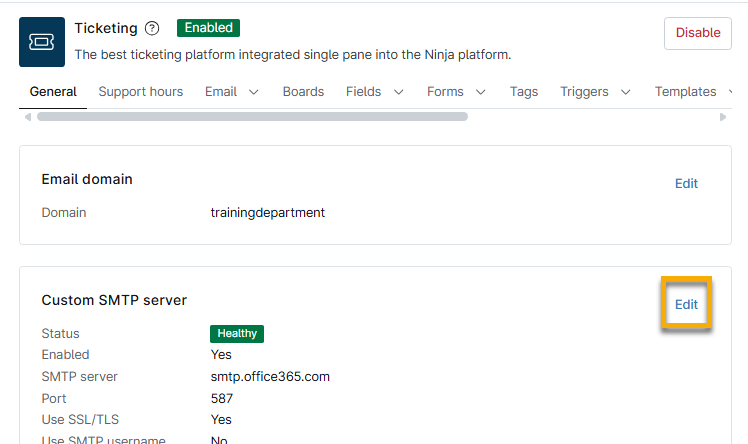
- Wählen Sie im Drop-down-Menü „Authentifizierungstyp“ die Option „Microsoft 365 “ aus und klicken Sie anschließend auf „Weiter“.
Im Modalfenster werden neue Konfigurationsfelder angezeigt. - Aktivieren Sie den Schalter „Aktiviert“, um den Ausgehenden Mail-Server einzuschalten.
- Verwenden Sie die folgende Tabelle, um die Details der Konfiguration einzugeben:
| Feld | Daten |
|---|---|
| SMTP-Server | smtp.office365.com (Diese Adresse wird als Serveradresse verwendet) |
| Port | 587 |
Absenderadresse | Aktivieren Sie dieses Kontrollkästchen, um die SMTP-E-Mail-Adresse anstelle der E-Mail-Adresse des Supports als Antwortadresse zu verwenden. |

- Klicken Sie auf „Zu Microsoft gehen“.
- Klicken Sie auf den ersten Hyperlink, um sich mit einem Administratorkonto anzumelden.
- Befolgen Sie die Aufforderungen und klicken Sie anschließend auf der Seite „Angeforderte Berechtigungen “ auf „Akzeptieren “.
Zusätzliche Ressourcen
Um mehr über NinjaOne Ticketing zu erfahren, referieren Sie auf die folgenden Ressourcen:
- Ressourcenkatalog zur Ticketerstellung
- NinjaOne Ticketing SMTP – Microsoft 365 – Fehlerbehebung: Allgemeine Probleme mit der Ablehnung
- Fehlerbehebung bei NinjaOne Ticketing SMTP für Microsoft 365: Authentifiziertes SMTP deaktiviert
- Fehlerbehebung bei NinjaOne Ticketing SMTP und Microsoft 365: SMTP Einrichtungsfehler bei der Verwendung von Branded URLs
- Fehlerbehebung für NinjaOne Ticketing SMTP und Microsoft 365: E-Mails werden zurückgewiesen oder sind unzustellbar
- NinjaOne Ticketing SMTP Microsoft 365 – Fehlerbehebung: Bedingter Zugriff und Sicherheitsprobleme