
Thema
In diesem Artikel wird erläutert, wie Sie die Integration zwischen NinjaOne und Ihrem Xero-Buchhaltungstool aktivieren können.
Umgebung
- NinjaOne-Integrationen
- Xero
Beschreibung
Aktivieren Sie die Xero-Integration in NinjaOne, um Ihre Rechnungen zu synchronisieren. Exportieren Sie Rechnungen aus NinjaOne Abrechnung nach Xero.
Index
Auswählen Sie ein Thema, um mehr zu erfahren:
- Wichtige Hinweise
- Aktivieren und Konfigurieren der Einstellungen für die Integration
- Rechnungen für Xero in NinjaOne konfigurieren
- Rechnungen manuell exportieren
- Verbindung von Xero trennen
- Steuer-Codes importieren
- Produkte importieren
- Quotes generieren
- Zusätzliche Ressourcen
Wichtige Hinweise
Beachten Sie die folgenden Anmerkungen, vorher Sie fortfahren:
- NinjaOne synchronisiert keine Rechnungen, die Sie vor der Aktivierung der Integration erstellt haben.
- Sie müssen Ihre Vereinbarungen mit den Einstellungen für die neue Integration aktualisieren, da sie sonst nicht synchronisiert werden.
Aktivieren und Konfigurieren der Einstellungen für die Integration
Aktivieren Sie zunächst das Tool für die Abrechnung von NinjaOne. Eine Anleitung dazu finden Sie hier: NinjaOne-Abrechnung: Erste Schritte mit Professional Services Automation (PSA).
Führen Sie anschließend die folgenden Schritte aus:
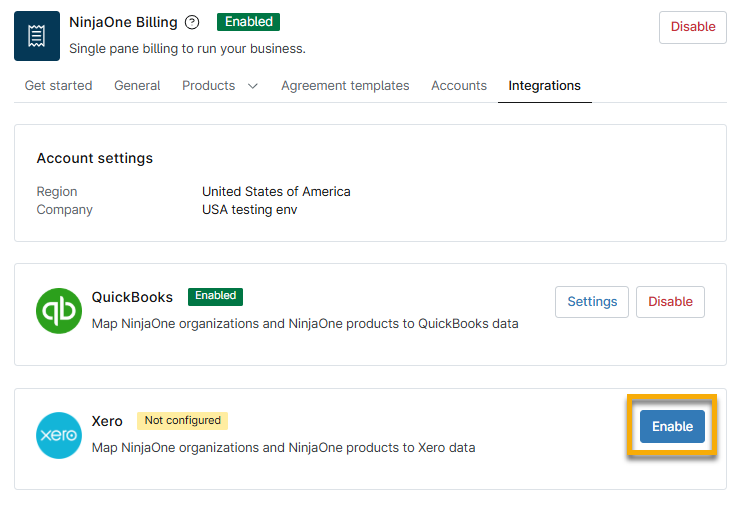
- Öffnen Sie die Registerkarte „Integrationen “ und klicken Sie im Xero-Widget auf „Aktivieren “.
- Geben Sie die Anmeldedaten für Ihr Xero-Konto ein und klicken Sie auf „Anmelden“.
- Befolgen Sie die Aufforderungen auf dem Bildschirm, um den Zugang zuzulassen und die Verbindung zu erstellen.
- Sie kehren automatisch zu NinjaOne zurück, wo der Konfigurationsdialog für Xero-Mandanten angezeigt wird. Wählen Sie einen Mandanten aus dem Drop-down-Menü aus. Ein Mandant kann sich auch auf das Unternehmen oder den Betrieb beziehen, in dem die Produkte und Rechnungen gespeichert sind.
- Klicken Sie auf „Anwenden“.
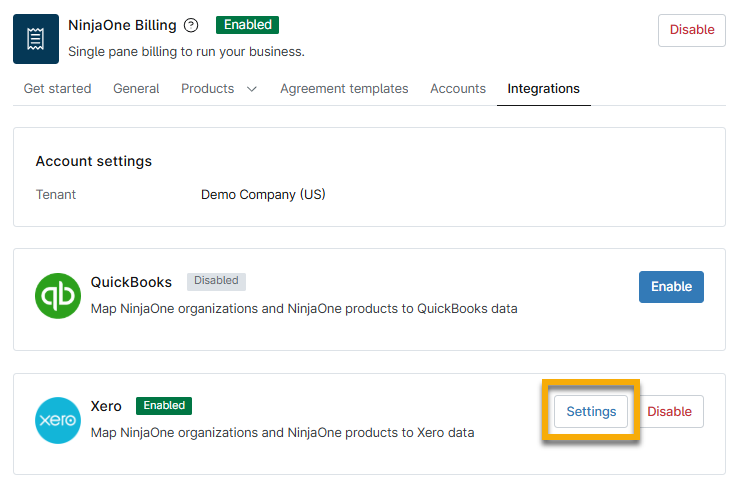
- Klicken Sie von der Seite „NinjaOne-Abrechnung → Integrationen “ im Xero-Widget auf „Einstellungen “.
NinjaOne-Organisationen Xero-Kunden zuordnen
NinjaOne versucht, die NinjaOne-Organisation automatisch anhand des Namens dem Xero-Kunden (auch als Kontakt bezeichnet) zuzuordnen. Sollte die automatische Zuordnung fehlschlagen, können Sie die Zuordnung mithilfe der folgenden Schritte manuell konfigurieren. Informationen zum Anlegen eines Kunden in Xero finden Sie unter „Transaktionen für Kontakte in Xero anzeigen und erstellen“ – Xero Central (externer Link).
- Öffnen Sie den Abschnitt „Kunden“ und aktivieren Sie das Kontrollkästchen neben dem Namen der Organisation.
- Klicken Sie auf „Zuordnung ändern“.
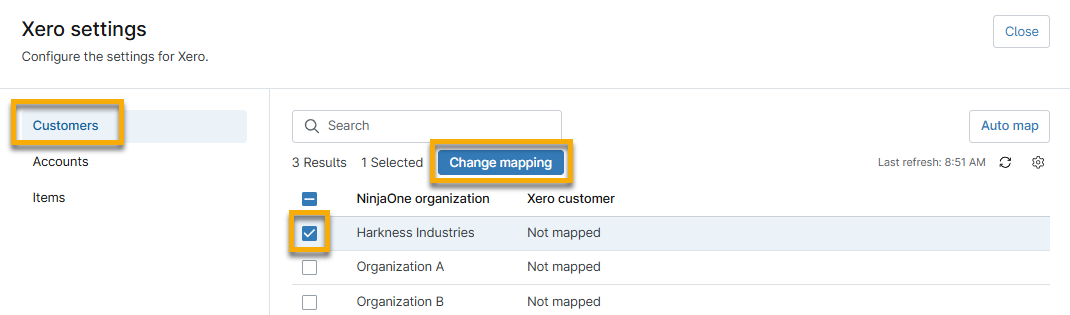
- Wählen Sie die entsprechende Option aus dem Dropdown- Menü „Xero-Kunde“ aus.
- Klicken Sie auf „Update“.
Konten zuordnen
Informationen zum Anlegen eines Kontos in Xero finden Sie unter „Konto hinzufügen, bearbeiten oder löschen – Xero Central “ (Externer Link).
- Öffnen Sie den Abschnitt „Konten“ und aktivieren Sie das Kontrollkästchen neben dem Namen der Organisation.
- Klicken Sie auf „Zuordnung ändern“.
- Wählen Sie die entsprechende Option aus dem Dropdown- Menü „Xero-Konto“ aus.
- Klicken Sie auf „Update“.
Produkte und Elemente zuordnen
Elemente werden in Xero auch als Produkte und Dienste bezeichnet. Informationen zum Erstellen von Elementen in Xero finden Sie im Support-Thema „Bestand einrichten“ unter „Produkte und Dienste“ – Xero Central (Externer Link).
- Öffnen Sie den Abschnitt „Elemente“ und aktivieren Sie das Kontrollkästchen neben dem Namen der Organisation.
- Klicken Sie auf „Zuordnung ändern“.
- Wählen Sie die entsprechende Option aus dem Dropdown -Menü „Xero-Artikel“ aus.
- Klicken Sie auf „Update“.
Rechnungen für Xero in NinjaOne konfigurieren
Mit Abrechnungsvereinbarungen können Sie ein bestimmtes Produkt oder eine Produktgruppe bei festgelegter Frequenz in Rechnung stellen und Regeln für die Zuordnung von Zeiteinträgen erstellen. Vereinbarungsvorlagen bilden die Kerndaten für die Rechnungserstellung.
Bei der Konfiguration von Abrechnungsvereinbarungen können Sie festlegen, dass generierte Rechnungen automatisch genehmigt werden, und entscheiden, ob diese mit einem externen Buchhaltungstool synchronisiert oder als abgeschlossen markiert werden sollen, falls kein Tool verbunden ist.
Mehr erfahren zum Erstellen von Vereinbarungen für Rechnungen finden Sie unter „NinjaOne-Abrechnung: Vereinbarungsdienste“.
Wenn Sie Xero in NinjaOne aktivieren, enthält der Dialog zur Vertrags-Konfiguration eine zusätzliche Registerkarte mit der Bezeichnung „Xero“.
- Auswählen Sie im Dialogfeld „Vereinbarung hinzufügen “ oder „Vereinbarung bearbeiten“ die Option „Xero“ aus.
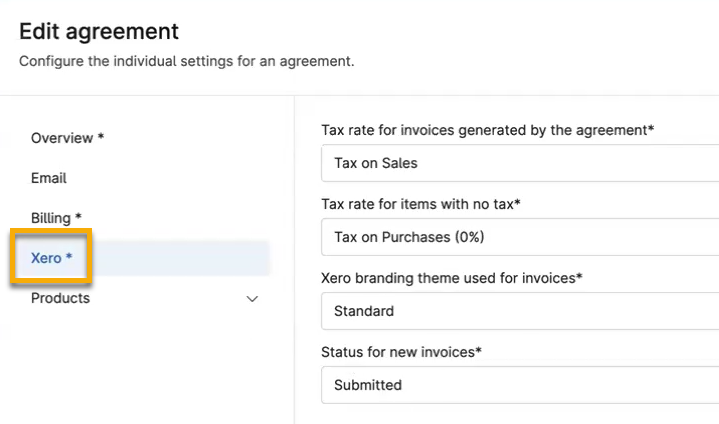
- Konfigurieren Sie die Daten, die NinjaOne an Xero senden soll.
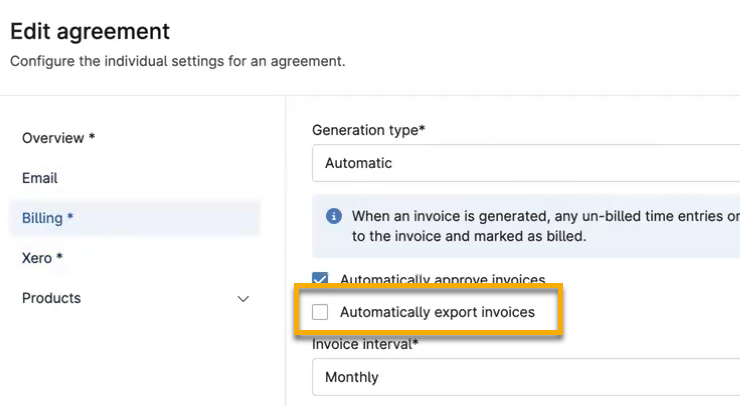
- Wählen Sie „Abrechnung“ aus. Die Xero-Integration fügt eine Option hinzu, mit der Rechnungen automatisch von NinjaOne nach Xero exportiert werden können.
- Erweitern Sie die Registerkarte „Produkte“. Für Xero-Rechnungen bietet NinjaOne beim Hinzufügen von Produkten die folgenden Optionen:
| Produkttyp | Beschreibung |
|---|---|
| Zeiteinträge | Erstellen Sie ein Arbeitsauftrags-Zeitbuchungsprodukt für die automatische Abrechnung von Ticket-Zeitbuchungen. Dazu gehören Zeiteinträge, die in NinjaOne Ticketing erfasst wurden. Diese werden automatisch berechnet und in Einzelposten auf der Rechnung umgewandelt. Eine ausführliche Erläuterung zur Erstellung dieser Produkte finden Sie unter „NinjaOne Billing: So rechnen Sie ein Produkt für Zeiteinträge zu Service-Tickets ab“. |
| Geräte | Erstellen Sie ein Produkt für verwaltete Geräte zur automatischen Abrechnung der Geräteanzahl. Dies umfasst Geräte in NinjaOne, die einer Rechnungsposition zugeordnet werden können. Die Berechnung erfolgt automatisch. |
| Gerät-Backups | Erstellen Sie ein Produkt für den Speicherplatz von Backups verwalteter Geräte zur automatisierten Abrechnung von Geräte-Backups. Wenden Sie Regeln nach Rolle, Gruppe oder Speicher-Einbeziehungstyp an. |
| Endnutzer | Erstellen Sie ein Produkt für verwaltete Endbenutzer zur automatisierten Abrechnung auf Basis der Endbenutzer in NinjaOne. Sie können alle oder bestimmte Benutzerrollen einbeziehen. |
| Andere | Erstellen Sie ein benutzerdefiniertes Produkt für die Nachverfolgung diverser Artikel. Dies erfordert manuelle Mengenaktualisierungen. |
- Klicken Sie auf „Speichern“, wenn Sie die Konfiguration der Vereinbarung fertig gestellt haben.
Rechnungen manuell exportieren
Wenn Sie beim Erstellen oder Bearbeiten der Vereinbarung das Kontrollkästchen „Rechnungen automatisch exportieren“ nicht aktiviert haben, müssen Sie diese manuell über das Organisations-Dashboard exportieren.
- Navigieren Sie im Organisations-Dashboard zu „Finanzen“ → „Rechnungen“ → „Ausstehend“ oder „Genehmigt“. Wenn Sie das Kontrollkästchen zum automatischen Genehmigen der Rechnung nicht aktiviert haben, müssen Sie diese zunächst genehmigen, bevor Sie sie exportieren können.
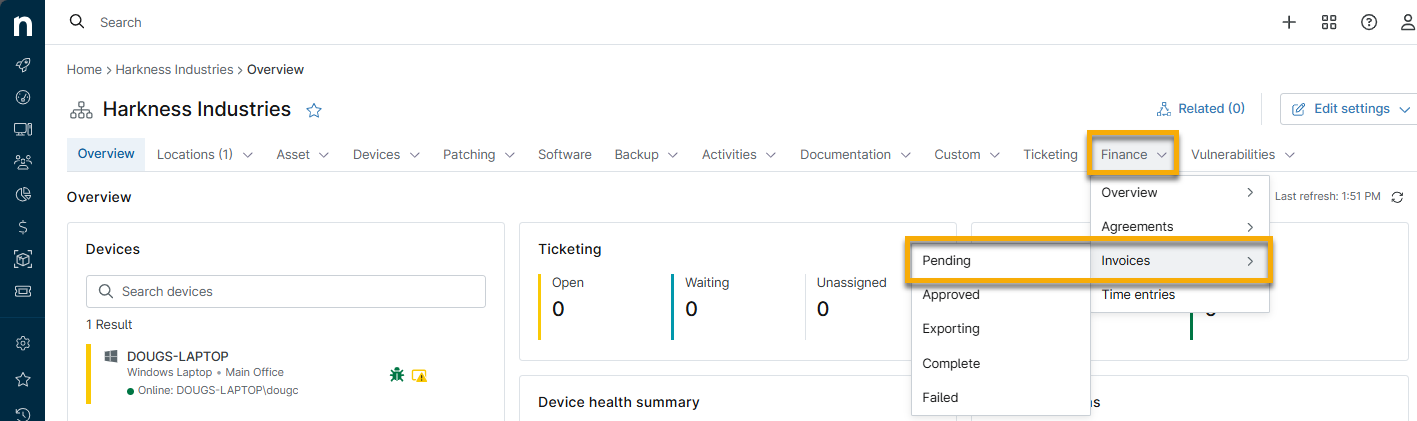
- Genehmigen Sie bei ausstehenden Rechnungen die Rechnung und öffnen Sie anschließend die Seite „Genehmigte Rechnungen “.
- Auswählen Sie das Kontrollkästchen neben der Rechnungsnummer und klicken Sie anschließend auf „Senden“.

Die Rechnungen werden auf die Seite „Finanzen → Rechnungen → Exportieren“ verschoben und anschließend in den Status „Vollständig“ versetzt. Sie können die Rechnung nun in Ihrem Xero-Konto einsehen.
Verbindung von Xero trennen
Wenn im Xero-Widget das Banner „Getrennt“ angezeigt wird, deutet dies auf einen Fehler bei der Autorisierung bei Xero hin. Diese Trennung tritt ein, wenn Sie nicht auf ein kostenpflichtiges Konto umsteigen oder wenn Sie Ihr Produkt kündigen. Durch die Trennung von NinjaOne von Xero stellen wir sicher, dass wir nicht über das für die Integration erforderliche Maß hinaus auf Daten zugreifen, und garantieren zudem, dass wir Ihnen nur während der Nutzung der Software Kosten in Rechnung stellen.
Zusätzliche Ressourcen
Alle verwandten Artikel finden Sie unter „NinjaOne-Abrechnung: Ressourcenkatalog “.