
Thema
In diesem Artikel wird erläutert, wie Sie NinjaOne in ServiceNow als Erkennungsquelle einrichten.
Umgebung
- NinjaOne-Integrationen
- ServiceNow
Beschreibung
Laut der ServiceNow-Dokumentation (extern) ist ServiceNow Discovery ein automatisierter Prozess, der kontinuierlich alle Komponenten der IT-Infrastruktur scannt und identifiziert. Mit den gewonnenen Informationen spielt er eine entscheidende Rolle bei der Pflege einer präzisen und aktuellen CMDB 360.
Durch das Hinzufügen von NinjaOne als Erkennungsquelle können Sie NinjaOne-Geräte in ServiceNow eindeutig unterscheiden, was die Identifizierung und den Abgleich in der Konfigurationsmanagement-Datenbank (CMDB) verbessert.
Bevor Sie die Integrationseinstellungen in NinjaOne für ServiceNow konfigurieren, müssen Sie diese aktivieren. Falls Sie dies noch nicht getan haben, finden Sie Anweisungen dazu unter „Aktivieren der ServiceNow-Integration “.
NinjaOne als Erkennungsquelle
In diesem Abschnitt wird erläutert, wie Sie den Wert der Erkennungsquelle anpassen können.
„ImportSet“. Wenn NinjaOne in der Auswahlliste der ServiceNow-Erkennungsquellen verfügbar ist, wird die NinjaOne-CMDB-Synchronisierung diese verwenden.- Melden Sie sich bei Ihrer ServiceNow-Instanz an.
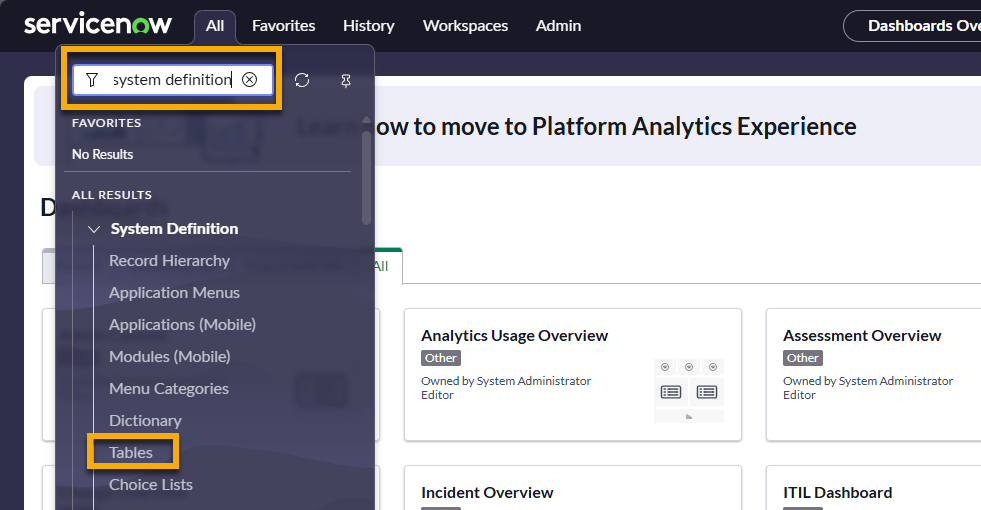
- Geben Sie „Systemdefinition“ in das Suchfeld des Filter-Navigators ein.
- Wählen Sie „Tabellen“ aus.
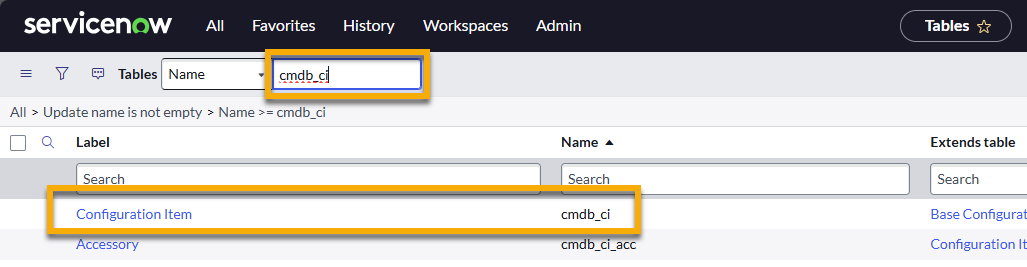
- Suchen Sie in der Liste der Tabellen nach „cmdb_ci“ und wählen Sie diese aus; sie wird in der Spalte „Name“ angezeigt. Klicken Sie auf den Hyperlink in der Spalte „Bezeichnung“ , um die Konfigurationsseite der Tabelle zu öffnen.
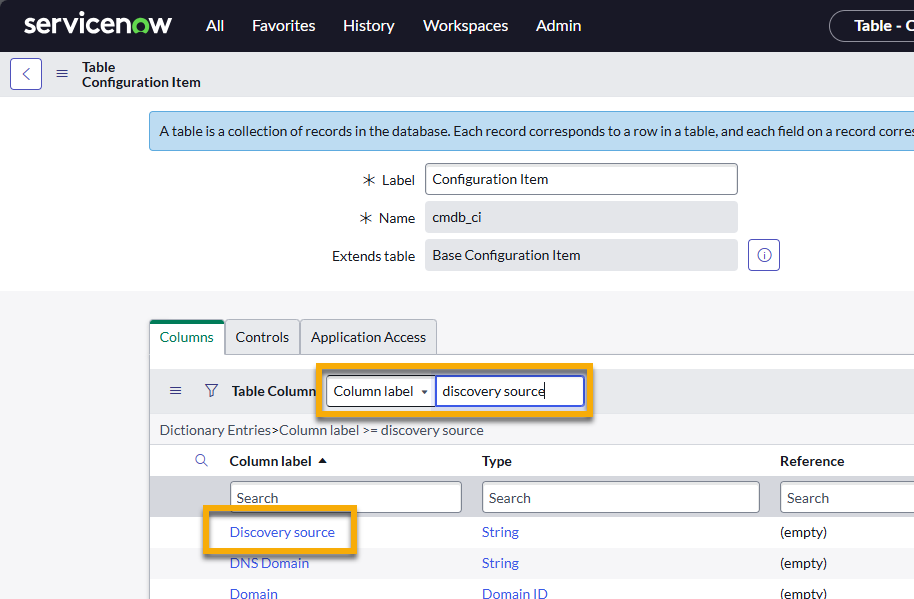
- Ändern Sie die Auswahl im Dropdown-Menü „Tabellenspalte“ auf „Spaltenbezeichnung“ und suchen Sie nach „Erkennungsquelle“. Wählen Sie die Option aus der Liste aus.
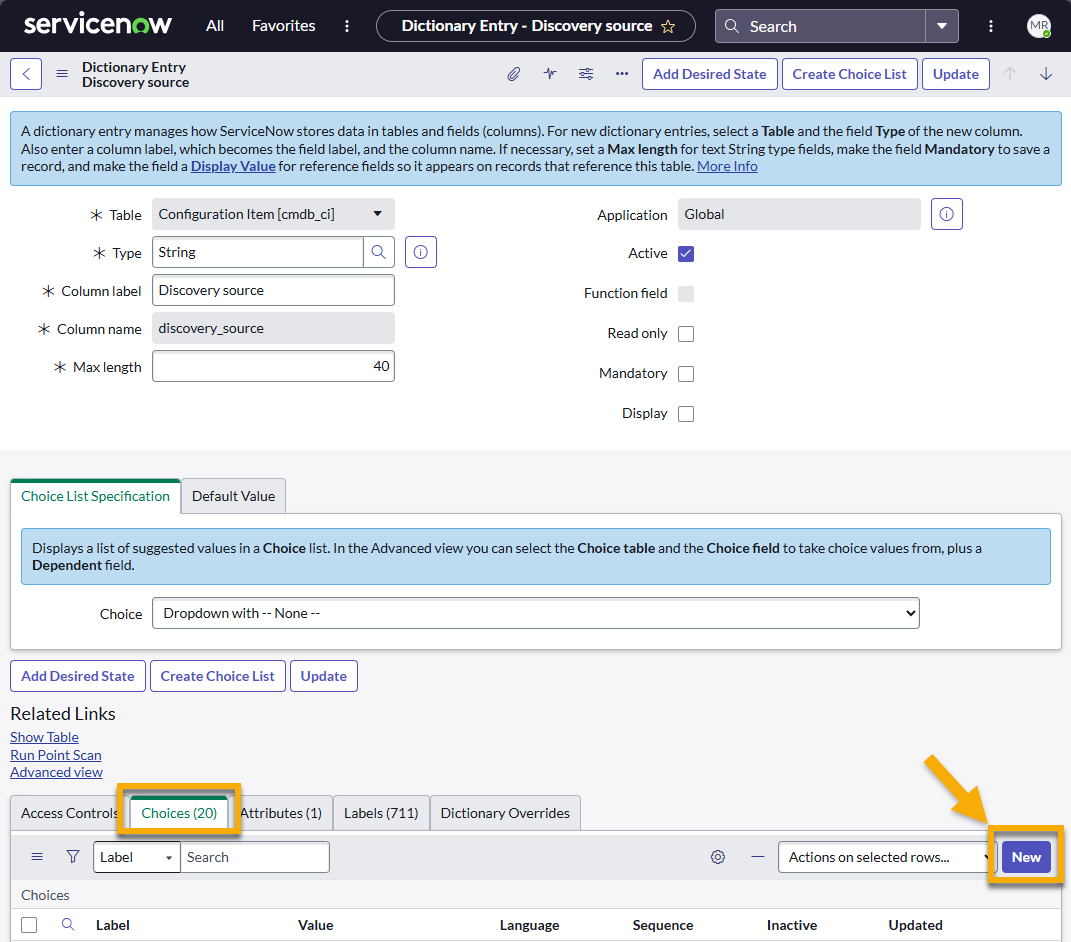
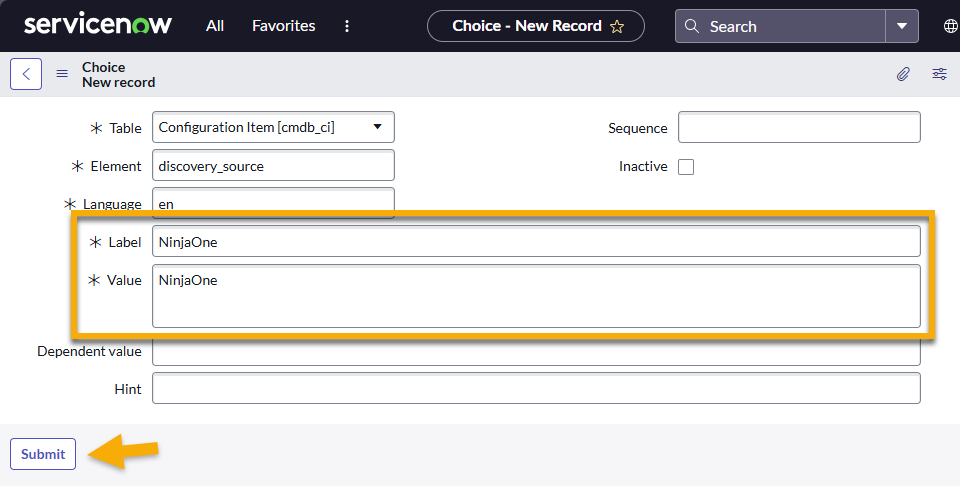
- Öffnen Sie auf der Seite „Dictionary Entry “ der Erkennungsquelle die Registerkarte „Choices “ und klicken Sie auf „New“.
Verwenden Sie die folgende Tabelle, um die entsprechenden Felder auszufüllen.
Feld Erforderliche Daten Bezeichnung „NinjaOne“ Wert „NinjaOne“ - Klicken Sie auf „Absenden“.
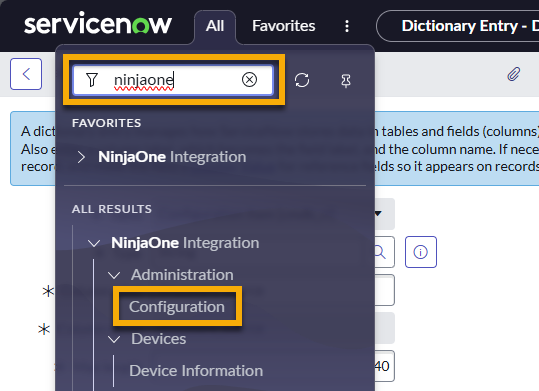
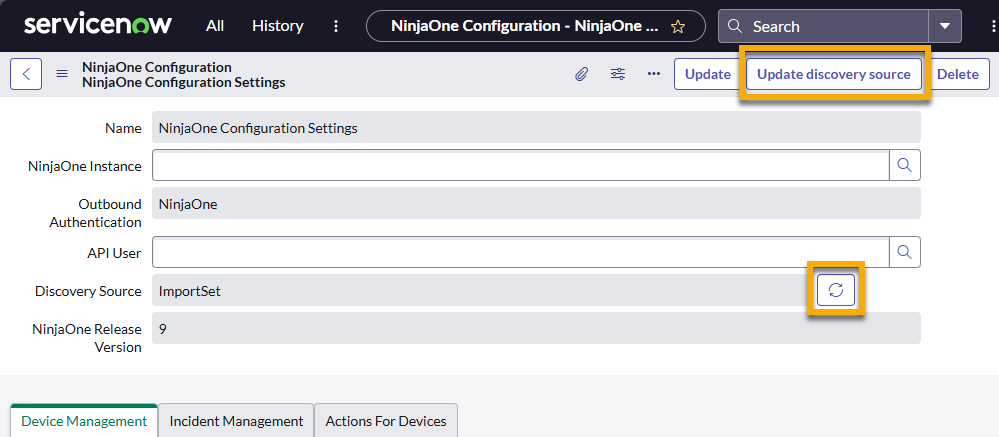
- Navigieren Sie in ServiceNow zur Seite „NinjaOne-Konfigurationseinstellungen “.
- Aktualisieren Sie das Feld „Erkennungsquelle“, indem Sie entweder auf das Aktualisierungssymbol oder auf die Schaltfläche „Erkennungsquelle aktualisieren“ klicken.
Weitere Informationen zu Erkennungsquellen finden Sie in den folgenden externen ServiceNow-Ressourcen:
- Erkennungskonfigurationskonsole – ServiceNow (extern)
- Erkennungs-Dashboard – ServiceNow (extern)
- Erkennungskonfiguration – ServiceNow (extern)
Weitere Ressourcen
Weitere Informationen zur Bereitstellung und Nutzung dieser Integration in Ihrer Umgebung finden Sie in der Kategorie „ServiceNow-“ im NinjaOne Dojo.