Registrierungsprofile sind wiederverwendbare Konfigurationen zur Erstellung von Registrierungstoken, mit denen Benutzer ihre Android Enterprise-Geräte bei NinjaOne Mobile Device Management (MDM) registrieren können. Darüber hinaus werden in den Registrierungsprofilen alle generierten Token zur Überprüfung, Protokollierung und Wiederverwendung gespeichert.
Mit Registrierungsprofilen können Unternehmen benutzerdefinierte Token mit integrierten WLAN- und Bereitstellungsoptionen sowie weiteren Funktionen erstellen.
Auswählen Sie ein Thema, um fortzufahren.
- Navigieren zu den Einstellungen für Registrierungsprofile
- Ein neues Registrierungsprofil erstellen
- Registrierungsprofile verändern
Navigieren zu den Einstellungen für Registrierungsprofile
Führen Sie die folgenden Schritte aus, um zur Seite „Registrierungsprofil“ zu gelangen.
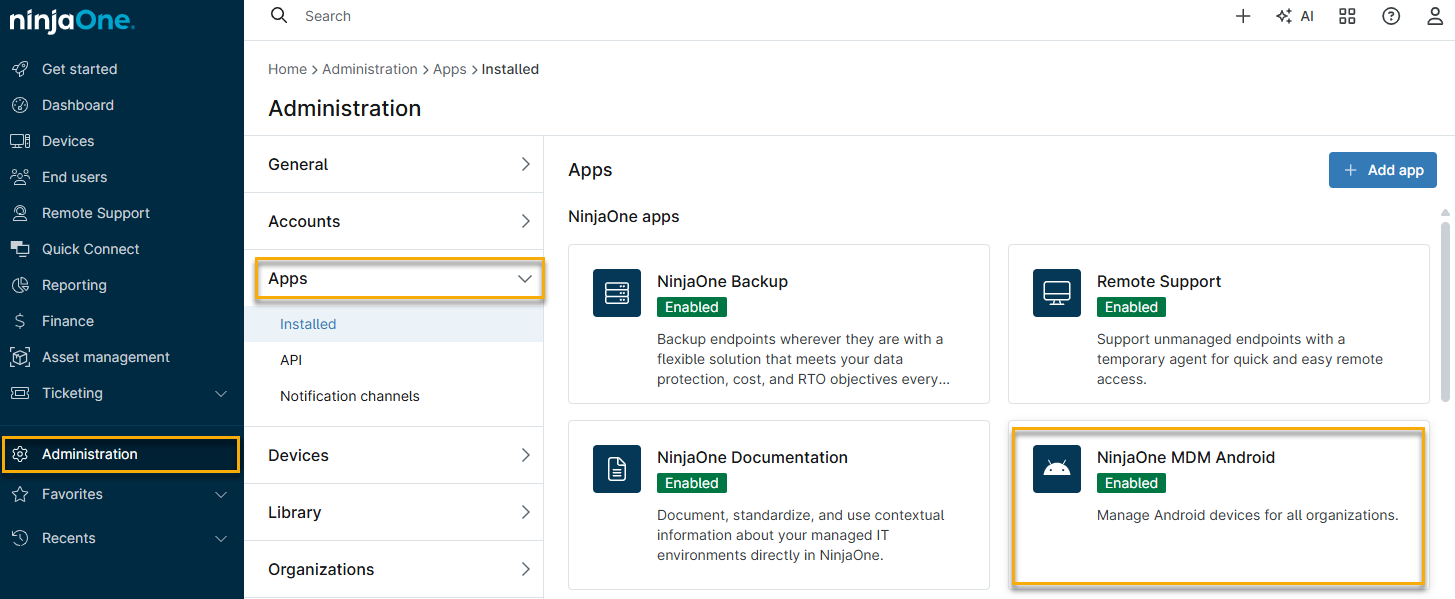
- Klicken Sie in NinjaOne auf „Administration“, wählen Sie dann „Anwendungen“ aus und klicken Sie auf die NinjaOne MDM Android-App.
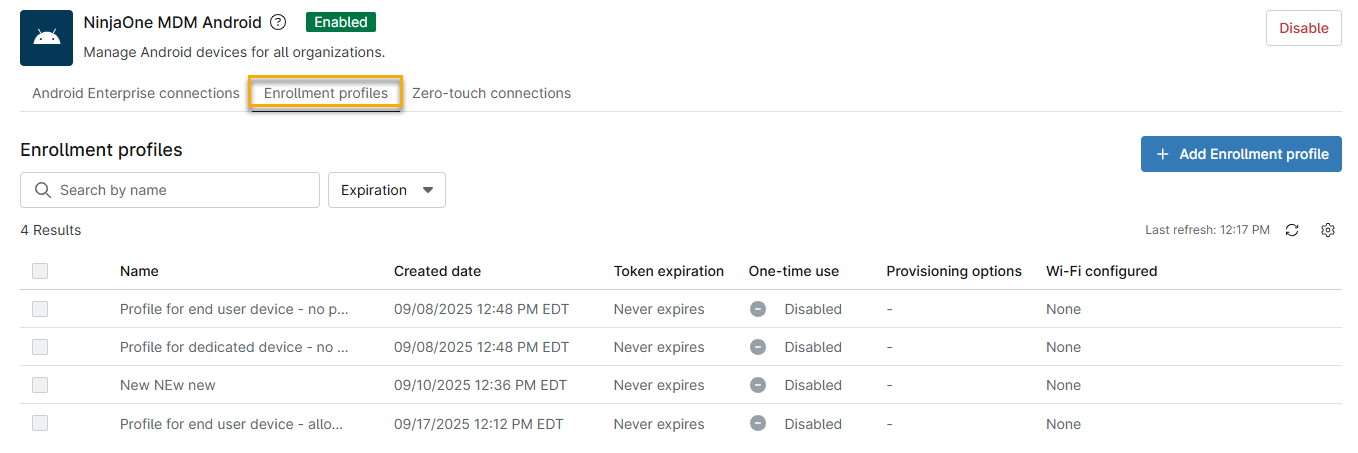
- Wählen Sie auf der Seite „NinjaOne MDM Android “ die Option „Registrierungsprofile“ aus.
Neues Registrierungsprofil erstellen
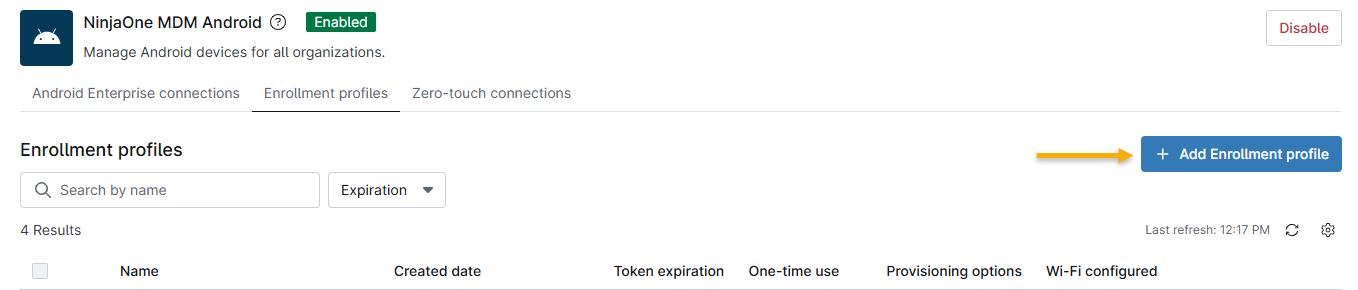
Klicken Sie auf der Seite „Registrierungsprofile“ auf „Registrierungsprofil hinzufügen“. Die Seite „Neues Registrierungsprofil“ wird offen.
Allgemeine Einstellungen konfigurieren
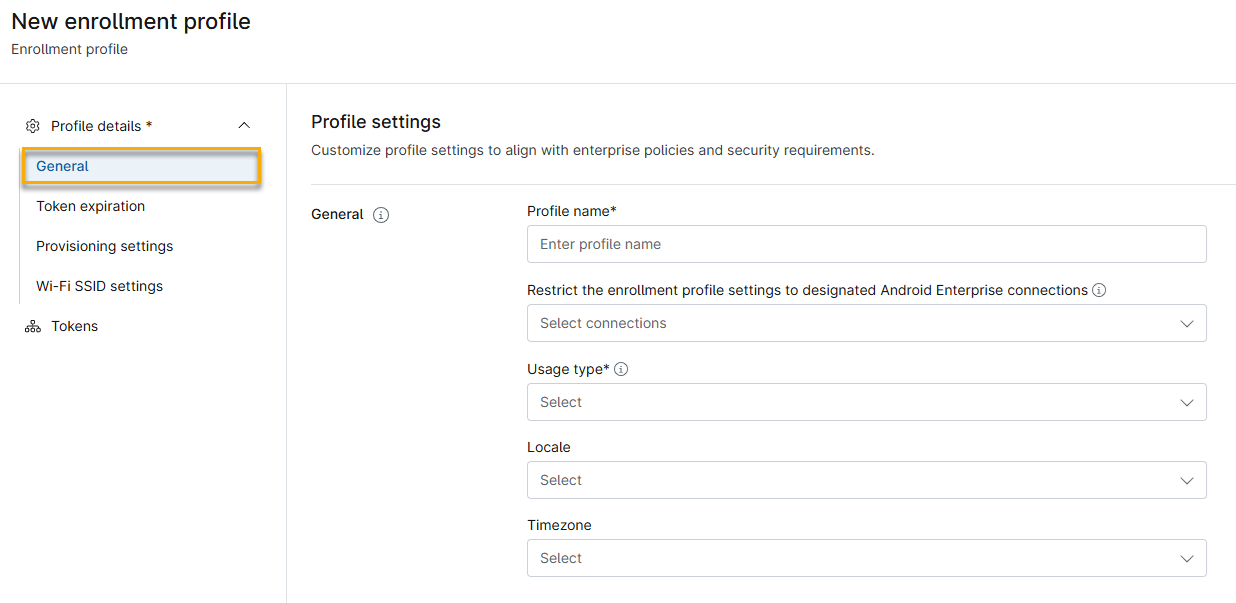
Wählen Sie auf der Seite „Neues Registrierungsprofil“ die Registerkarte „Allgemein“ aus, falls diese noch nicht ausgewählt ist, und konfigurieren Sie dann die folgenden Einstellungen:
| Einstellung | Beschreibung |
|---|---|
| Profilname | Geben Sie einen aussagekräftigen Namen für Ihr Profil ein. |
| Beschränken Sie die Einstellungen des Registrierungsprofils auf bestimmte Android Enterprise-Verbindungen | Standardmäßig sind Registrierungsprofile für alle Android Enterprise-Verbindungen verfügbar. Mit dieser optionalen Einstellung können Sie die Sichtbarkeit eines Registrierungsprofils auf bestimmte Verbindungen beschränken. |
| Verwendungstyp |
Diese Option legt fest, wem das Gerät gehört: dem Endbenutzer, dem Unternehmen oder keinem bestimmten Benutzer.
|
| Gebietsschema | Mit dieser Option können Sie die Sprache und die regionalen Formate des Geräts entsprechend den Präferenzen des Benutzers einstellen. |
| Zeitzone | Wählen Sie die Zeitzone für den vordringlichen Einsatzort des Benutzers aus. |
Einstellungen für das Ablaufen von Tokens konfigurieren
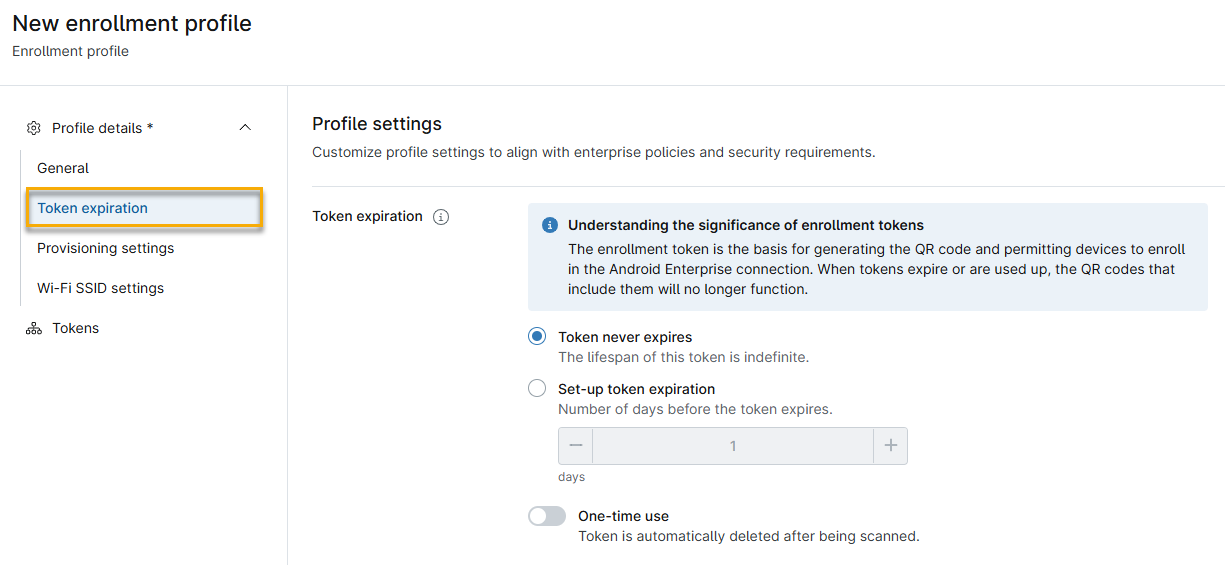
Mit den Einstellungenzum Ablauf von Token können Sie festlegen, wie lange das Registrierungstoken aktiv bleibt, bevor es abläuft. Wenn Token ablaufen, entfernt NinjaOne sie automatisch und generiert einen Bericht über die Aktivität, der Techniker über die Entfernung benachrichtigt.
| Einstellung | Beschreibung |
|---|---|
| Token läuft nie aus | Das Token hat kein Verfallsdatum und kann Geräte auf unbestimmte Zeit registrieren. |
| Ablauf des Tokens festlegen | Verwenden Sie diese Steuerung, um die Anzahl der Tage festzulegen, nach denen das Token abläuft. |
| Einmalige Verwendung | Sie können dieses Token einmalig zur Geräteregistrierung verwenden. Nachdem ein Benutzer den QR-Code gescannt hat, löscht NinjaOne das Token. |
Provisioning-Einstellungen konfigurieren
Mit den Provisioning-Einstellungen können Sie steuern, wie NinjaOne MDM Benutzergeräte bei der Registrierung zunächst konfiguriert, sodass Sie die Provisioning-Geschwindigkeit optimieren und gleichzeitig die Sicherheit gewährleisten können.
| Einstellung | Beschreibung |
|---|---|
| System-Anwendungen aktivieren | Diese Einstellung lädt alle System-Anwendungen vorab auf ein Gerät, wodurch eine Erfahrung entsteht, die der Einrichtung des Geräts ohne Verwaltung ähnelt. |
| Mobilfunknetz für die Bereitstellung verwenden | Aktivieren Sie diese Option, um die Geräteprovisionierung über das Mobilfunknetz des Benutzers zu erzwingen. |
| Offline-Provisionierung zulassen | Diese Einstellung ermöglicht die Bereitstellung ohne aktive Internetverbindung. Diese Funktion ist nur eingeschränkt nutzbar; wenden Sie sich für Unterstützung an den NinjaOne-Support. |
| Encryption überspringen | Diese Option ermöglicht es, die Verschlüsselungsanforderung für Geräte zu umgehen, bei denen die Verschlüsselung nicht standardmäßig aktiviert ist. |
| Bildschirm eingeschaltet lassen (nur Android-Version 13) | Aktivieren Sie diesen Schalter, um die Anzeige aktiv zu halten und zu verhindern, dass das Gerät während des Bereitstellungsprozesses in den Ruhemodus wechselt. |
| Einführungsbildschirme überspringen | Mit dieser Option können Sie die Einführungsbildschirme und UI-Führungen überspringen, die normalerweise angezeigt werden, wenn Nutzer neue Anwendungen zum ersten Mal öffnen. |

WiFi-SSID-Einstellungen konfigurieren
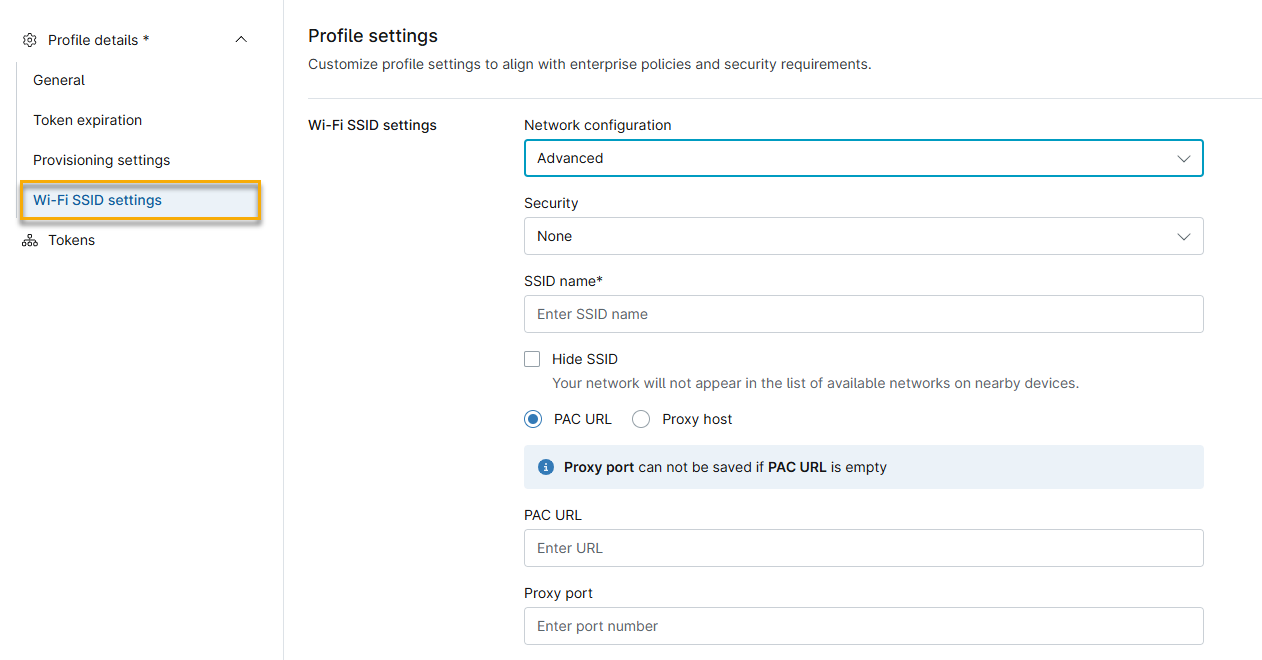
Diese Einstellungen legen fest, wie NinjaOne das WLAN-Netzwerk, die Anmeldeinformationen und die Sicherheitsinformationen auf den bereitgestellten Geräten konfiguriert.
| Einstellung | Beschreibung |
|---|---|
| Netzwerkkonfiguration |
Wählen Sie über das Dropdown-Menü „Standard“ oder „Erweitert“ aus.
|
| Sicherheit | Wählen Sie die Verschlüsselungsart aus: WEP, WPA oder „Kein(e )“. |
| SSID-Name | Der SSID-Name ist der Name des Netzwerks, mit dem sich die Geräte verbinden werden. NinjaOne füllt dieses Feld automatisch aus, wenn Sie die WLAN-SSID-Einstellungen öffnen. |
| Encryption überspringen | (Nur in der erweiterten Konfiguration) Aktivieren Sie diese Einstellung, um den Verschlüsselungsprozess bei der Einrichtung des Geräts zu umgehen. |
| SSID ausblenden | (Nur für erweiterte Konfigurationsfunktionen) Aktivieren Sie dieses Kontrollkästchen, um zu verhindern, dass der SSID-Name in den Listen der verfügbaren Netzwerke in der Umgebung angezeigt wird. |
| PAC-URL und Proxy-Host |
(Nur erweiterte Konfigurationsfunktion) Verwenden Sie diese Optionen, um eine Proxy-Verbindung zu definieren.
|
Registrierungsprofile verändern
Nach dem Speichern eines Registrierungsprofiles wird es auf der Seite „Registrierungsprofile“ von NinjaOne MDM angezeigt.
Um eine Bearbeitungsaktion auszuwählen, bewegen Sie den Mauszeiger über ein beliebiges Profil und klicken Sie dann auf das Menü für Aktionen.
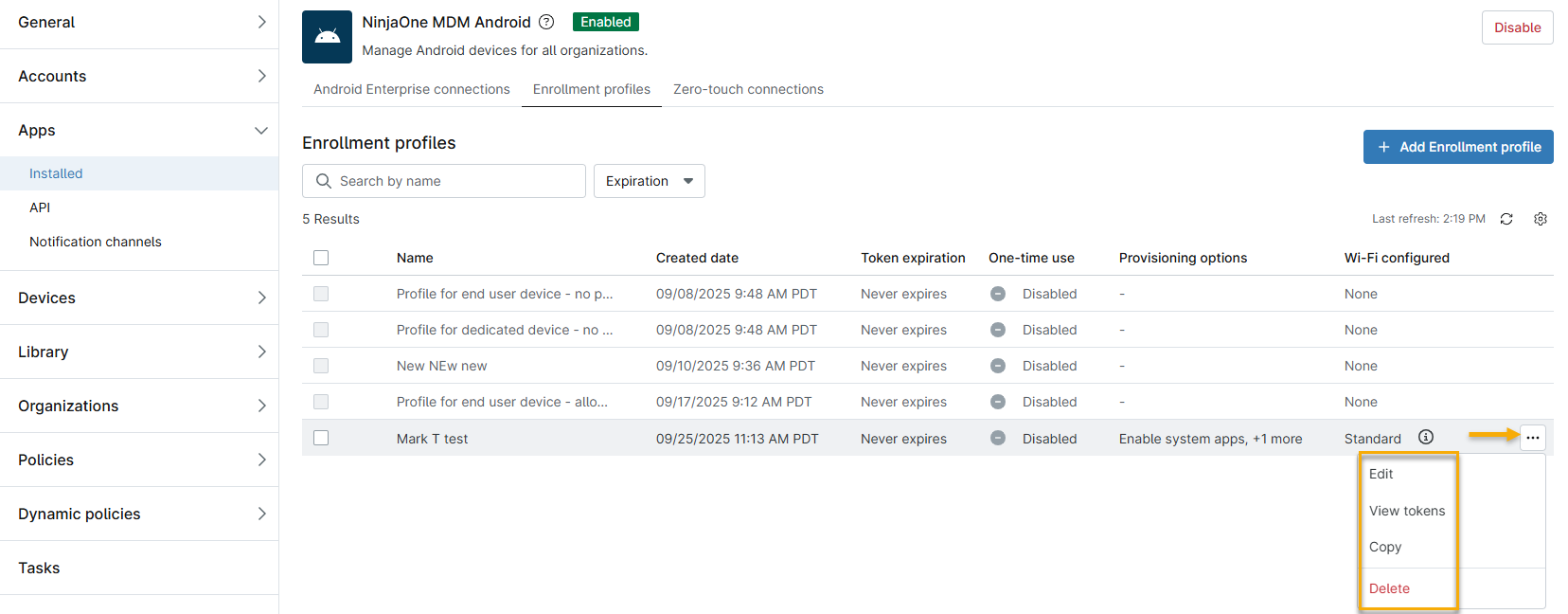
Sie können die folgenden Aktionen durchführen:
- Bearbeiten: Öffnen Sie die Seite „Neues Registrierungsprofil“ erneut, um die Einstellungen gemäß dem Abschnitt „Erstellen eines neuen Registrierungsprofils“ in diesem Artikel neu zu konfigurieren.
- Token anzeigen: Überprüfen Sie die Token-Informationen, die das Registrierungsprofil steuern. Weitere Informationen finden Sie im Abschnitt „Token anzeigen und filtern“ dieses Artikels.
- Kopieren: Kopieren Sie das Registrierungsprofil zur Verwendung auf weiteren Geräten.
- Löschen: Löschen Sie das Registrierungsprofil.
Token anzeigen und filtern
Bewegen Sie auf der Seite „Registrierungsprofile“ den Mauszeiger über ein beliebiges Profil, klicken Sie auf das Menü mit Aktionen und wählen Sie „Token anzeigen“, um die Token-Tabelle für dieses Profil zu öffnen.
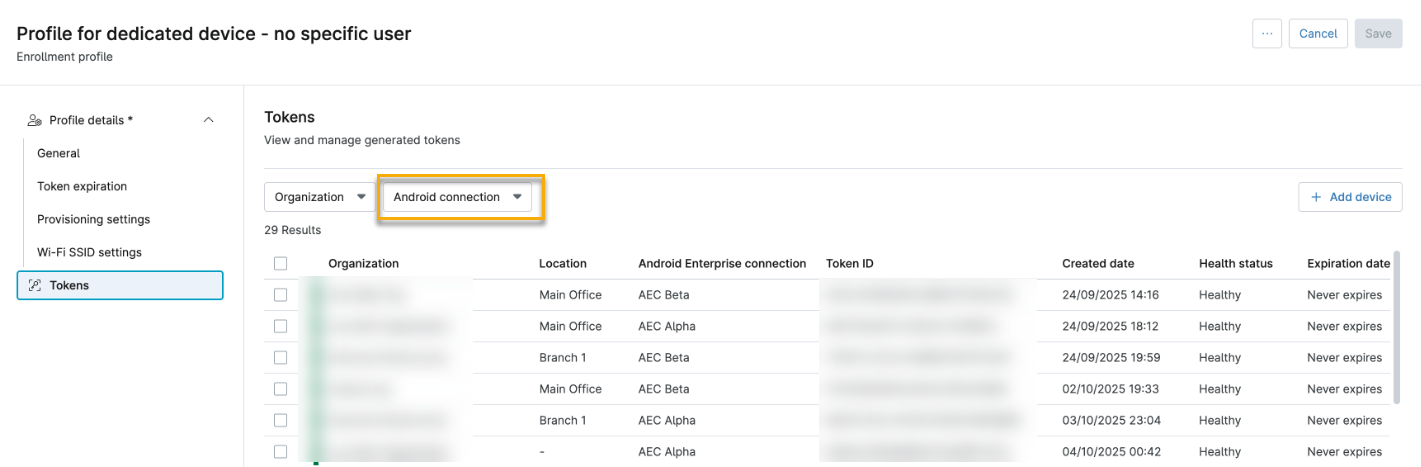
Verwenden Sie das Dropdown-Menü „Android Enterprise Connection“ oben in der Tabelle, um die Token-Liste nach Android Enterprise-Verbindungen zu filtern. Die Tabelle wird aktualisiert und zeigt nur die Token an, die der ausgewählten Verbindung zugeordnet sind.
Die Spalte „Verfallsdatum“ zeigt das Verfallsdatum jedes Tokens innerhalb der ausgewählten Verbindung an.