
Thema
In diesem Artikel wird erläutert, wie Sie MDM-Richtlinien für Apple-Geräte in NinjaOne konfigurieren.
Umgebung
- NinjaOne Mobilgeräte-Verwaltung (MDM)
- Apple iOS
- Apple iPadOS
Beschreibung
Die Richtlinien von NinjaOne Mobile Device Management (MDM) legen fest, wie Nutzer unternehmensgehörige und privat genutzte Geräte verwenden dürfen. Systemadministratoren können steuern, welche Anwendungen Geräteeigentümer nutzen dürfen, welche Passwortanforderungen gelten, welche WLAN-Netzwerke als Standard festgelegt sind und welche weiteren Geräteeinstellungen gelten.
Index
Auswählen ein Thema, um fortzufahren:
- Neue MDM-Richtlinie erstellen
- Konfiguration der Apple-Richtlinie
- Richtlinie zur Neusynchronisierung
- Zusätzliche Ressourcen
Neue MDM-Richtlinie erstellen
Mehr über das Erstellen und Verwalten von Richtlinien in NinjaOne erfahren Sie unter „NinjaOne-Richtlinien: Ressourcenkatalog“.
- Klicken Sie im Seitenleistenmenü auf „Administration“, öffnen Sie dann das Dropdown-Menü „Richtlinien“ und wählen Sie „MDM-Richtlinien“ aus.
- Klicken Sie auf „Neue Richtlinie erstellen“.

- Geben Sie die Richtliniendetails ein und wählen Sie die Geräterolle (Android, Apple iOS oder Apple iPad) aus dem Dropdown-Menü „Rolle“ aus.
- Klicken Sie auf „Speichern“.
Konfiguration der Apple-Richtlinie
In den folgenden Abschnitten erfahren Sie mehr über die einzelnen Konfigurationsoptionen in der NinjaOne MDM-Richtlinie für Apple.
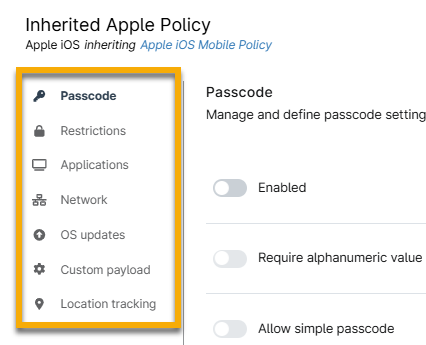
Passcode
Klicken Sie auf den Schalter „Aktiviert“, um die Passcode-Richtlinie zu aktivieren. Anschließend können Sie Passwortwerte, Passcode-Kriterien, Aktualisierungsanforderungen und Einstellungen für die automatische Sperre konfigurieren.
Weitere Informationen zu diesem Abschnitt finden Sie unter „NinjaOne Apple-MDM-Richtlinieneinstellungen: Passcode“.
Beschränkungen
Die Seite „Beschränkungen“ enthält Konfigurationsoptionen für die folgenden Funktionen:
- Funktionalität
- Anwendung
- Sicherheit und Datenschutz
- Medien
- iCloud
- Classroom
- Apple Intelligence
- Hintergrundbild
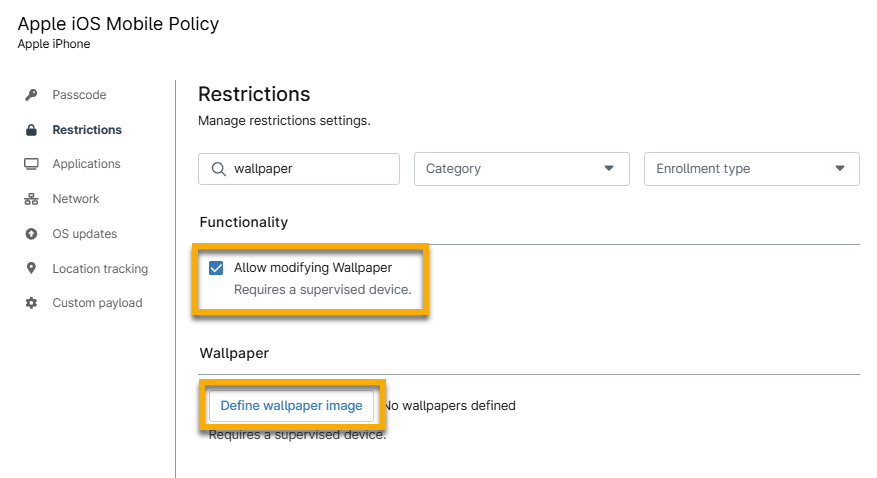
Verwenden Sie das Dropdown-Menü „Kategorie“, um die entsprechende Kategorie zu filtern, und schränken Sie anschließend eine Funktion ein, indem Sie das Kontrollkästchen daneben aktivieren. Verwenden Sie die Suchleiste, um bestimmte Einschränkungen zu finden, oder nutzen Sie das Dropdown-Menü „Registrierungsart“, um Einstellungen für beaufsichtigte oder unbeaufsichtigte Geräte zu finden.

Sie können festlegen, ob Hintergrundbilder für ein überwachtes iOS- oder iPadOS-Gerät zulässig sind. Verwenden Sie das Suchfeld, um diese Funktion zu finden, und klicken Sie anschließend auf „Hintergrundbild definieren“. Die Definition des Hintergrundbilds hindert den Benutzer nicht daran, es zu verändern.
ErforderlicheAnforderungen an Hintergrundbilder:
- Alle Dateitypen müssen im PNG-, JPG- oder JPEG-Format vorliegen
- Dateien dürfen nicht größer als 5 MB sein
- Die Dateigröße darf 10.000 Pixel nicht überschreiten
Anwendungen
Durch das Hinzufügen von Anwendungen über den MDM-Richtlinien-Editor können Techniker steuern, welche Anwendungen für Endbenutzer verfügbar sind und welche geblockt sind.
Darüber hinaus unterstützt das MDM-Tool von NinjaOne Anwendungen, die über das „App and Books Volume Purchase Program“ (VPP) von Apple zugeteilt wurden. NinjaOne unterstützt Apple Business Manager (ABM)-Inhalts-Token pro Organisation oder Standort und stellt Informationen zu den Token, den zugeteilten Anwendungen und den Lizenzen auf der NinjaOne Apple MDM -Anwendungsseite in NinjaOne bereit. Weitere Informationen zur VPP-Unterstützung finden Sie unter „NinjaOne MDM: Apple Apps und Bücher“.
Informationen zum Hinzufügen und Verwalten von Anwendungen in der Richtlinie finden Sie unter „NinjaOne MDM: Anwendungskonfiguration und -verwaltung“.
Netzwerk
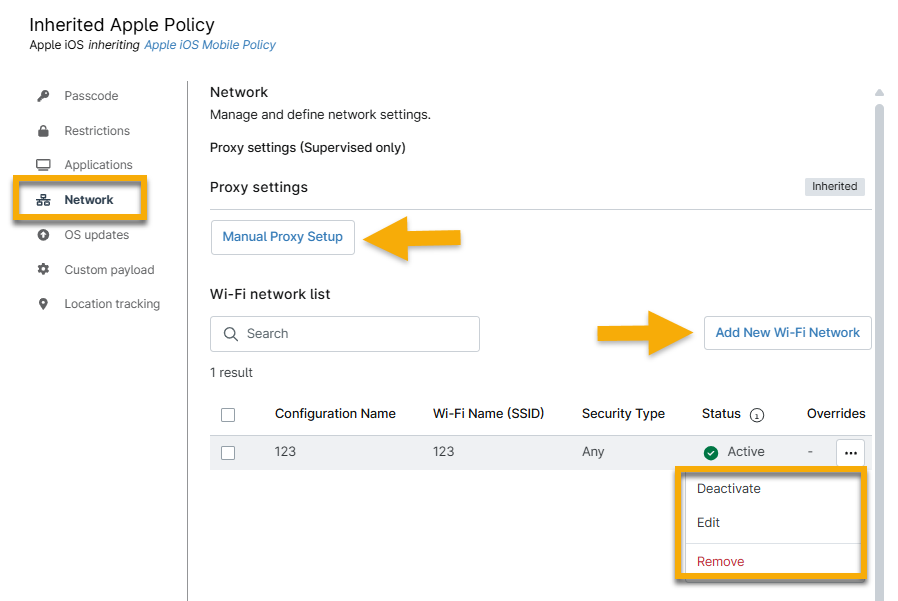
Fügen Sie eine Richtlinien-Netzwerkstruktur über die manuelle Proxy Einrichtung und WLAN hinzu.
- Alle in der Richtlinie gespeicherten WLAN-Netzwerke gelten für das physische Gerät. Verwenden Sie bei der Festlegung der WLAN-Sicherheit das Drop-down-Menü „Sicherheit“, um die Sicherheitsoption anzugeben, die Ihr WLAN während der Einrichtung verwenden soll (in der Regel WPA2).
- Wenn Sie einen globalen Proxy konfigurieren, kann der Benutzer diesen auf dem Gerät deaktivieren.
- Stellen Sie sicher, dass die Service Set Identifier (SSID) auf dem Gerät mit der in der NinjaOne-Richtlinie übereinstimmt. Bei diesen Daten wird zwischen Groß- und Kleinschreibung unterschieden.
- Bewegen Sie den Mauszeiger über die Verbindungseinstellungen, um Optionen zum Deaktivieren, Bearbeiten oder Entfernen eines Netzwerks auszuwählen.
Betriebssystem-Updates
Legen Sie Richtlinien fest, die definieren, welche Betriebssystemversionen (OS) wann genehmigt werden sollen, und legen Sie Fristen für Geräte fest. Geräte können aktualisiert werden, unabhängig davon, ob sie mit einem Passcode gesperrt sind oder nicht, und lassen sich direkt in die verschiedenen APIs von Apple sowie in zusätzliche serverseitige Logik integrieren, um die Verwaltung von Updates zu vereinfachen und weiter zu automatisieren.
Weitere Informationen finden Sie unter NinjaOne MDM: OS Aktualisierung.
Benutzerdefinierte Payload
Verwenden Sie diesen Abschnitt, um eine spezifische Konfiguration für Ihre Geräte zu definieren. NinjaOne stellt jede benutzerdefinierte Payload als separates MDM-Profil auf dem Gerät bereit.
Benutzerdefinierte Payloads ermöglichen es NinjaOne, alle Apple-MDM-Payloads zu unterstützen. Bei der Implementierung neuer Apple-Funktionalitäten kann es zu einer leichten Verzögerung kommen, wir werden jedoch die Entwicklung einer geeigneten Lösung vorantreiben.
Mehr über Apple-Konfigurationsprofile und profilspezifische Payloads erfahren Sie bei Apple in den Ressourcen unter TopLevel | Apple Developer Documentation (Externer Link).
Weitere Informationen zum Konfigurieren dieser Daten in einer NinjaOne-Richtlinie finden Sie unter „NinjaOne MDM-Richtlinieneinstellungen: Benutzerdefinierte Payloads“.
Standortverfolgung
In diesem Abschnitt erfahren Sie, wie Sie die genauen Standorte von Mobile Geräten und Geräten, die das Global Positioning System (GPS) unterstützen, verfolgen können. Mehr erfahren Sie unter NinjaOne MDM: Standortverfolgung.
Richtlinie neu synchronisieren
Klicken Sie auf die Aktionsschaltfläche im Geräte-Dashboard, um das Tool „Richtlinien neu synchronisieren“ zu verwenden. Techniker benötigen mindestens die Berechtigungen „Anzeigen“ und „Aktualisieren“, um diese Aktion auszuführen. Durch die Neusynchronisierung der Richtlinie wird ein Eintrag im Abschnitt „Aktivitäten“ erstellt.

Zusätzliche Ressourcen
Mehr erfahren zum Konfigurieren und Verwalten von Apple-MDM-Richtlinien in NinjaOne finden Sie in den folgenden Ressourcen: