
Thema
Dieser Artikel enthält Anweisungen zum Hinzufügen oder Blockieren von Anwendungen für verwaltete Mobilgeräte auf Ebene der Richtlinien in NinjaOne.
Umgebung
- NinjaOne Mobile Device Management (MDM)
- Apple iOS
- Apple iPadOS
Beschreibung
Fügen Sie Anwendungen über den MDM-Richtlinieneditor (Mobile Device Management) hinzu, um zu steuern, welche Anwendungen (Apps) für Endbenutzer verfügbar sind und welche blockiert werden.
Darüber hinaus unterstützt das MDM-Tool von NinjaOne Apps, die über das „App and Books Volume Purchase Program“ (VPP) von Apple zugeweist wurden. Apple Business Manager (ABM)-Inhalts-Token werden pro Organisation/Standort unterstützt und liefern auf der MDM-Konfigurationsseite in NinjaOne Informationen zum Token, zu den zugeweihten Apps und zu den Lizenzen. Weitere Informationen zur VPP-Unterstützung finden Sie unter NinjaOne Apple Mobile Device Management (MDM): Apple Apps und Bücher.
In unserer NinjaOne MDM-Videobibliothek können Sie Videos zum Thema NinjaOne MDM anzeigen.
Index
Wählen Sie ein Thema aus, um mehr zu erfahren.
- Informationen zu den Zuweisungs-Typen
- Anwendungen hinzufügen
- Anwendungen konfigurieren
- Zusätzliche Ressourcen
Informationen zu den Zuweisungs-Typen
Sie müssen das Gerät mit einem iCloud-Konto verbinden, um auf den öffentlichen App Store zugreifen zu können.
| Zuweisungsart | Beschreibung |
|---|---|
| Erforderlich | Installiert die App und bietet zusätzliche Optionen für die App-Verwaltung:
|
| Geblockt | Wenn Sie eine Richtlinie speichern oder neu synchronisieren, deinstalliert NinjaOne alle Anwendungen mit dem Zuweisungs-Typ „Gesperrt “. Diese Aktion hindert den Benutzer nicht daran, die Anwendung aus dem App-Store zu installieren, sofern dies genehmigt ist. NinjaOne weist das Betriebssystem außerdem an, zu verhindern, dass Anwendungen in der Konfiguration „Gesperrt“ angezeigt oder gestartet werden. Dieser Zuweisungs-Typ funktioniert nur auf Geräten, die als „Unternehmensgerät“ oder „Überwacht“ registriert sind. |
Die Tabelle „Anwendungen“ bietet auf einen Blick verschiedene Datenpunkte. Diese Spalten können durch Klicken auf das Zahnrad-Symbol unterhalb der Schaltfläche „Anwendungen hinzufügen“ entfernt oder hinzugefügt werden. Eine Übersicht über diese Informationen finden Sie in der folgenden Tabelle.
| Spaltenname | Daten |
|---|---|
| Name | Der Name der Anwendung. |
| Anbieter | Der Anbieter, dem die App gehört oder der sie erstellt hat. |
| Paket-ID | Apples eindeutige Kennung für die Anwendung. |
| Aufwand | Der von der Anwendung berechnete Preis. |
| Minimum-Anforderungen an das OS | Erforderliche Geräteversion zur Nutzung der App. |
| Zuweisungs-Typ | Die Zuweisungsart, die NinjaOne beim Hinzufügen der Anwendung konfiguriert hat (siehe Anweisungen unterhalb dieser Tabelle). Sie können diese beim Bearbeiten einer Anwendung ändern. |
| Distributionstyp | Die Methode, mit der die Richtlinie die App hinzugefügt hat (Öffentlicher App Store oder „Apps und Bücher“). |
| Status | „Aktiv“ bedeutet, dass die App gemäß den konfigurierten Einstellungen auf dem physischen Gerät geblockt oder installiert ist. „Inaktiv“ bedeutet, dass die App weder geblockt noch zwangsweise installiert wird und ihre Verfügbarkeit von den in der Richtlinie festgelegten Einschränkungen abhängt. |
| Überschreiben | Wenn Sie die Richtlinie mithilfe der Option „Übergeordnete Richtlinie“ erstellt haben, zeigen die Tags „Vererbt“ oder „Überschrieben“ an, dass sich der Wert gegenüber der ursprünglichen Richtlinie geändert hat. |
Anwendungen von dem App Store hinzufügen
Sie können Anwendungen auf Richtlinienebene hinzufügen, wodurch diese auf allen Geräten bereitgestellt werden, für die diese Richtlinie gilt, und Sie Ihr „Apps and Books“-Token verwenden können. Alternativ können Sie Anwendungen ad hoc auf Geräteebene hinzufügen, wobei standardmäßig immer der öffentliche iOS-App-Store verwendet wird.
Anwendungen über die Richtlinie hinzufügen
Um Anwendungen auf Ebene der Richtlinien hinzuzufügen, führen Sie die folgenden Schritte aus:
- Öffnen Sie in der MDM-Apple-Richtlinie den Abschnitt „Anwendungen “. Klicken Sie auf „Hinzufügen“ und wählen Sie „Apps“ aus.
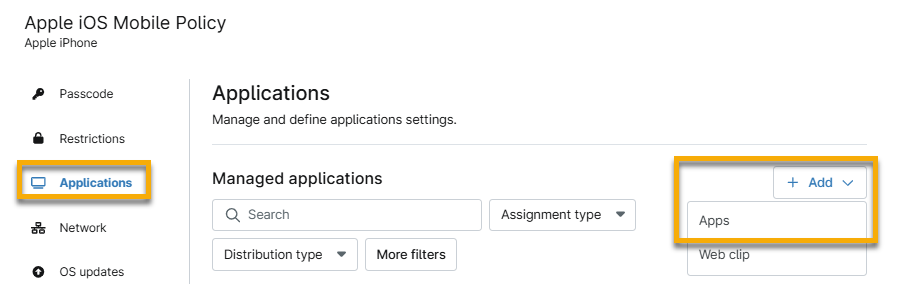
- Wählen Sie über die Registerkarten eine App vom öffentlichen App Store aus.

- Geben Sie den Namen der App oder den Namen des Herausgebers in das Suchfeld ein. Wenn Sie sich nicht sicher sind, was Sie eingeben sollen, geben Sie einen einzelnen Buchstaben ein und klicken Sie auf „Suchen“.
- Klicken Sie auf die App, um die Optionen für die Installation zu öffnen; alternativ können Sie den Mauszeiger über die App-Zeile bewegen und auf die Schaltfläche mit den drei Punkten klicken, um Verwaltungsaktionen anzuzeigen.
- Wählen Sie im Dropdown-Menü „Zuweisungstyp“ entweder „Erforderlich“ oder „Blockiert“ aus, je nachdem, ob der Benutzer Zugang zu der App haben soll. Wenn Sie „Erforderlich“ auswählen, können Sie Benutzern erlauben, die App auf ihrem Gerät zu deinstallieren, oder die Verwaltung und Entfernung der App unter bestimmten Bedingungen erzwingen. Diese Funktion gilt auch, wenn Sie die Richtlinie eines Geräts auf der Registerkarte „Einstellungen“ im Geräte-Dashboard ändern.
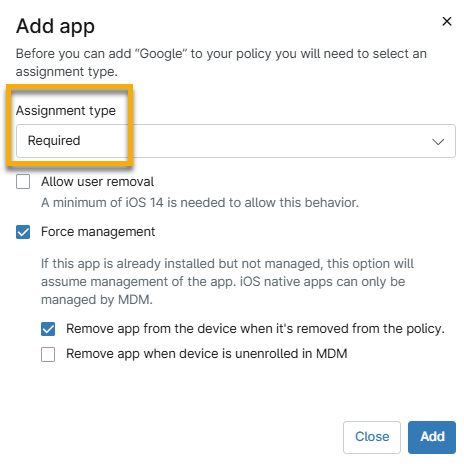
- Klicken Sie auf „Hinzufügen“.
Geräte hinzufügen
Um Anwendungen für ein einzelnes Gerät hinzuzufügen, führen Sie die folgenden Schritte aus:
- Klicken Sie von der Suchseite „Geräte“ auf die Aktionsschaltfläche und wählen Sie „Apps installieren“ aus.
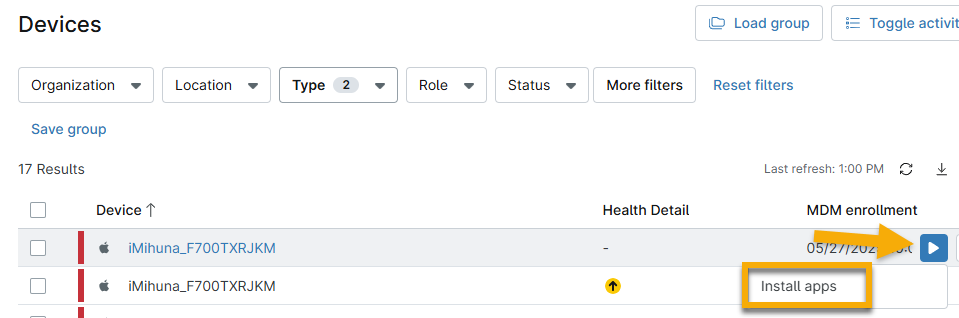
- Geben Sie den Namen der App in das Suchfeld ein und klicken Sie auf „Suchen“.
- Klicken Sie auf die App, die Sie auf dem Gerät installieren möchten. Es erscheint ein neues Dialogfeld, in dem Sie bestätigen müssen, dass Sie die App zwangsweise installieren möchten. Aktivieren Sie die entsprechenden Kontrollkästchen, um dem Benutzer zu erlauben, die App zu entfernen, die App in die erzwungene Verwaltung aufzunehmen oder die App zu entfernen, wenn das Gerät aus MDM abgemeldet wird.
- Klicken Sie auf „Installieren“.
Installierte Anwendungen prüfen
Die verwaltete App wird in der Richtlinie mit den App-Details und der Zuweisungsart sowie im Gerät-Dashboard unter „Software“ → „Bestand“ aufgeführt.
Anwendungen konfigurieren
Sie können eine Anwendung bearbeiten, indem Sie den Mauszeiger über die Zeile bewegen und auf die drei Punkte klicken, um die Bearbeitungsoptionen anzuzeigen. Die Konfigurationsoptionen hängen vom Distributionstyp ab.

- Entfernen: Deinstallieren Sie die App von allen Geräten, die der Richtlinie zugeordnet sind.
- Bearbeiten: Ändern Sie die Zuweisungsart.
- Organisationen anzeigen: Zeigen Sie alle Organisationen an, denen ein Inhalts-Token für diese App zugewiesen wurde.
- Diese Option ist nur für Apps verfügbar, die über „Apps und Bücher“ hinzugefügt wurden.
- Überschreibungen rückgängig machen: Setzen Sie eine Überschreibung auf ihren ursprünglichen Wert zurück.
- Diese Option wird nur angezeigt, wenn Sie eine Variable geändert haben, die von einer ursprünglichen Richtlinie vererbt wurde. Durch das Zurücksetzen eines Überschreibens wird die Richtlinie auf ihren vererbten Wert zurückgesetzt.
Konfigurationseinstellungen von Drittparteien
Beim Bearbeiten einer Anwendung (unabhängig vom Verteilungstyp) können Sie die Zuweisungsart („Allgemein“) ändern oder Konfigurationen von Drittanbietern bereitstellen. Ein Beispiel für eine Konfiguration von Drittanbietern ist die Konfiguration der Domäne Ihres Unternehmens für Ihren E-Mail-Dienst.
So stellen Sie Konfigurationen von Drittanbietern bereit:
- Klicken Sie im Dialogfeld „App-Richtlinie bearbeiten “ auf „Konfigurationen “.
- Geben Sie die Codevariablen in den grauen Block ab Zeile 2 ein. Die Konfiguration sollte immer mit einem <DICT> -Tag beginnen und immer mit einem </DICT> -Tag enden. Techniker müssen Schlüssel-Wert-Paare bereitstellen, die von der Anwendung unterstützt werden, und dabei das Property-List-Format (p-list) verwenden. Anwendungsentwickler sollten eine Dokumentation zu den unterstützten Schlüsseln und Werten bereitstellen und können Beispiel-p-list-Wörterbücher bereitstellen, die Sie direkt verwenden können.
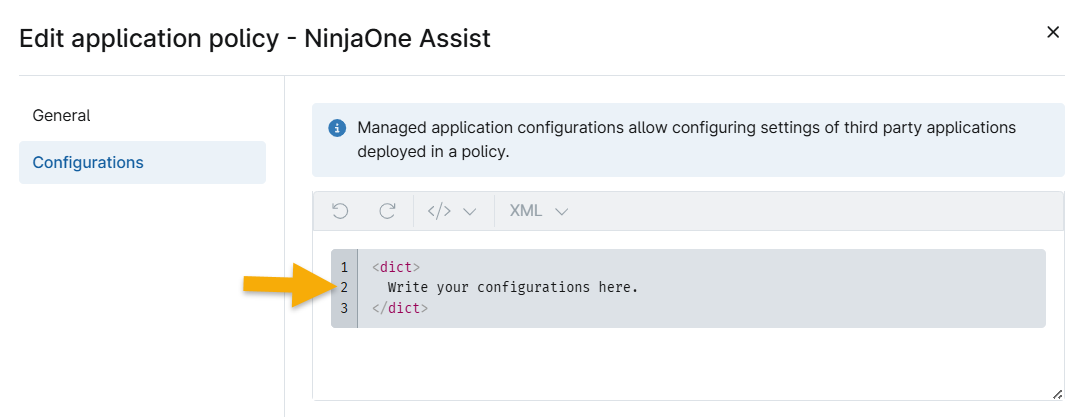
Beachten Sie das folgende Beispiel für eine gültige Konfiguration.
<DICT>
<KEY>EmailAddress</KEY>
<STRING>${device.owner.email}</STRING>
</DICT>
Beachten Sie die folgende Liste der unterstützten Variablen.
| Variable | Beschreibung |
|---|---|
| ${device.location.name} | Der dem Gerät zugewiesene Ortsname |
| ${device.location.id} | Der dem Gerät zugewiesene Wert für die Standort-ID |
| ${device.organization.name} | Der Name der Organisation des Geräts |
| ${device.organization.id} | Der ID-Wert der Organisation des Geräts |
| ${device.serialNumber} | Der Wert für die Seriennummer des Geräts |
| ${device.id} | Der GUID-Wert (eindeutige Kennung) des Geräts |
| ${device.owner.email} | Die E-Mail-Adresse des dem Gerät zugewiesenen Benutzers |
| ${device.owner.firstName} | Der Vorname des dem Gerät zugewiesenen Benutzers |
| ${device.owner.lastName} | Der Nachname des dem Gerät zugewiesenen Benutzers |
| ${device.owner.displayName} | Der Anzeigename des dem Gerät zugewiesenen Benutzers |
Anwendungen in großen Mengen löschen
Wenn Sie eine App entfernen und die Richtlinie speichern, deinstalliert NinjaOne die App von allen Geräten, die dieser Richtlinie zugeordnet sind.
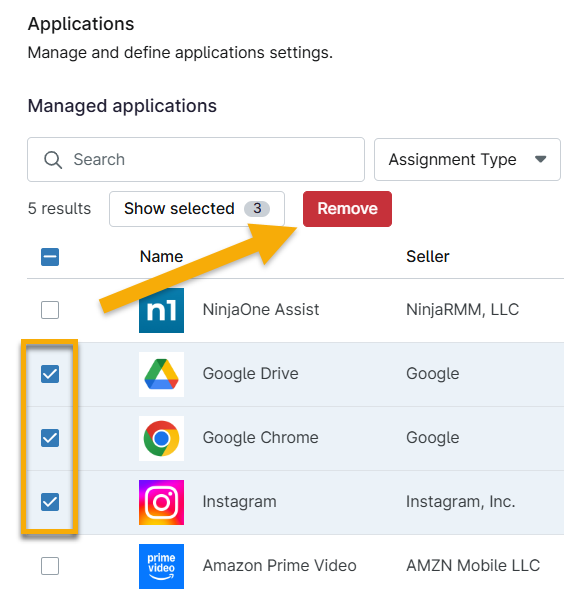
Um mehrere Anwendungen gleichzeitig zu entfernen, aktivieren Sie die Kontrollkästchen neben den Namen der Anwendungen und klicken Sie dann oben in der Tabelle auf „Entfernen “.
Zusätzliche Ressourcen
Mehr über NinjaOne MDM erfahren Sie im NinjaOne Mobile Device Management (MDM): Ressourcenkatalog.