
Thema
Dieser Artikel bietet eine Lösung für den Fall, dass der Prozess „NMSManager.exe“ eine hohe CPU-Auslastung verursacht.
Umgebung
NinjaOne Netzwerk-Management-System (NMS)
Voraussetzungen
Hardwareanforderungen für NMS-Delegierte:
Für die Netzwerk-Überwachung wird ein erweiterter Netzwerkadapter empfohlen; bei umfangreicheren Netzwerken ist dieser erforderlich.
| CPU-Kerne | Speicher (GB) | NIC | Speicherplatz (GB) | |
|---|---|---|---|---|
| Überwachte Geräte (Anzahl) | ||||
| 1–20 | 4 | 8 | 100BASE-D | 12 |
| 21–50 | 6 | 12 | 1000BASE-D | 20 |
| 51–100 | 8 | 16 | 1000BASE-D | 25 |
| Optionen | ||||
| NetFlow/SFlow | +50 % | +50 % | +100 % | |
Lösung
- Durchführen Sie eine Prüfung für folgende häufige Probleme:
- Syslog, Traps oder NetFlow-Verkehr, die den Endpunkt überlasten könnten.
- Möglicherweise muss die Debug-Protokollierung deaktiviert oder ausgeschaltet werden.
- Verwenden Sie den Process Explorer, um zu überprüfen, ob Threads CPU-Zyklen beanspruchen.
- Falls die oben genannten Probleme nicht die Ursache des Problems waren, erfassen Sie erweiterte Protokolle und senden Sie diese als ZIP-Dateien an den NinjaOne-Support, damit das Problem behoben werden kann.
Wenn Sie Hilfe beim Erfassen der Protokolle benötigen, befolgen Sie bitte die folgenden Schritte:
Protokolle sammeln
- Öffnen Sie die Systemsteuerung des Endpunkts, um die Systemumgebungsvariablen zu bearbeiten. Sie finden diese ganz einfach, indem Sie „Umgebung“ in die Suchfunktion Ihres Systems eingeben und die Option „Systemsteuerung“ auswählen.
Das Modalfenster „Systemeigenschaften“ wird angezeigt.

Abbildung 1: Bearbeiten der Systemumgebungsvariablen
- Klicken Sie unter der Registerkarte „Erweitert“ auf „Umgebungsvariablen “.

Abbildung 2: System-Eigenschaften → Erweitert → Umgebungsvariablen
- Klicken Sie unter „Systemvariablen“ auf „Neu“.
Das Konfigurationsfenster „Neue Systemvariable“ wird angezeigt.

Abbildung 3: Systemeigenschaften → Erweitert → Umgebungsvariablen → Neuere Systemvariable
- Geben Sie „NJ_Debug“ in das Feld „Variablenname“ ein. Geben Sie „1“ in das Feld „Variablenwert“ ein.
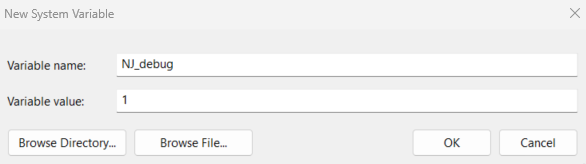
Abbildung 4: Neu erstellen
- Beenden Sie die folgenden Dienste:
- NinjaOne Agent
- NinjaOne NMS-Delegierter
- Starten Sie NinjaOne. Durch diesen Schritt wird auch der NinjaOne-NMS-Delegierte gestartet.
- Warten Sie etwa 15 Minuten, während die Protokolle erstellt werden.
- Erstellen Sie ZIP-Dateien für folgende Ordner:
- %systemdrive%Programm-DatenNinjaRMMAgentNMSjsoninput
- %systemdrive%Programm-DatenNinjaRMMAgentNMSProtokolle
- Entfernen Sie die Umgebungsvariablen und stoppen Sie NinjaOne sowie den NMS-Manager-Dienst.
- Starten Sie NinjaOne neu.
- Senden Sie die in Schritt 8 erstellten ZIP-Dateien zur Fehlerbehebung an den NinjaOne-Support.