
Thema
In diesem Artikel wird erläutert, wie Sie Ihre lokalen Sicherungsdaten manuell löschen können, wenn das Gerät von NinjaOne aus nicht mehr erreichbar ist.
Umgebung
NinjaOne-Gerätesicherung
Beschreibung
Diese Anleitung geht davon aus, dass das lokale Speichergerät über NinjaOne Device Backup nicht mehr erreichbar ist und Sie daher die lokalen Sicherungsdaten manuell entfernen müssen. Wenn NinjaOne Device Backup weiterhin auf das Gerät zugreifen kann, lesen Sie stattdessen die folgenden Artikel:
- NinjaOne Device Backup: Löschen von Image-Sicherungsdaten
- NinjaOne Device Backup: Löschen von Datei-/Ordner-Backup-Daten
Es kann Situationen geben, in denen Sie lokale Sicherungsdaten löschen möchten, das Gerät jedoch nicht mehr in Gebrauch und in NinjaOne nicht mehr erreichbar ist. In diesen Fällen müssen Sie die lokalen Sicherungsdaten manuell aus der Netzwerkfreigabe entfernen, in der sie gespeichert sind. Es ist äußerst wichtig, den genauen Speicherort der lokalen Daten und die richtige Vorgehensweise zum Entfernen zu kennen.
Manuelles Löschen lokaler Backups
Das Löschen lokaler Sicherungsdaten funktioniert unabhängig vom Plan-Typ auf ähnliche Weise, es gibt jedoch einige Unterschiede. Bei Image-Sicherungsplänen können Sie auswählen, für welche Volumes Sie die Sicherungen löschen möchten, und festlegen, ob Sie lokale Daten, Cloud-Daten oder beides löschen möchten. Beim Löschen von Datei-/Ordner-Sicherungen werden alle Sicherungsdaten für den angegebenen Plan entfernt, auf die NinjaOne zugreifen kann, unabhängig von ihrem Speicherort.
Um lokale Sicherungsdaten zu löschen, gehen Sie wie folgt vor:
- Navigieren Sie im NinjaOne-Dashboard zum Gerät-Dashboard, bewegen Sie den Mauszeiger über die Registerkarte„Backup“und wählen Sie dann„Verwalten“ aus.
Die Backup-Pläne, die Sie auf Richtlinienebene eingerichtet haben, werden auf der Seite angezeigt. - Aktivieren Sie das Kontrollkästchen neben dem Plan, der die Daten enthält, die Sie entfernen möchten. Handelt es sich um einen Image-Backup-Plan, können Sie auf den Plannamen klicken, um einzelne Volumes zum Löschen auszuwählen.
- Klicken Sie auf die Schaltfläche „Daten löschen “. Alternativ können Sie den Mauszeiger über das Aktionsmenüam rechten Rand der Planliste bewegen und„Daten löschen“ auswählen.
.png)
- Es öffnet sich ein neues Dialogfeld mit Informationen und Optionen zum Löschen. Wenn Sie einen Image-Backup-Plan ausgewählt haben und Ihre Backups sowohl lokale als auch Cloud-Daten enthalten, haben Sie die Möglichkeit, nur lokale, nur Cloud-Daten oder beides auszuwählen. Verwenden Sie das Dropdown-Menü, um Ihre Auswahl zu treffen. Bei Datei-/Ordner-Backup-Plänen werden alle Daten unabhängig vom Speicherort entfernt, daher wird das Dropdown-Menü „Datenspeicherort“ nicht angezeigt.
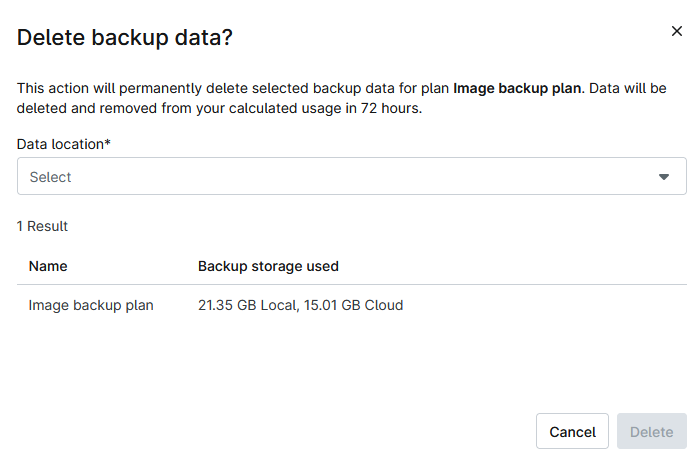
- Notieren Sie sich den im Dialogfeld angezeigten lokalen Pfad. Die genaue Notierung des Pfads ist entscheidend, um ein versehentliches Löschen wichtiger Daten zu vermeiden. Bewegen Sie den Mauszeiger über den „Lokalen Speicherpfad“, um die Option „In die Zwischenablage kopieren“ anzuzeigen, falls Sie den Pfad in Ihre Zwischenablage kopieren möchten.

- Klicken Sie auf „Löschen“.
- Navigieren Sie auf dem lokalen Speichergerät zu dem im Dialogfeld notierten genauen Pfad (Schritt fünf) und löschen Sie die Daten manuell aus der Freigabe.