
Thema
In diesem Artikel wird WinGet (Microsoft Windows Package Manager) mit NinjaOne verwendet.
Umgebung
NinjaOne-Patching
Beschreibung
WinGet ist das Befehlszeilentool für den Windows-Paketmanager. In NinjaOne installiert und aktualisiert die WinGet-Integration Anwendungen auf Geräten mit Microsoft Windows 10 oder höher und konfiguriert die Patch-Einstellungen für ausgewählte Software.
WinGet-Integrationen (NinjaOne, Inc., 01:22)
Auswählen Sie ein Thema, um fortzufahren:
- Über WinGet
- WinGet wird in NinjaOne verwendet
- WinGet aktivieren
- WinGet-Software hinzufügen
- WinGet-Software für die Software-Patch-Verwaltung konfigurieren
- Nach Software-Updates suchen
- Automatisches Upgraden aller Anwendungen
- Zusätzliche Ressourcen
Über WinGet
Mit Microsoft WinGet können Benutzer Anwendungen auf Windows-Endgeräten erkennen, installieren, aktualisieren und entfernen. In NinjaOne dient diese Integration als leistungsstarke Befehlszeilenschnittstelle zum Windows Package Manager-Dienst von Microsoft.
Die folgenden Details werden für WinGet in NinjaOne angewendet:
- Systemanforderungen: Für die Unterstützung der Windows-Paketmanager-Integration von NinjaOne ist Windows 10 2004 (Build 19041) oder höher erforderlich. Der Windows-Paketmanager ist unter Windows 11 und in modernen Versionen von Windows 10 als Teil der Installationsdatei verfügbar.
- Softwareverfügbarkeit: Nicht alle Produkte im Standard-WinGet-Repository sind in NinjaOne verfügbar. Wir unterstützen systemweite Installationsprogramme, jedoch keine Installationsprogramme auf Benutzerebene.
- Automatische Verteilung: Wenn Sie die Software-Patches für eine Richtlinie aktiviert haben und die Produktliste WinGet-Produkte enthält, stellt der NinjaOne-Agent eine WinGet-Engine-Komponente auf Windows 10- und späteren Workstations bereit.
- Sicherheit und Validierung: Alle an das Windows Package Manager-Repository übermittelten Pakete durchlaufen einen Genehmigungsprozess, um sicherzustellen, dass sie den Richtlinien des Windows Package Managers entsprechen und kein bekanntes schädliches Verhalten aufweisen. WinGet überprüft jede Einreichung mit mehreren Virenschutz-Programmen. NinjaOne validiert keine Softwarepakete im Repository und kann deren Authentizität, Sicherheit oder Integrität nicht garantieren.
- Installationsumfang: Die Anwendung kann nur aktiviert, deaktiviert oder entfernt werden. Es gibt keine zusätzlichen Konfigurationsoptionen, außer im Rahmen der Richtlinien für Software-Patches und Installationseinstellungen. Nach der Aktivierung von WinGet werden durch das Deaktivieren oder Entfernen der Anwendung auch alle WinGet-Einstellungen entfernt. Wenn WinGet deaktiviert ist, können Sie die WinGet-Engine nicht zum Scannen nach Patches oder zum Anwenden von Patches auf Anwendungen verwenden.
- Einschränkungen der Engine: WinGet unterstützt derzeit keine „Force Close“-Funktionalität für Anwendungen während Updates. Sie können keine benutzerspezifischen Anwendungsinstanzen installieren oder aktualisieren. NinjaOne unterstützt derzeit nur systemweite Installationsprogramme.
Mehr über WinGet erfahren Sie im Microsoft-Artikel „WinGet zum Installieren und Verwalten von Anwendungen verwenden “ (Externer Link).
WinGet wird in NinjaOne verwendet
Befolgen Sie die folgenden Schritte, um Software über WinGet hinzuzufügen und zu konfigurieren sowie die Patch-Verwaltung für verwaltete Anwendungen zu verwalten.
WinGet aktivieren
Aktivieren Sie die NinjaOne-WinGet-Anwendung vorher, bevor Sie Software hinzufügen.
- Klicken Sie unter „Administration“ → „Apps“ auf „App hinzufügen“ und wählen Sie dann „winget“ aus.
- Klicken Sie auf „Aktivieren“, falls diese Option nicht standardmäßig ausgewählt ist.

WinGet-Software hinzufügen
Nachdem Sie die NinjaOne WinGet-Anwendung global aktiviert haben, können Sie sie auf Richtlinienebene aktivieren, sodass Benutzer in den WinGet- und NinjaOne-Katalogen nach beliebigen Anwendungen anhand des Anbieternamens, des Produktnamens oder der Quelle suchen können.
Navigieren Sie zu „Verwaltung → Richtlinien“ und wählen Sie eine Windows-Richtlinie aus.
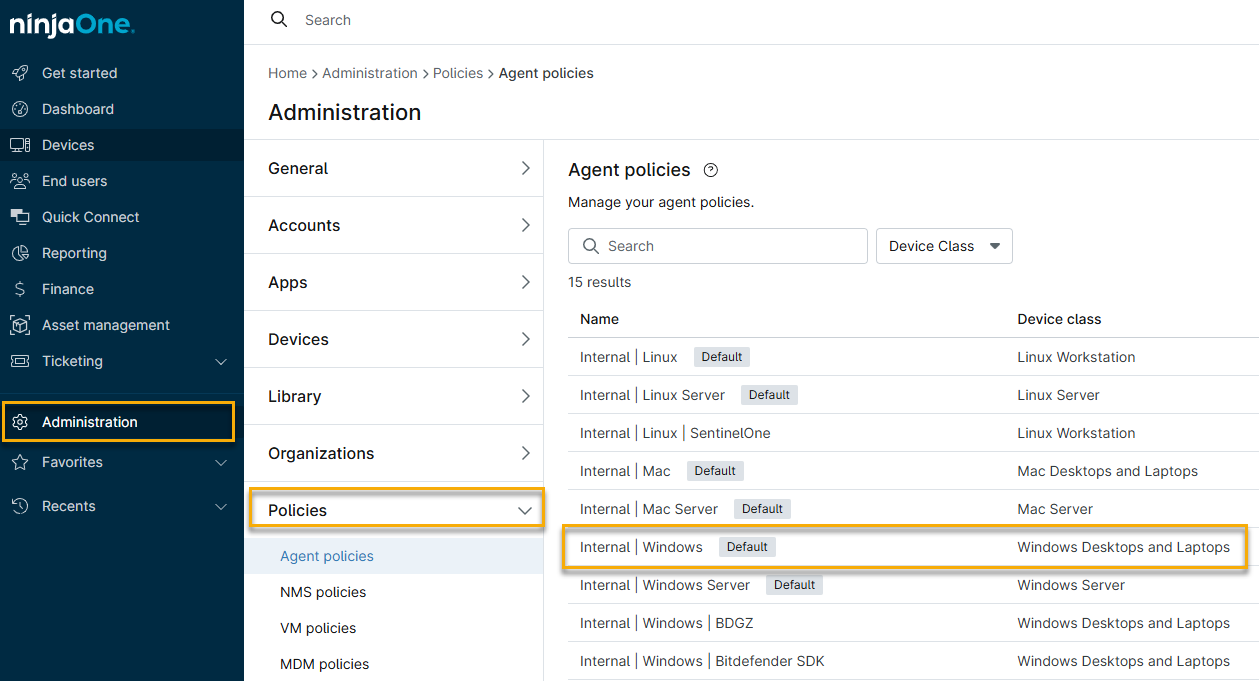
Abbildung 2: Auswahl einer Windows-Richtlinie (zum Vergrößern anklicken) Klicken Sie in den Konfigurationsoptionen auf „Software“, stellen Sie sicher, dass die Registerkarte „Software“ ausgewählt ist, und klicken Sie dann auf „+ Software hinzufügen“.
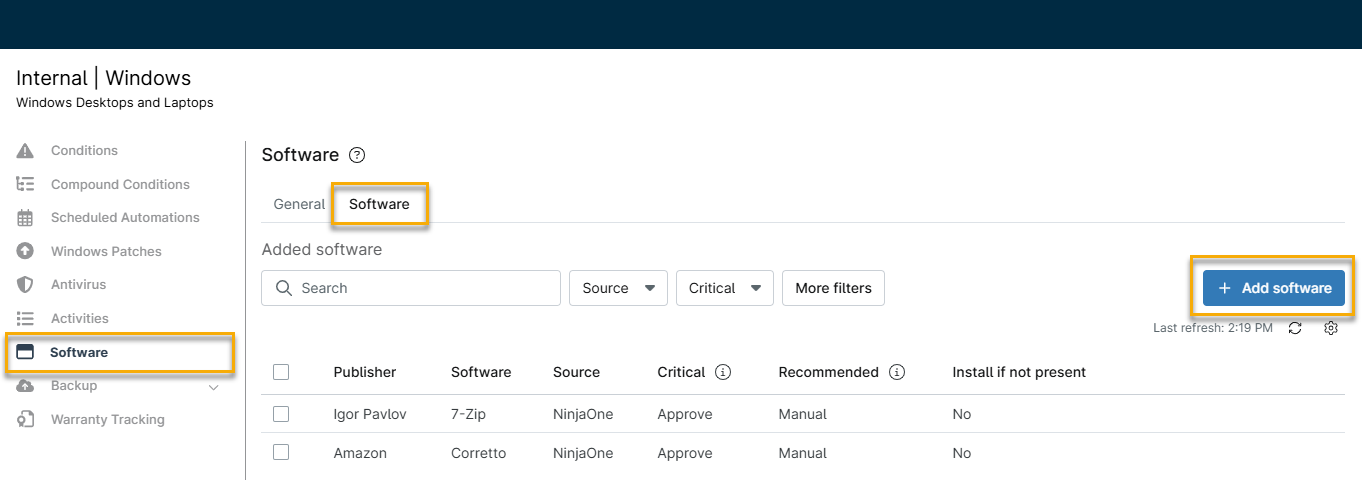
Abbildung 3: Die Registerkarte „Software“ (zum Vergrößern anklicken) Klicken Sie in der Softwarebibliothek auf „Quelle“ und wählen Sie dann „winget“ aus. Suchen Sie die gewünschte Anwendung und klicken Sie auf „Hinzufügen“.

Abbildung 4: Hinzufügen von Winget-Software (zum Vergrößern anklicken) - Klicken Sie auf der Konfiguration der Richtlinie auf „Speichern“, um die Änderungen anzuwenden.



Konfigurieren von WinGet-Software für die Patch-Verwaltung
Nach dem Hinzufügen der Software zur Richtlinie können Sie sie für die Patch-Verwaltung verändern.
Auswählen der Software
- Navigieren Sie zu „Administration“ → „Richtlinien“ und öffnen Sie eine Windows-Richtlinie, oder verwenden Sie den oben unter „Hinzufügen der WinGet-Software“ beschriebenen Vorgang, um die Software hinzuzufügen.
Klicken Sie in den Konfigurationsoptionen auf „Software“, stellen Sie sicher, dass die Registerkarte „Software“ ausgewählt ist, und aktivieren Sie die Kontrollkästchen für eine oder mehrere Anwendungen. Klicken Sie anschließend auf „Bearbeiten“.
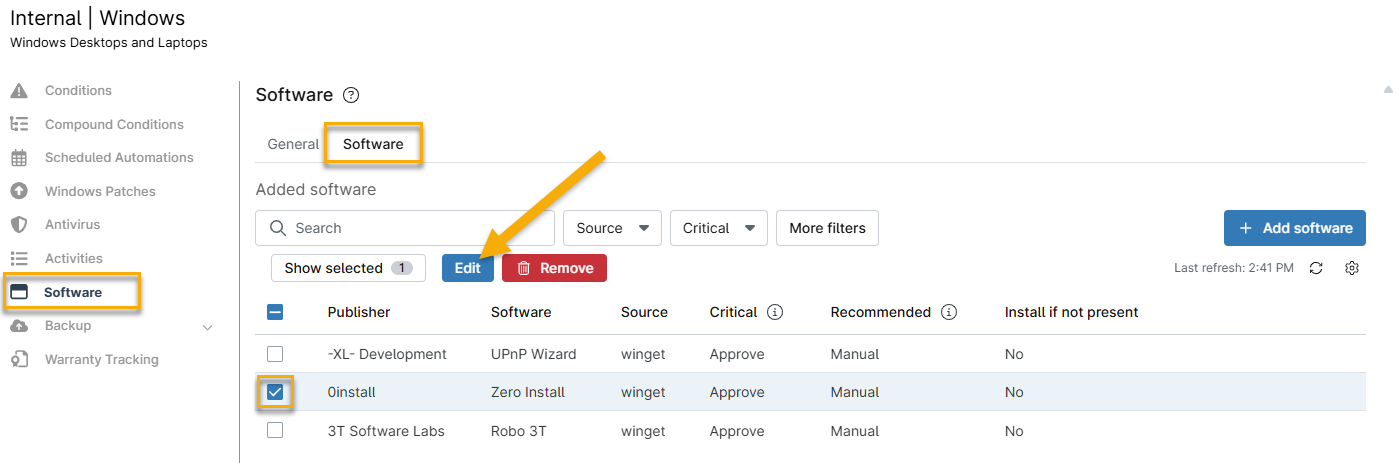
Abbildung 5: Die Liste der Software (zum Vergrößern anklicken)

Software konfigurieren
Passen Sie die Felder zur Patch-Konfiguration nach Ihren Präferenzen an und klicken Sie anschließend auf „Speichern“.

Abbildung 6: Dialogfeld „Software bearbeiten“ (zum Vergrößern anklicken) Klicken Sie auf der Konfigurationsseite der Richtlinie auf „Speichern“, um die Änderungen zu übernehmen.

Abbildung 7: Änderungen speichern (zum Vergrößern anklicken)


Nach Software-Updates suchen
Sie können NinjaOne verwenden, um nach neuen Software-Updates für von WinGet unterstützte Software zu suchen.
- Klicken Sie im Geräte-Dashboard eines beliebigen Endpunkts, dem WinGet-Software hinzugefügt wurde, auf die Aktionsschaltfläche und wählen Sie „Software-Update“ → „Scannen“. NinjaOne führt den Windows-Patch-Management-Scan durch und aktualisiert den Abschnitt „Aktivitäten “.
- Zeigen Sie Patch-Aktivitäten unter „Patching“ → „Software“ → „Genehmigt/Abgelehnt/Installiert“ an.
Automatische Aktualisierung aller Anwendungen
Sie können automatische Updates für alle von WinGet unterstützten Anwendungen empfangen, was Ihnen als Administrator Zeit spart und die Anwendungssicherheit erhöht.
Klicken Sie in Ihrer Richtlinie in den Konfigurationsoptionen auf „Software“, stellen Sie sicher, dass die Registerkarte „Allgemein“ ausgewählt ist, scrollen Sie dann zur WinGet -Karte und aktivieren Sie das Kontrollkästchen „Alle verfügbaren Softwareprogramme auf die neueste Version aktualisieren “.
Wenn Sie das optionale Kontrollkästchen „Auch dann aktualisieren, wenn die aktuelle Version der Software unbekannt ist“ aktivieren, wird WinGet mit dem Befehl
„--include-unknown“ausgeführt, wodurch Pakete auch dann aktualisiert werden, wenn das System die aktuell installierte Version nicht ermitteln kann.
Abbildung 8: Automatische Upgrades aktivieren (zum Vergrößern anklicken)

Zusätzliche Ressourcen
Weitere Informationen zu WinGet finden Sie unter „WinGet zum Installieren und Verwalten von Anwendungen verwenden“(Externer Link).