
Thema
In diesem Artikel wird beschrieben, wie Sie einen neuen Microsoft 365 (M365)-Mandanten zu Ihrer Organisation hinzufügen und anschließend Benutzer hinzufügen, für die Backups erstellt werden sollen.
- NinjaOne SaaS Backup
- Microsoft M365
Beschreibung
Ein M365-Mandant ist eine Instanz von Microsoft 365, die von einer Organisation genutzt wird. Sie müssen einen M365-Mandanten in NinjaOne SaaS Backup zu Ihrer Organisation hinzufügen, bevor Sie ihn sichern können. Befolgen Sie die Anweisungen in den folgenden Abschnitten, um einen M365-Mandanten zu Ihrer Organisation hinzuzufügen und anschließend Benutzer zur Sicherung hinzuzufügen.
Hinzufügen des M365-Mandanten zu Ihrer Organisation
Führen Sie die folgenden Schritte aus, um den M365-Mandanten zu Ihrer Organisation hinzuzufügen:
Navigieren Sie im Navigationsmenü des NinjaOne-Dashboards zu „Backup“ → „SaaS“ → „Übersicht“. Auf der Übersichtsseite finden Sie die Organisationen, für die Sie NinjaOne SaaS Backup aktiviert haben.
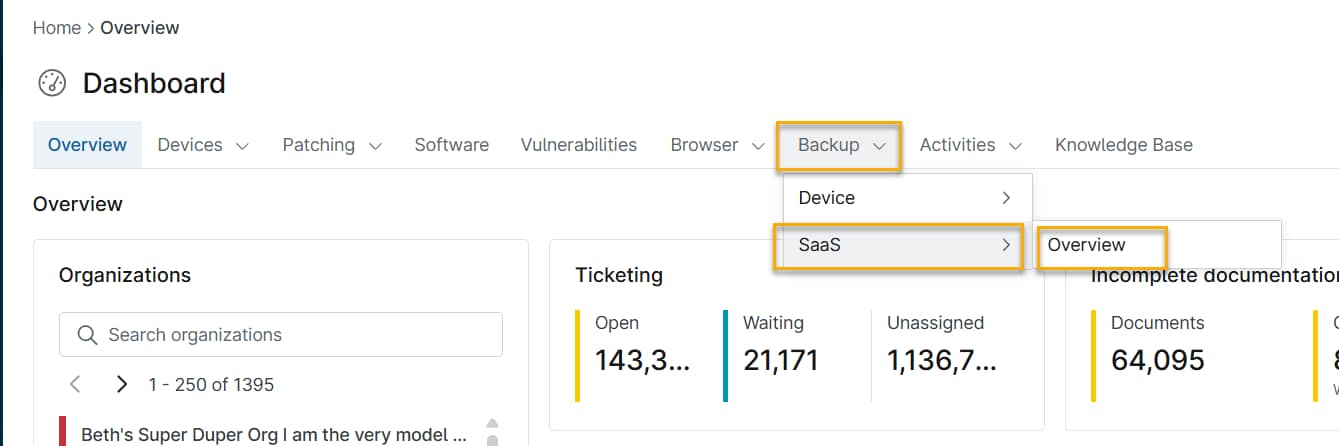
Abbildung 1: Dashboard (zum Vergrößern anklicken) Klicken Sie auf die drei Punkte am Ende des Eintrags der Organisation und wählen Sie im Dropdown-Menü „Dienste verwalten“ aus.

Abbildung 2: Diensteverwalten (zum Vergrößern anklicken) - Klicken Sie auf „Backup hinzufügen“, um einen neuen Mandanten hinzuzufügen.
Klicken Sie auf die Option „Mit Microsoft 365 anmelden “. Microsoft fordert Sie auf, die Autorisierung entweder mit einem globalen Administrator- oder einem Dienstprinzipal-Login durchzuführen. Wir empfehlen die Option „Dienstprinzipal“, da diese die minimal erforderlichen Berechtigungen gewährt; diese Option werden wir in diesem Beispiel verwenden.
Die Berechtigungen des Dienstprincipals unterstützen derzeit keine Kalender von Gruppen und Teams sowie keine E-Mail-Anhänge von Gruppen.- Wählen Sie „Mit Service Principal autorisieren“ und geben Sie die Anmeldedaten Ihres M365-Administratorkontos ein. Das System fordert Sie möglicherweise auch auf, die Anmeldedaten für die Multi-Faktor-Authentifizierung einzugeben.

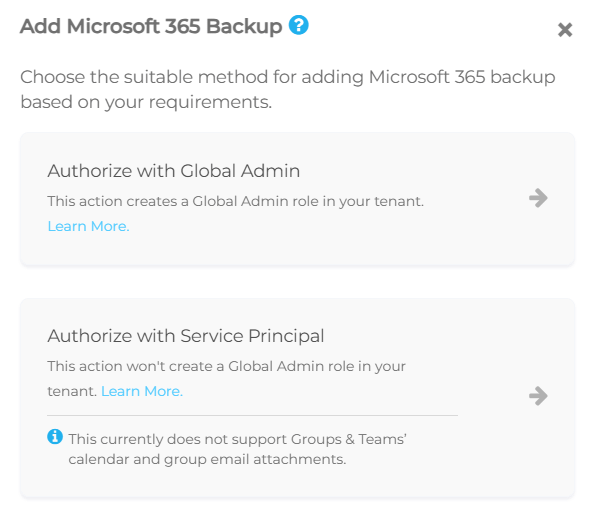
- Es wird eine Liste der zu erteilenden Berechtigungen angezeigt. Scrollen Sie zum Ende der Seite und klicken Sie auf „Akzeptieren“.
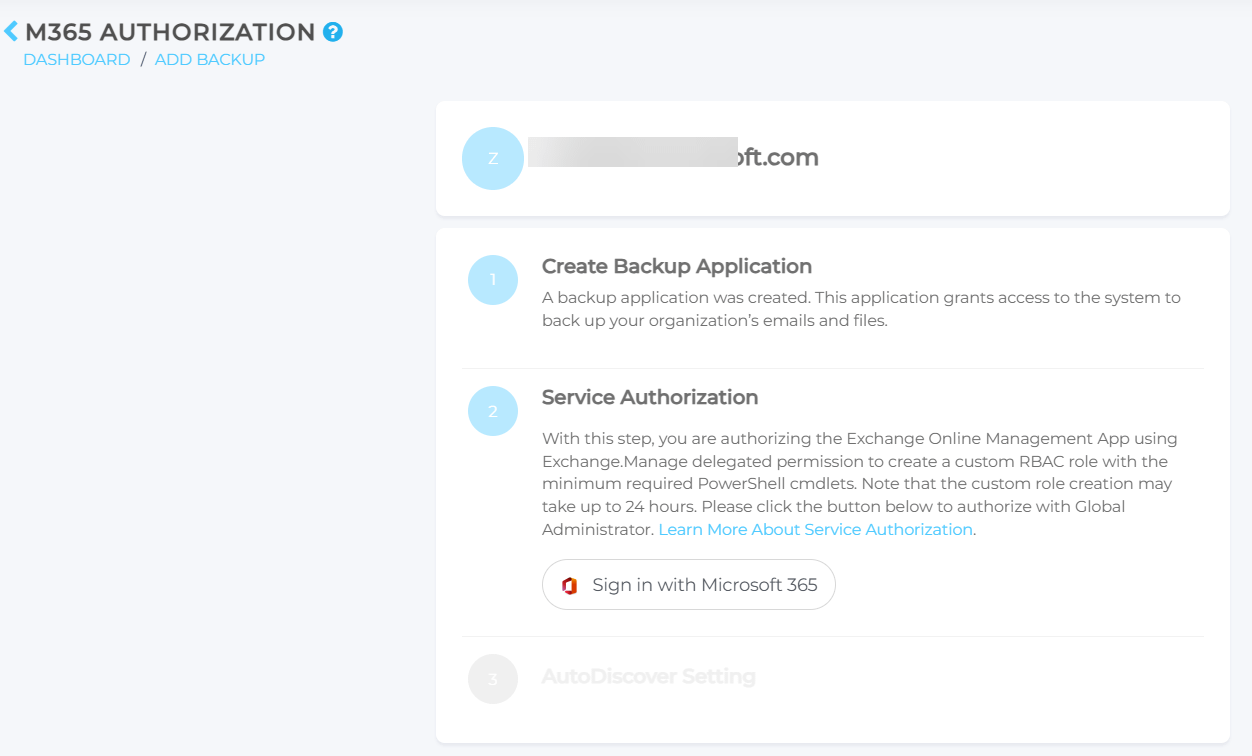
Nachdem Sie Ihre Zustimmung erteilt haben, öffnet sich die M365-Autorisierungsseite. Auf dieser Seite müssen Sie zwei Schritte ausführen:- Erstellen Sie eine Backup-Anwendung. Wir erstellen Unteranwendungen im Tenant des Benutzers. Dies kann einige Sekunden dauern.
Klicken Sie unter „Service-Autorisierung“ auf „Mit Microsoft 365 anmelden“
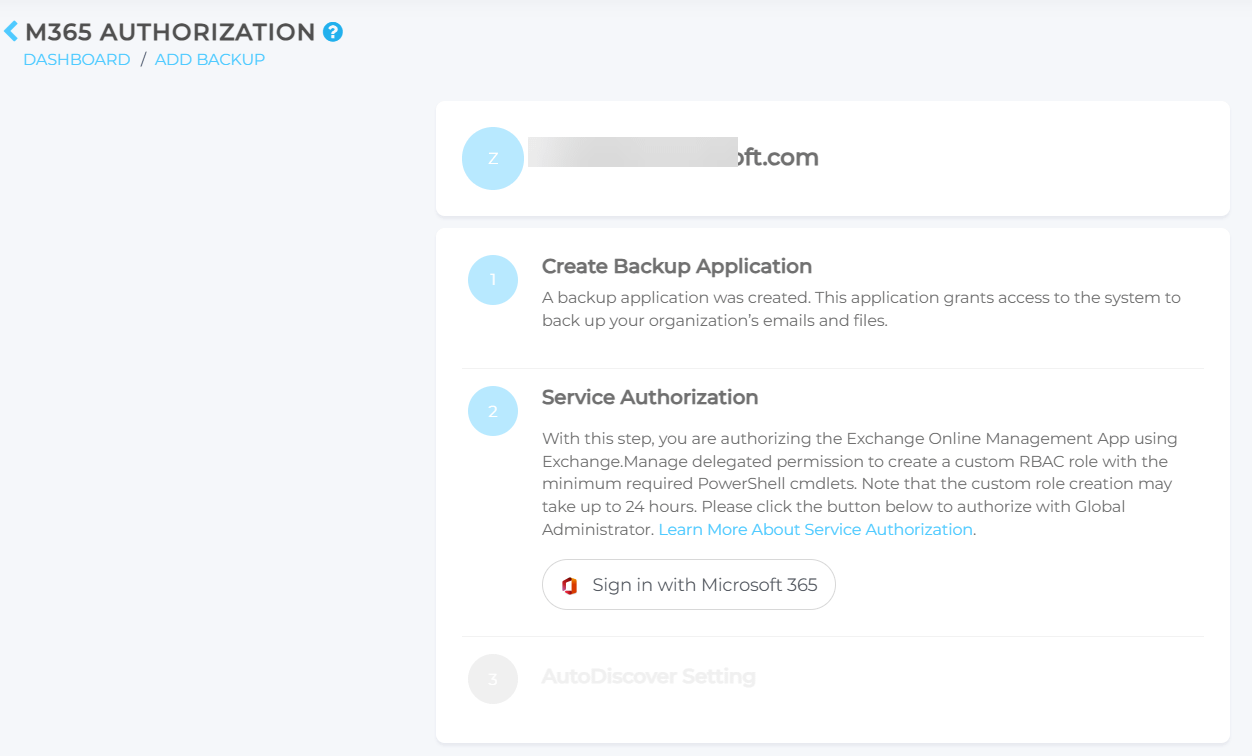
Abbildung 4: M365 -Autorisierung (zum Vergrößern anklicken)
- Wählen Sie die richtige E-Mail-Adresse aus und klicken Sie auf „Weiter“.
- Melden Sie sich erneut bei Ihrem M365-Konto an.
- Das E-Mail-Portal der Organisation wird geöffnet. Klicken Sie auf „Einrichtung abschließen“, um den Vorgang abzuschließen.
Benutzer zur Sicherung hinzufügen
- Die Seite „Benutzer hinzufügen“ wird automatisch angezeigt, nachdem Sie den Mandanten anhand der oben genannten Schritte eingerichtet haben. Sie können sie auch aufrufen, indem Sie im Dashboard auf „+ Backup hinzufügen“ klicken und dann die Option „Aus bestehenden hinzufügen“ auswählen.
- Wenn Sie die Seite zum ersten Mal aufrufen, werden automatisch alle Postfächer angezeigt, die NinjaOne SaaS Backup im Mandanten erkennt.
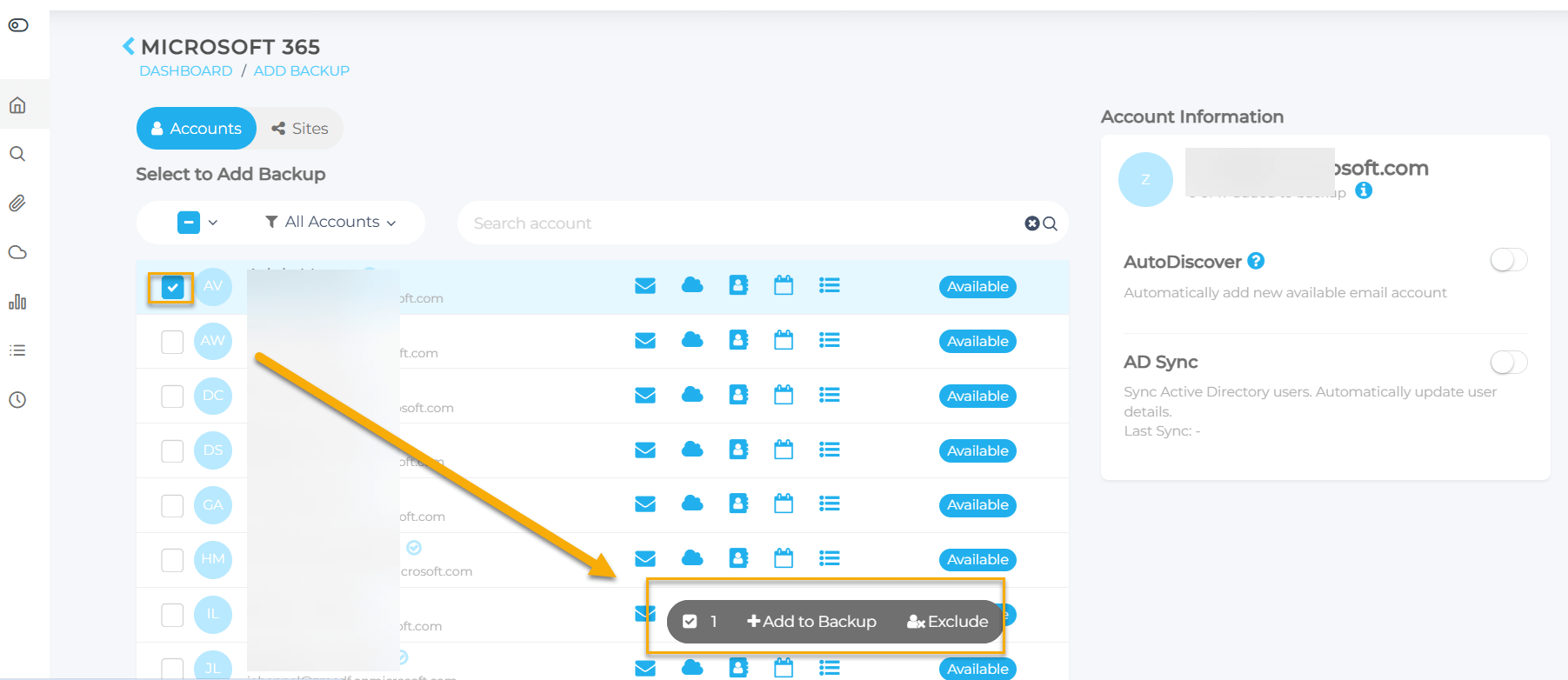
- Verwenden Sie die Option „Alle auswählen“ oder wählen Sie die einzelnen Benutzer aus, die Sie hinzufügen möchten. Auf dem Bildschirm erscheint die Option „Zum Backup hinzufügen “. Außerdem steht Ihnen die Option „Ausschließen“ zur Verfügung, falls Sie die ausgewählten Benutzer von den Backups ausschließen möchten.
Auf derselben Seite können Sie auch „Autodiscover“ und „AD-Synchronisierung“ aktivieren.
„Autodiscover“ erkennt und fügt neue Benutzer automatisch hinzu, sofern in Ihrer Organisation genügend Lizenzen verfügbar sind. In Verbindung mit der automatischen Lizenzvergabe (die in den Organisationseinstellungen im Partnerportal festgelegt wird) können Sie die Lizenzen automatisch anpassen, um neue Benutzer hinzuzufügen, ohne dass manuelle Maßnahmen erforderlich sind.
Die AD-Synchronisierung aktualisiert beispielsweise Namensänderungen, sobald Active Directory diese erkennt.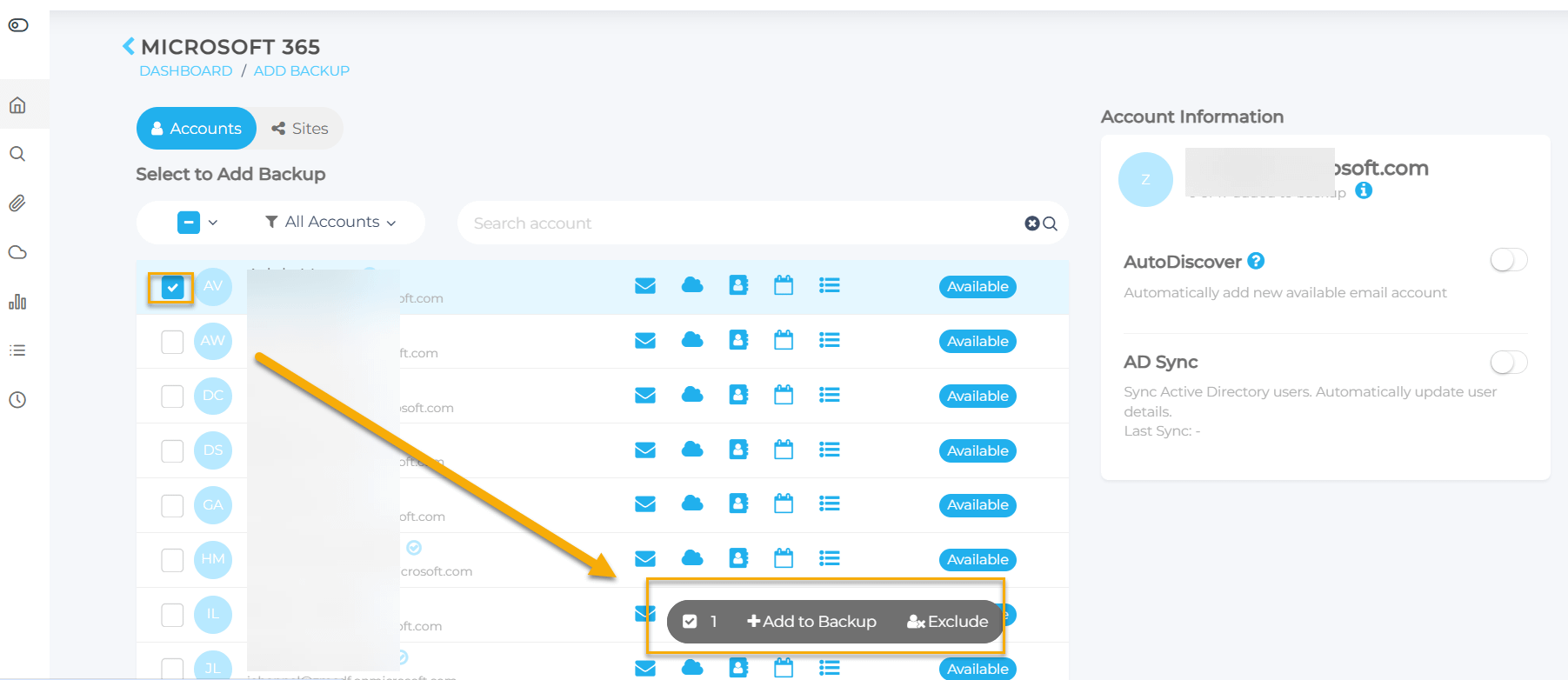
Abbildung 5: Zur Sicherunghinzufügen (zum Vergrößern anklicken)
Weitere Ressourcen
Das NinjaOne Dojo bietet Dokumentation zur NinjaOne SaaS Backup-Integration. Ressourcen speziell zur gesamten NinjaOne SaaS Backup-Plattform, einschließlich Versionshinweisen und Anleitungen zur Fehlerbehebung, finden Sie im NinjaOne SaaS Backup-Hilfezentrum.