
Thema
Dieser Artikel beschreibt die Benachrichtigungs- und Alarmfunktion in NinjaOne und enthält Anweisungen zur Einrichtung.
Umgebung
NinjaOne Endpoint Management
Beschreibung
Benachrichtigungskanäle senden Benachrichtigungen bei konfigurierten Bedingungen, lösen diese aus und setzen sie zurück und leiten diese Warnmeldungen an bestimmte Slack-Kanäle, E-Mail-Adressen, Telefonnummern oder Webhook-Anwendungen weiter.
Benachrichtigungen werden im Bereich „Administration“ unter „Apps“ konfiguriert ; nach der Einrichtung wird der Kanal auf der Seite mit einem Symbol angezeigt, das der Integration und dem Kanaltyp entspricht.
Bevor Sie beginnen, beachten Sie bitte die folgenden wichtigen Hinweise:
- Nur Systemadministratoren können einen Benachrichtigungskanal erstellen oder ändern.
- Benachrichtigungskanäle folgen den Benachrichtigungseinstellungen der Organisation und ignorieren die Benachrichtigungseinstellungen der Benutzer.
- Benachrichtigungskanäle können derzeit nicht für Benachrichtigungen über geplante Aufgaben verwendet werden.
Index
Wählen Sie eine Kategorie aus, um mehr zu erfahren:
- Technikerberechtigung für Benachrichtigungen aktivieren
- Benachrichtigungen einrichten
- Benachrichtigungskanäle löschen oder bearbeiten
- Zustellung von Benachrichtigungen an Kanäle konfigurieren
- Benachrichtigungszustellung für Richtlinienbedingungen konfigurieren
- Weitere Ressourcen
Technikerberechtigung für Benachrichtigungen aktivieren
Sie müssen Berechtigungen für Techniker aktivieren, damit diese Benachrichtigungen für Aktivitäten verwalten können. Durch das Aktivieren der Berechtigungen erhalten sie jedoch nicht die Möglichkeit, Benachrichtigungskanäle zu erstellen oder zu ändern; diese Berechtigung haben nur Systemadministratoren. Techniker benötigen weiterhin zusätzlichen Zugriff auf Richtlinien, um richtlinienspezifische Aktivitäten zu verwalten.
- Navigieren Sie zu „Administration“ → „Konten“ → „Alle Benutzer“ oder „Technikerrollen“ und wählen Sie dann einen Techniker oder eine Rolle aus.
- Öffnen Sie die Registerkarte „System“ unter „Berechtigungen“ und stellen Sie sicher, dass sie aktiviert ist.
- Scrollen Sie nach unten zu „Aktivitäten konfigurieren “ und wählen Sie „Zulässig“.

- Klicken Sie oben rechts auf der Seite „Konto-/Rollen-Editor“ auf „Änderungen speichern “.
Der Techniker kann nun Systemaktivitäten unter „Verwaltung“ → „Allgemein“ → „Systemaktivitäten“ ändern .
Benachrichtigungskanäle einrichten
Um Benachrichtigungen für Kanäle von Drittanbietern einzurichten, navigieren Sie im linken Navigationsbereich zu „Administration“ und wählen Sie „Apps“ aus . Klicken Sie auf „Benachrichtigungskanäle“ und dann auf „Kanal hinzufügen“.
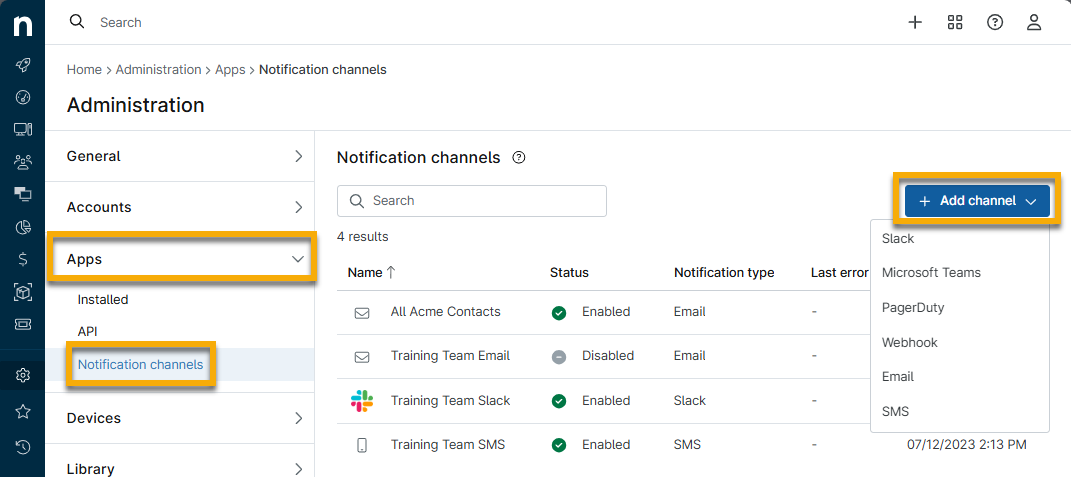
Wählen Sie Ihre Kanaloption:
Slack
Um einen Benachrichtigungskanal für die Slack-Anwendung einzurichten, führen Sie die folgenden Schritte aus:
- Wählen Sie die Option „Slack“ aus.
- Geben Sie einen Titel für den Benachrichtigungskanal in das angezeigte Konfigurationsfeld ein und stellen Sie sicher, dass der Schalter „Aktiviert“ aktiviert ist (bei „
 “ und deaktiviert bei „
  “). Klicken Sie auf „Weiter“.
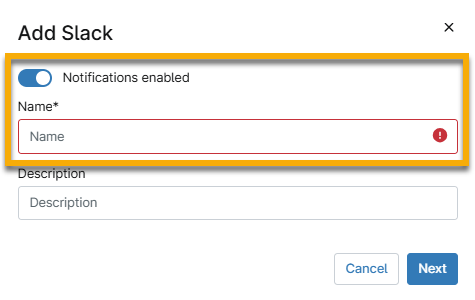
NinjaOne leitet Sie zu Slack weiter, um den geeigneten Slack-Kanal für den Versand von Benachrichtigungen zu ermitteln.
- Klicken Sie auf das Dropdown-Menü „Nach einem Kanal suchen“, um verfügbare Slack-Kanäle anzuzeigen, oder geben Sie einen Kanalnamen in das Feld ein, um automatisch vorgeschlagene Optionen anzuzeigen.

- Klicken Sie auf „Zulassen“, um zurück zu NinjaOne weitergeleitet zu werden, wo nun der Benachrichtigungskanal angezeigt wird.
Microsoft Teams
Um einen Benachrichtigungskanal für die Microsoft Teams-Anwendung einzurichten, führen Sie die folgenden Schritte aus:
- Wählen Sie die Option „Microsoft Teams“ aus.
- Geben Sie einen Titel für den Benachrichtigungskanal in das angezeigte Konfigurationsfeld ein und stellen Sie sicher, dass der Schalter „Aktiviert“ aktiviert ist (bei „ “ und deaktiviert bei „ “).
Geben Sie im Feld „Ziel“ die vollständige Microsoft Teams-Webhook-URL ein. Anweisungen zum Abrufen des Webhooks finden Sie in den Produktanleitungen von Microsoft.
Wichtiger Hinweis: Entfernen Sie „:443“ aus der Ziel-URL in der NinjaOne-Konsole, bevor Sie die URL in die Benachrichtigungseinstellungen einfügen. Andernfalls tritt ein Verbindungsfehler auf.

Sobald Sie den Kanal gespeichert haben und er in der NinjaOne-Konsole angezeigt wird, können Benutzer den Benachrichtigungskanal bearbeiten, um den neuen Webhook logic.azure.com wie unten beschrieben zu verwenden:
- Öffnen Sie Ihr Konto in Microsoft Teams.
- Wählen Sie Ihr Team aus, bewegen Sie den Mauszeiger über die Auslassungspunkte auf der rechten Seite und klicken Sie dann auf „Workflows“.

- Geben Sie „Webhook“ für die Workflow-Einrichtung ein und wählen Sie eine Vorlage aus.
- Geben Sie einen Namen ein, wählen Sie die Teams-Verbindung aus und klicken Sie dann auf „Weiter“.
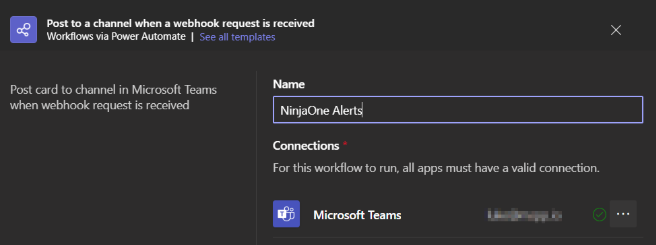
- Passen Sie die Details bei Bedarf an und klicken Sie dann auf „Workflow hinzufügen“.
- Kopieren und speichern Sie die angezeigte URL und klicken Sie anschließend auf „Fertig“.
PagerDuty
Um einen Benachrichtigungskanal für die PagerDuty-Anwendung einzurichten, führen Sie die folgenden Schritte aus:
- Wählen Sie die Option „PagerDuty“ aus.
- Geben Sie einen Titel für den Benachrichtigungskanal in das angezeigte Konfigurationsfeld ein und stellen Sie sicher, dass der Schalter „Aktiviert“ aktiviert ist (bei „ “ und deaktiviert bei „ “).
- Informationen zu den Daten im Feld „Service Integration Key“ finden Sie in der Wissensdatenbank von PagerDuty. Sie können entweder einen neuen Dienst erstellen, den Sie mit Ihrem NinjaOne-Benachrichtigungskanal einrichten möchten, oder auf einen bestehenden Dienst klicken, den Sie verwenden möchten.
- Aktivieren Sie im Abschnitt „Integrations“ des Vorgangs (Schritt 5 in der referenzierten Wissensdatenbank von PagerDuty) das Kontrollkästchen für die „Events API V2 “-Integration und klicken Sie anschließend auf „Add“.
- Die Seite mit den Dienstdetails wird erneut angezeigt.
- Klicken Sie auf der Seite „Events API v2 Overview“ auf den Abwärtspfeil auf der rechten Seite und dann auf das Doppelpapier-Symbol, um den Integrationsschlüssel zu kopieren.
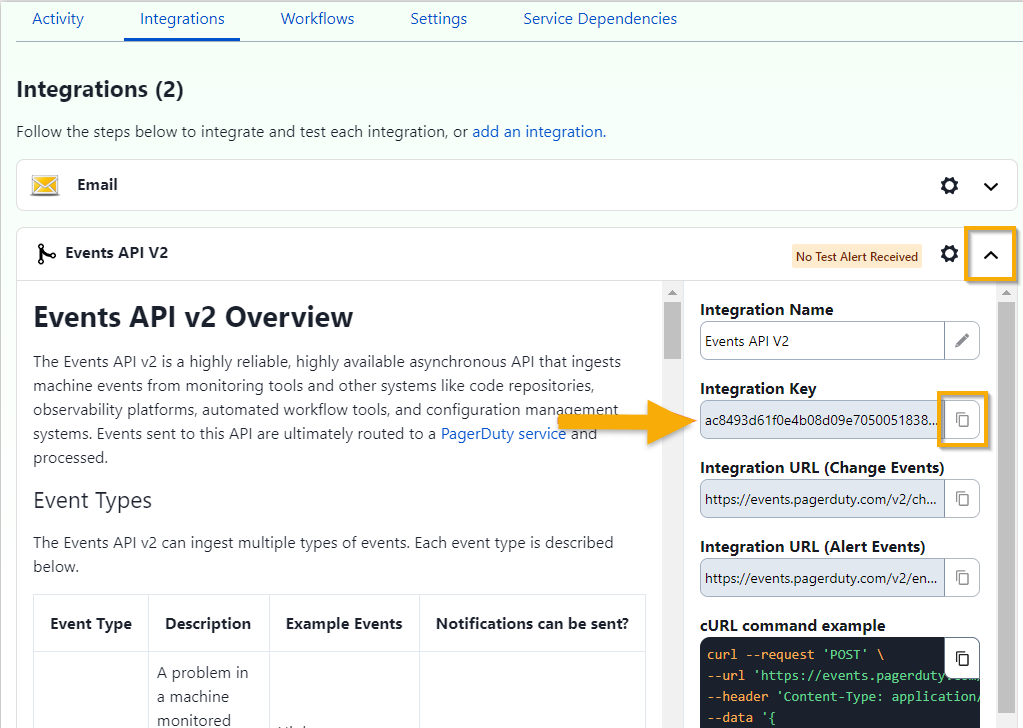
- Kehren Sie zur NinjaOne-Seite zurück. Fügen Sie den kopierten PagerDuty-Integrationsschlüssel in das Feld „Service-Integrationsschlüssel “ ein. Klicken Sie auf „Speichern“.
Webhook
Um einen Benachrichtigungskanal für die Webhook-Anwendung einzurichten, führen Sie die folgenden Schritte aus:
- Wählen Sie die Option „Webhook“ aus.
- Geben Sie einen Titel für den Benachrichtigungskanal in das angezeigte Konfigurationsfeld ein und stellen Sie sicher, dass der Schalter „Aktiviert“ aktiviert ist (bei „ “ und deaktiviert bei „ “). Fügen Sie die Webhook-URL hinzu, an die die Benachrichtigung(en) gesendet werden sollen. Klicken Sie auf „Speichern“.
Um einen Benachrichtigungskanal für eine E-Mail-Adresse einzurichten, führen Sie die folgenden Schritte aus:
- Klicken Sie im linken Navigationsbereich auf „Verwaltung “ und wählen Sie „Apps“.
- Klicken Sie auf „Benachrichtigungskanäle “ und dann auf der rechten Seite der Seite auf „Hinzufügen “. Wählen Sie die Option „E-Mail “.
- Geben Sie einen Titel für den Benachrichtigungskanal in das angezeigte Konfigurationsfeld ein und stellen Sie sicher, dass der Schalter „Aktiviert“ aktiviert ist (auf , aus ). Fügen Sie die E-Mail-Adresse hinzu, an die die Benachrichtigung(en) gesendet werden sollen. Klicken Sie auf „Speichern“.
SMS
Wenn SMS in Ihrer Umgebung deaktiviert wurde, ist die Option nicht verfügbar.
- Klicken Sie im linken Navigationsbereich auf „Administration “ und wählen Sie „Apps“.
- Klicken Sie auf „Benachrichtigungskanäle“ und dann auf der rechten Seite der Seite auf „Hinzufügen “. Wählen Sie die Option „SMS “ aus.
- Geben Sie einen Titel für den Benachrichtigungskanal in das angezeigte Konfigurationsfeld ein und stellen Sie sicher, dass der Schalter „Aktiviert“ aktiviert ist (ein , aus ). Fügen Sie den Namen des Benachrichtigungskanals und die Telefonnummer hinzu, an die die Benachrichtigungen gesendet werden sollen. Pro SMS-Kanal ist nur ein Telefoneintrag zulässig. Klicken Sie auf „Speichern“.
Benachrichtigungskanäle löschen oder bearbeiten
Sie können Benachrichtigungskanäle in NinjaOne bearbeiten oder löschen, indem Sie den Mauszeiger über den Kanal bewegen und „Bearbeiten“ oder „Löschen“ auswählen.

Benachrichtigungszustellung an Kanäle konfigurieren
Sie können Benachrichtigungen, die durch Ereignisse wie Bedingungen, Systemaktivitäten, Richtlinienänderungen und geplante Skripte ausgelöst werden, so konfigurieren, dass sie an bestimmte Benachrichtigungskanäle gesendet werden. In den vorherigen Abschnitten dieses Artikels haben wir erläutert, wie Sie die Benachrichtigungskanäle aktivieren; sobald diese aktiviert sind, müssen Sie auswählen, welche Systemaktivitäten an diese Kanäle gesendet werden sollen:
- Klicken Sie im linken Navigationsbereich auf „Administration“; öffnen Sie den Abschnitt „Allgemein“ und wählen Sie „Systemaktivitäten“.
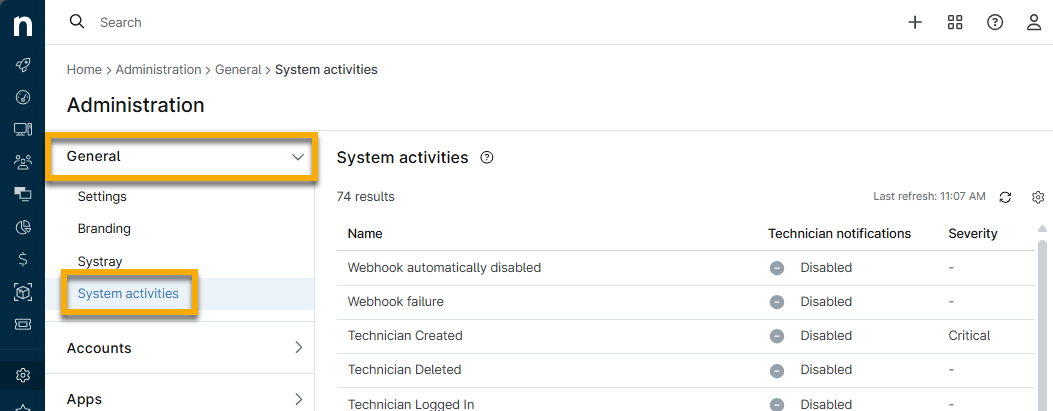
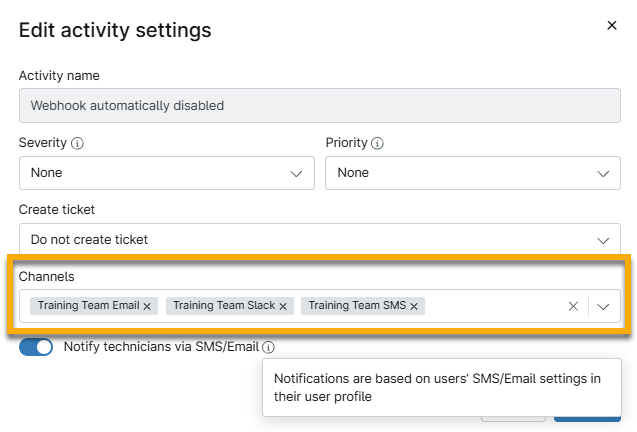
- Wählen Sie eine beliebige Aktivität aus, um den Editor zu öffnen.
Das Konfigurationsfenster „Aktivitäten“ wird angezeigt. - Verwenden Sie im Konfigurationsmodal „Aktivitäten“ das Feld „Kanäle“ , um alle Kanäle hinzuzufügen, die Sie in diese Aktivitätsbenachrichtigung einbeziehen möchten. Verwenden Sie die anderen Felder, um die Benachrichtigungen weiter zu konfigurieren, und klicken Sie anschließend auf „Speichern“.
- Informationen zum Erstellen eines Tickets finden Sie unter NinjaOne-Ticketverwaltung: Erstellen und Zuweisen.
- Informationen zu den SMS- und E-Mail-Einstellungen für Techniker finden Sie unter „Techniker in NinjaOne erstellen“.
Benachrichtigungsversand für Richtlinienbedingungen konfigurieren
Wenn eine Bedingung für eine Richtlinie ausgelöst wird, können Sie festlegen, ob Techniker über das Ereignis benachrichtigt werden sollen. Führen Sie dazu die folgenden Schritte aus:
- Wählen Sie eine Richtlinie unter „Administration → Richtlinien“ aus.
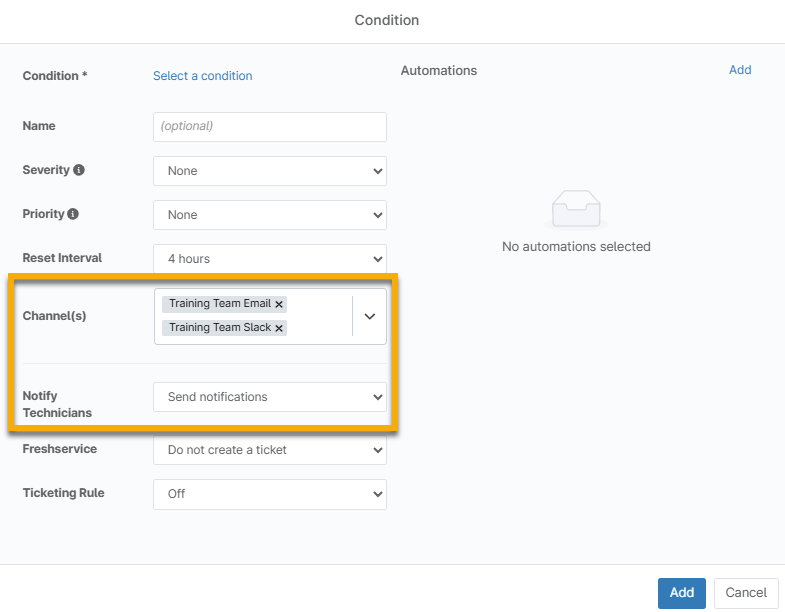
- Öffnen Sie die Registerkarte „Bedingungen“ und erstellen Sie entweder eine neue Bedingung oder bearbeiten Sie eine bestehende Bedingung. Anweisungen finden Sie unter „Richtlinien: Bedingungskonfiguration “.
- Wählen Sie einen Benachrichtigungskanal aus dem Dropdown-Menü „Kanal(e)“ aus und wählen Sie dann „Benachrichtigungen senden“ aus dem Dropdown-Menü „Techniker benachrichtigen “.
- Klicken Sie auf „Hinzufügen“ oder „Speichern“.
Weitere Ressourcen
Weitere Informationen zur Geräteverwaltung in NinjaOne finden Sie unter „Geräteregistrierung und -verwaltung: Ressourcenkatalog “.