
Thema
Diese Anleitung enthält Anweisungen zum Erstellen eines NinjaOne-Agent-Installationsprogramms für ein Windows-Gerät. Lesen Sie vor der Installation von NinjaOne auf Ihren Endgeräten den Abschnitt „So installieren Sie NinjaOne auf einem Mac-Gerät“.
Informationen zur Installation auf Linux-Geräten finden Sie unter „So installieren Sie NinjaOne auf einem Linux-Gerät“.
Umgebung
- NinjaOne-Agent
- Microsoft Windows
Beschreibung
- Erstellen eines NinjaOne-Installationsprogramms
- Kopieren eines Links zum Installationsprogramm
- Agent-Tokenisierung
Erstellen eines NinjaOne-Installationsprogramms
 | Um den NinjaOne-Installer zu erstellen, müssen Sie zunächst eine Organisation einrichten und eine Richtlinie erstellen. |
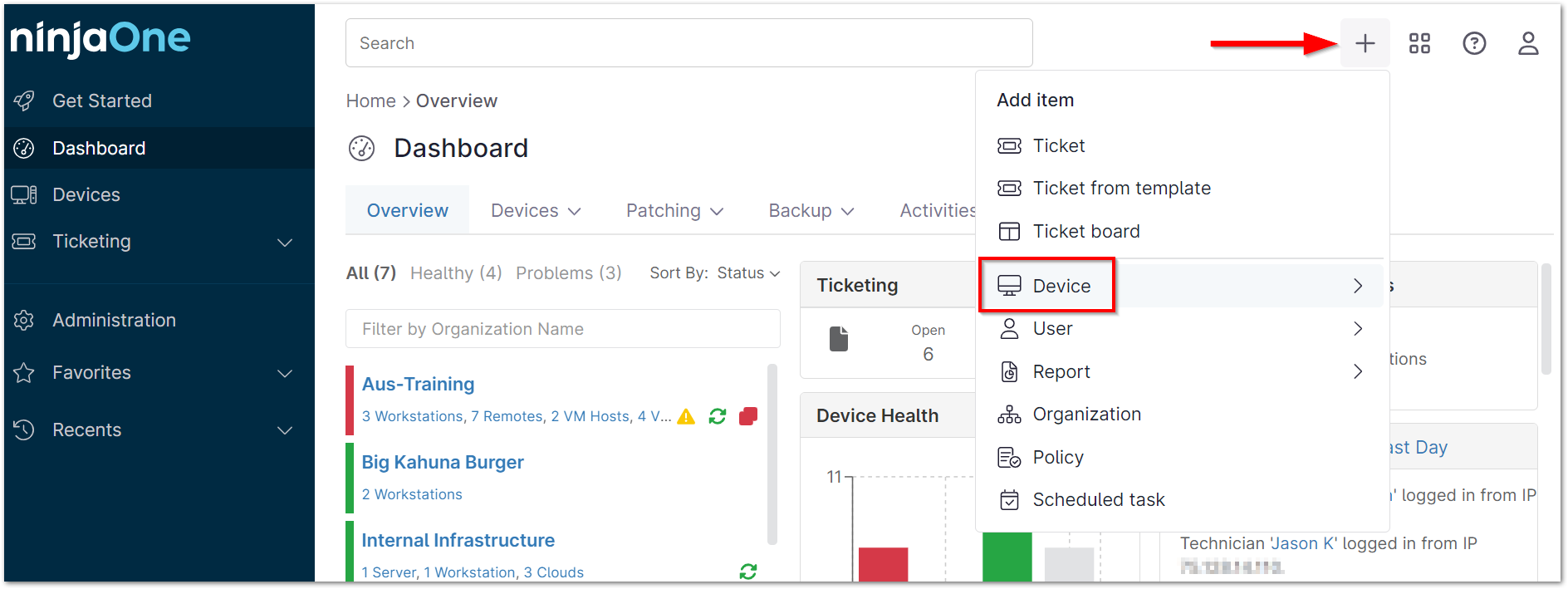
- Sobald Sie in NinjaOne eine Organisation eingerichtet und eine Richtlinie erstellt haben, klicken Sie auf das Plus zeichen oben rechts in der Ninja-Konsole und wählen Sie „Gerät“.
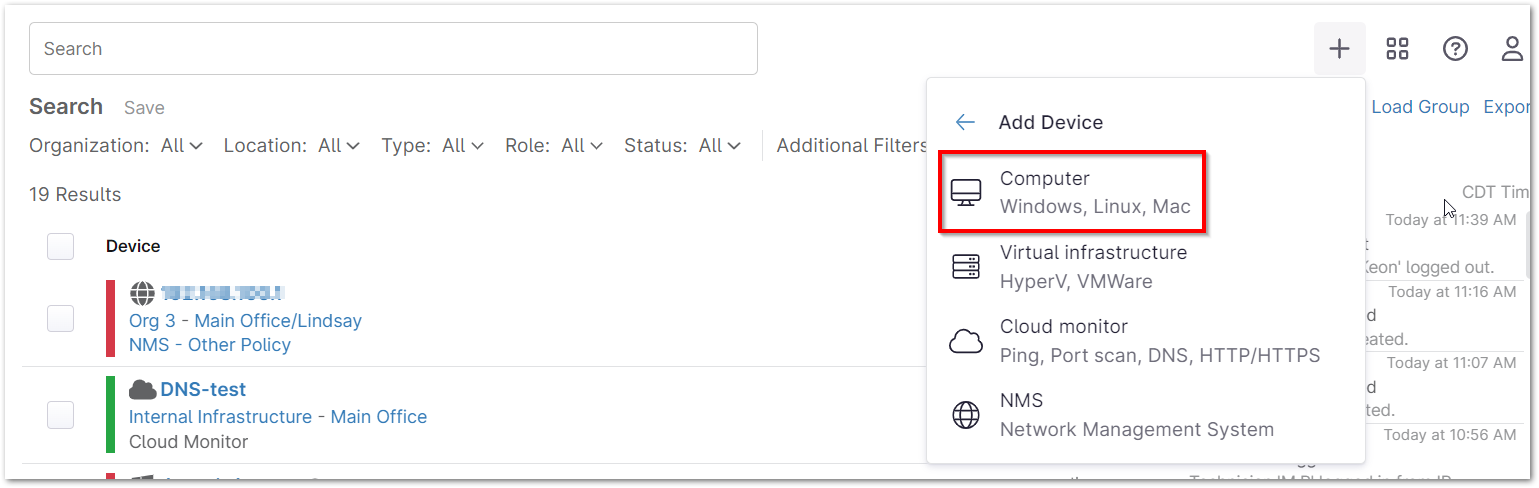
- Wählen Sie „Computer“ aus dem Menü.
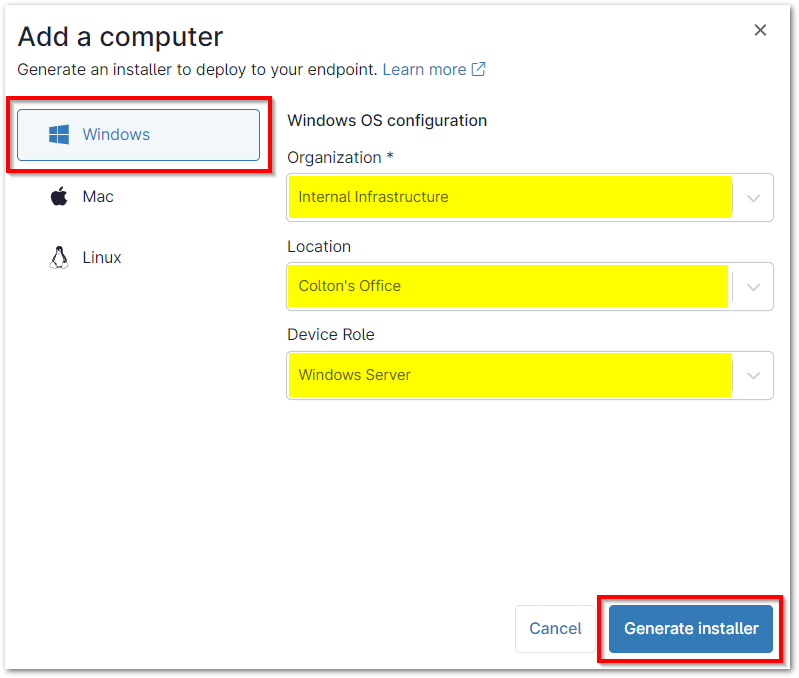
- Wählen Sie „Windows“ und geben Sie die Organisation, den Standort und die Gerätefunktion an, zu denen dieses Gerät gehört. Klicken Sie auf die Schaltfläche „Installationsprogramm generieren “.
Während das Installationsprogramm generiert wird, wird unten eine Meldung angezeigt. - Sobald das Installationsprogramm erstellt wurde, kann es über die Schaltfläche „Download“ heruntergeladen werden, oder der Link zum Installationsprogramm kann über die Schaltfläche „Link kopieren“ in Ihre Zwischenablage kopiert werden.
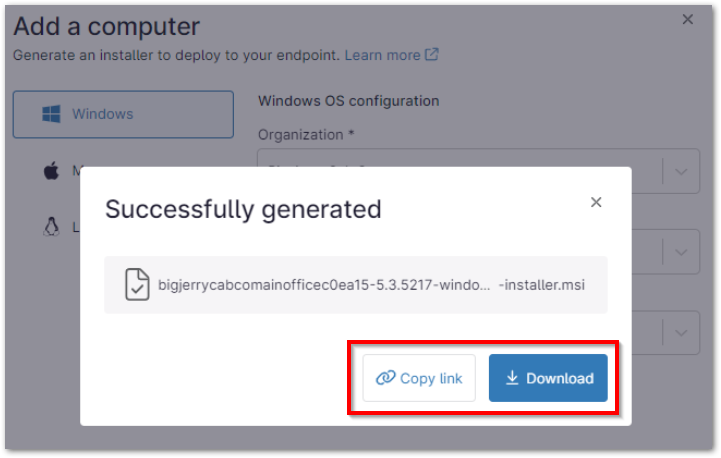
Link zum Installationsprogramm kopieren
Wenn Sie Endbenutzern einen Link senden möchten, über den sie das Installationsprogramm herunterladen können, klicken Sie auf „Installationsprogramm generieren“ und wählen Sie „Link kopieren“.
Wichtiger Hinweis: Dieser Link kann unter den folgenden Umständen ablaufen:
- Die zwischengespeicherten Installationsprogramme der Division werden gelöscht.
- Ein kleines oder großes Agent-Upgrade wird veröffentlicht.
- Ein Bugfix für ein Problem im Zusammenhang mit dem Installationsprogramm wird veröffentlicht.
In allen anderen Fällen bleibt der Download-Link weiterhin verfügbar.
Hier sind weitere Optionen für die Bereitstellung auf mehreren Rechnern: Massenbereitstellung des NinjaOne-Installationsprogramms.