
Thema
In diesem Artikel wird erläutert, wie Sie eine Gerätefunktion und deren untergeordnete Elemente in NinjaOne an einen neuen Zielort verschieben können.
Umgebung
NinjaOne IT-Asset-Management (ITAM)
Beschreibung
Passen Sie die Struktur Ihrer Rolle für nicht verwaltete Geräte an, wenn sich die Daten Ihres Unternehmens weiterentwickeln. Alle Felder, die zu einer geerbten Registerkarte hinzugefügt wurden, werden während des Verschiebungsvorgangs entfernt. Diese können nach Abschluss der Verschiebung erneut hinzugefügt werden, und die in den Feldern eingegebenen Daten bleiben erhalten.
Informationen zum Hinzufügen benutzerdefinierter Felder zu den Geräterollen finden Sie unter „NinjaOne Endpoint Management: Geräterollen“.
Eine untergeordnete Rolle hinzufügen
Unterrollen (oder Untertypen) erben Eigenschaften von der ursprünglichen Rolle. Sie können mehrere Untertypen hinzufügen.
- Navigieren Sie unter „Administration → Geräte → Rollen“ zur entsprechenden Rolle. Erweitern Sie das Drop-down-Menü „Nicht verwaltete Geräte “.

- Erweitern Sie den Abschnitt „Nicht verwaltete Geräte“ und bewegen Sie den Mauszeiger über die Zeile. Klicken Sie auf das Ellipsen-Symbol und wählen Sie „Untergeordnete Rolle hinzufügen“.

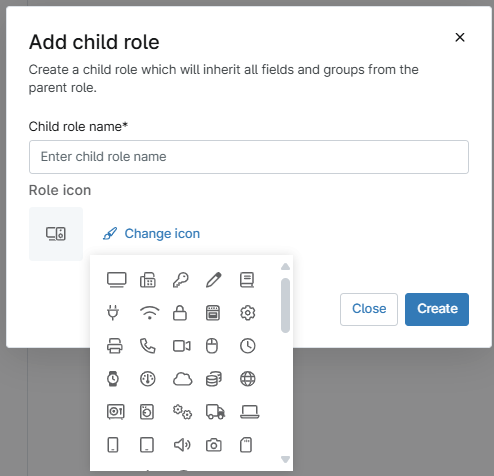
- Geben Sie der Rolle einen Namen und ändern Sie optional das Icon.
- Klicken Sie auf „Erstellen“.
Nicht verwaltete Rollen verschieben
Sie können die Hierarchie Ihrer nicht verwalteten Rollen neu organisieren, nach den folgenden Schritten.
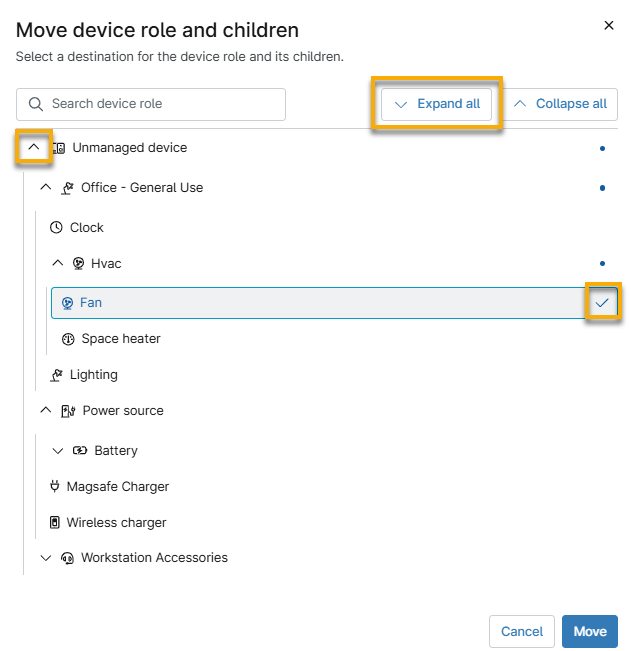
- Erweitern Sie den Abschnitt „Nicht verwaltete Geräte“ und bewegen Sie den Mauszeiger über die Zeile. Klicken Sie auf das Ellipsen-Icon und wählen Sie „Rolle verschieben“.
- Verwenden Sie die Pfeile oder Schaltflächen, um die Abschnitte zu erweitern, und wählen Sie den neuen Zielort für die Gerätefunktion aus.
- Klicken Sie auf „Verschieben“.
Zusätzliche Ressourcen
Mehr über die Bestandsverwaltung in NinjaOne erfahren Sie unter „Geräteregistrierung und -verwaltung: Ressourcenkatalog “ oder „NinjaOne IT-Bestandsverwaltung: Ressourcenkatalog “.