In diesem Artikel erfahren Sie, wie Sie das native Ticketing-Tool von NinjaOne aktivieren und Ihre individuellen Einstellungen konfigurieren können.
Die NinjaOne-Plattform entspricht dem Health Insurance Portability and Accountability Act von 1996 (HIPAA). Bitte reichen Sie bei Ihrem Kundenbetreuer einen Antrag auf eine unterzeichnete Business Associate Agreement (BAA) ein. Es empfiehlt sich, proaktive Sicherheitsmaßnahmen zu ergreifen, SMTP-Server (Simple Mail Transmission Protocol) für die Übertragung von Ticketdaten zu verwenden und sicherzustellen, dass ausreichende Protokolle vorhanden sind, um die HIPAA-Konformität bei allen Maßnahmen zu gewährleisten.
Umgebung
NinjaOne-Ticketing
Beschreibung
Mit NinjaOne Ticketing können Benutzer mit den entsprechenden Kontoberechtigungen Tickets erstellen, verfolgen und lösen, ohne dass Software von Drittanbietern erforderlich ist.
Derzeit können nur Systemadministratoren die NinjaOne Ticketing-App aktivieren.
Klicken Sie im linken Navigationsbereich auf „Administration“ und wählen Sie „Apps“ aus . Die Seite „Installiert“ wird standardmäßig geöffnet – klicken Sie auf „NinjaOne Ticketing“. Der Ticketing-Editor wird angezeigt.
Klicken Sie auf „Aktivieren“.
Wählen Sie die Optionen für Ihre allgemeinen Einstellungen aus, die im folgenden Abschnitt dieses Artikels beschrieben werden.
Allgemeine Einstellungen konfigurieren
Systemadministratoren werden während des ersten Einrichtungsvorgangs für NinjaOne Ticketing aufgefordert, diese Einstellungen zu konfigurieren. Diese Einstellungen können jederzeit aktualisiert werden.
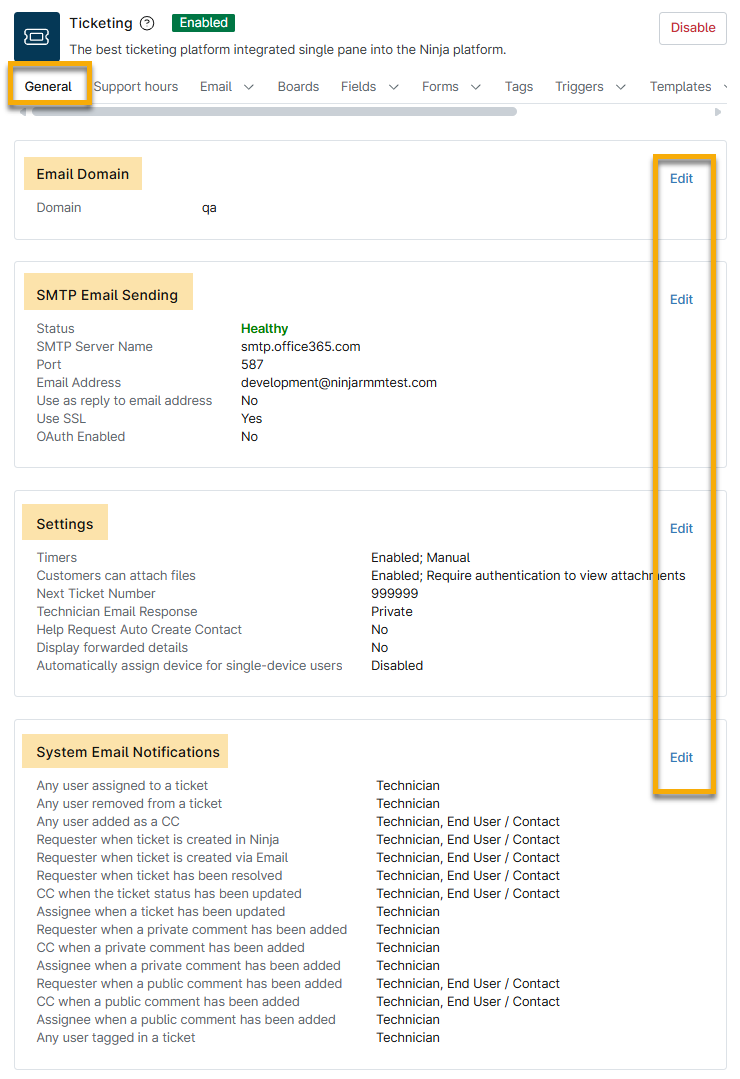
Die erste Gruppe von Einstellungen umfasst die Option zur Konfiguration Ihrer Domain. Dies ist der benutzerdefinierte Name Ihrer Ticketing-Instanz und wird zum Erstellen von E-Mail-Adressen für Ihre Benutzer verwendet. Dieses Feld ist ein Pflichtfeld und kann jeden beliebigen Namen enthalten, den Sie für Ticket-E-Mails anzeigen möchten.
Die Option zur Verwendung eines dedizierten SMTP-E-Mail-Servers für den Versand von Ticketing-E-Mails ist standardmäßig deaktiviert, d. h., Ticketing verwendet den Standard-E-Mail-Server von NinjaOne für ausgehende E-Mails. Wenn Sie möchten, dass Ticketing Ihren eigenen konfigurierten SMTP-Server verwendet, klicken Sie auf „Bearbeiten“, um die erforderlichen Anmeldedaten einzugeben.
Aktivieren Sie den Schalter „Aktiviert“, um den Server für ausgehende E-Mails zu aktivieren.
Geben Sie den Namen des SMTP-Servers, den Port, ob dieser dedizierte Server SSL verwendet, sowie die E-Mail-Adresse und das Passwort ein.
Klicken Sie auf die Schaltfläche „Testen“, um die Verbindung zu überprüfen und eventuell gemeldete Fehler zu beheben. Klicken Sie anschließend auf „Speichern“.
Die IP-Adresse des NinjaOne-Mail-Servers, 198.37.154.203, muss auf die Whitelist gesetzt werden. Ausführliche Informationen finden Sie in unseren Informationen zur globalen Whitelist.
Nur ein Systemadministrator kann die SMTP-Informationen konfigurieren.
Wenn die SMTP-Verbindung zu irgendeinem Zeitpunkt nicht mehr funktioniert (die Anmeldedaten wurden geändert, aber nicht in NinjaOne aktualisiert), wird eine entsprechende Fehlermeldung als Banner im Ticket-Editor angezeigt.
Nach dem Speichern der Einstellungen für den Postausgangsserver für die SMTP-E-Mail-Versandkonfiguration wird der Status „Ausstehend“ angezeigt, wenn die Konfiguration nicht abgeschlossen ist. Der Status „Beeinträchtigt“ weist auf vorübergehende oder kurzzeitige Fehler hin und ändert sich zu „Intakt“, wenn das Problem behoben ist. Wenn der Fehler weiterhin besteht, wechselt der Status zu „Nicht intakt“ mit einem Tooltip, der den Grund für den Fehler erklärt.
Durch Klicken auf „Test“ wird eine E-Mail gesendet, um die korrekten Konfigurationseinstellungen zu bestätigen.
Wenn Sie das Kontrollkästchen „SMTP-Benutzernamen verwenden“ aktivieren, wird ein zusätzliches Feld angezeigt, in dem Sie einen SMTP-Benutzernamen eingeben können. Verwenden Sie diese Option, wenn Ihr Provider einen Benutzernamen und nicht nur eine E-Mail-Adresse verlangt.
Einstellungen
Die Ticketing-Einstellungen wirken sich auf das allgemeine Verhalten von Tickets aus.
Einstellung
Beschreibung
Timer
Deaktiviert = kein Ticket-Timer
Automatischer Start = Der Timer startet, sobald ein Ticket von einem Techniker geöffnet wird.
Manuell = Der Techniker muss den Timer aktivieren
Startnummer des Tickets
Die Ticketnummer, die dem nächsten eingehenden Ticket zugewiesen werden soll (dies soll Benutzern helfen, die von einem anderen Ticketing-Produkt umsteigen, aber das bisherige Nummerierungssystem beibehalten möchten). Der Standardwert ist 1000.
Anhänge
Die Möglichkeit für Endbenutzer, Dateien an Tickets anzuhängen, und die Anforderung an Techniker, ihre Identität zu authentifizieren, um diese Anhänge anzuzeigen.
E-Mail-Antwort des Technikers
Diese Option erstellt entweder eine öffentliche Antwort an den Anfragenden oder eine private interne Notiz, wenn die Antwort auf ein Ticket per E-Mail und nicht innerhalb des Tickets in NinjaOne erfolgt.
Systray-Hilfeanfrage
Die Optionen hier beziehen sich auf die Branding-Optionen für Ihre Taskleiste („Systray“). Weitere Informationen zum Branding der Taskleiste finden Sie unter Branding: Taskleisten-Symbol. Wenn diese Einstellung aktiviert ist, kann der Kontakt entweder unter der Organisation, die das Gerät verwaltet, oder als globaler Kontakt erstellt werden. Wenn diese Option deaktiviert ist, wird bei Tickets, die aus Systray-Hilfeanfragen erstellt werden, nicht automatisch ein Anfragender angegeben.
E-Mail-Empfang
Diese Option steuert, ob NinjaOne Ticketing die Kopfzeilen „Von“, „An“, „Datum“ und „Betreff“ in weitergeleiteten E-Mails einfügt. Wenn diese Option deaktiviert ist, werden die Kopfzeilen entfernt und können nicht wiederhergestellt werden.
Gerät für Benutzer mit einem einzigen Gerät automatisch zuweisen
Wenn ein Benutzer Eigentümer eines einzelnen Geräts ist und dieses Gerät derselben Organisation zugeordnet ist, die im Ticket angegeben ist, wird dieses Gerät automatisch den Tickets des Benutzers zugewiesen. Informationen dazu, wie Sie einen Benutzer als Eigentümer eines Geräts festlegen, finden Sie unter Geräteeigentümer hinzufügen oder ändern.
Geschäftszeiten
Mit den folgenden Einstellungen können Administratoren ihre Geschäftszeiten (die üblichen Arbeits- und Kommunikationszeiten Ihres Unternehmens) festlegen. Diese Zeiten beziehen sich auf das gesamte Unternehmen und nicht auf die Arbeitszeiten einzelner Techniker.
Die Geschäftszeiten sind standardmäßig auf „24 Stunden, 7 Tage die Woche“ eingestellt, können jedoch für jeden Wochentag individuell angepasst werden.
Verwenden Sie die Umschalter, um festzulegen, ob Ihr Unternehmen an einem bestimmten Tag geschlossen oder geöffnet ist, und geben Sie die Öffnungszeiten an. Die von Ihnen ausgewählten Geschäftszeiten spiegeln die Zeitzone wider, die Sie unter „Administration“ → „Allgemein“ → „Einstellungen“ eingegeben haben . Automatisierungen können entsprechend Ihren Geschäftszeiten konfiguriert werden .
Weitere Informationen zum Anpassen Ihrer Zeitzoneneinstellungen in NinjaOne finden Sie unter Zeitzoneneinstellungen.
Mit den E-Mail-Benachrichtigungseinstellungen des Systems können Sie E-Mail-Benachrichtigungen für verschiedene Arten von System- oder Ticketing-Ereignissen aktivieren oder deaktivieren, je nachdem, ob es sich bei dem Benutzer um einen Techniker oder einen Endbenutzer handelt.
Verwenden Sie die Registerkarten auf der linken Seite des Konfigurationsmodals, um zwischen Techniker- und Benutzerbenachrichtigungen zu wechseln, und wählen Sie dann aus, ob der Empfänger eine Benachrichtigung erhalten soll und, wenn ja, welche E-Mail-Vorlage für die Benachrichtigung verwendet werden soll. Weitere Informationen zu E-Mail-Vorlagen finden Sie unter NinjaOne Ticketing: E-Mail- und Benachrichtigungsmanagement.
Abbildung 3: E-Mail-Einstellungen für NinjaOne Ticketing konfigurieren
Boards
Verwenden Sie Ticket-Boards, um Ihre Tickets in verschiedene Kategorien zu organisieren.
Die in der folgenden Tabelle aufgeführten Boards sind standardmäßig für jedes Konto verfügbar. Standard-Boards sind unter dem Board-Namen mit „System“ gekennzeichnet.
Board
Beschreibung
Alle Tickets
Alle vorhandenen Tickets im Ticketingsystem.
Offene Tickets
Alle Tickets, die noch nicht gelöst wurden.
Meine Tickets
Alle Tickets, die dem angemeldeten Techniker zugewiesen sind.
Gelöschte Tickets
Alle gelöschten Tickets.
Nicht zugewiesene Tickets
Alle Tickets, die noch keinem Techniker zugewiesen wurden.
Um ein neues Ticketing-Board hinzuzufügen, führen Sie die folgenden Schritte aus:
Öffnen Sie die Registerkarte „Boards“ und klicken Sie auf „Hinzufügen“.
Abbildung 4: Hinzufügen eines neuen Ticketing-Boards in NinjaOne
Verwenden Sie die folgende Tabelle als Leitfaden, um die entsprechenden Felder auszufüllen.
Feld
Daten
Allgemein
Name
Geben Sie eine eindeutige Kennung für die Platine an.
Beschreibung
Geben Sie optional eine Zusammenfassung der Art von Tickets an, die an dieses Board gesendet werden.
Bedingungen
Erfüllt alle Bedingungen
Sie können in diesem Feld eine oder mehrere Bedingungen hinzufügen. Wenn Sie mehrere Bedingungen hinzufügen, wird das Ticket nur erstellt, wenn alle Bedingungen erfüllt sind. Je mehr Bedingungen Sie hier hinzufügen, desto enger werden die Anforderungen für die Weiterleitung dieses Tickets an das Board.
Erfüllt eine beliebige Bedingung
Sie können unter diesem Feld eine oder mehrere Bedingungen hinzufügen. Wenn Sie mehrere Bedingungen hinzufügen, wird das Ticket erstellt, sobald nur eine der Bedingungen erfüllt ist.
Spalten und Sortierung
Verwenden Sie die Felder in diesem Abschnitt, um die Standardsortierung und -anzeige des Boards zu ändern. Sie können Spalten hinzufügen oder entfernen und ihre Anordnung ändern, sodass Sie nur die für Sie wichtigen Informationen sehen.
Wenn Sie Bedingungen unter „Alle“ und „Beliebig“ haben und das Ticket die Bedingungen unter „Beliebig“ erfüllt, aber nicht die Bedingungen unter „Alle“ , wird das Ticket nicht an das Board weitergeleitet.
Tickets können gleichzeitig in mehreren Boards vorhanden sein. Wenn die Bedingungen für ein bestimmtes Board nicht mehr erfüllt sind, wird es aus diesem Board entfernt.
Klicken Sie auf „Speichern“.
Bearbeiten, Kopieren oder Löschen eines Ticket-Boards
Benutzerdefinierte Boards können bearbeitet, kopiert oder gelöscht werden, indem Sie das Kontrollkästchen neben dem Boardnamen aktivieren und dann auf „Bearbeiten“, „Kopieren“ oder „Löschen“ klicken. Alternativ können Sie den Mauszeiger über den Boardnamen bewegen und auf die Schaltfläche mit den Auslassungspunkten klicken, um diese Optionen anzuzeigen.
Standard-Boards mit der Bezeichnung „System“ können nicht gelöscht, aber bearbeitet und kopiert werden.
Abbildung 5: Bearbeiten , Kopieren oder Löschen eines Ticket-Boards
Board-Layout konfigurieren
Um das Layout Ihres Ticket-Boards zu ändern, führen Sie die folgenden Schritte aus:
Klicken Sie auf „Anzeigereihenfolge“.
Abbildung 6: Ändern der Anzeigereihenfolge Ihrer Ticketing-Boards
Verwenden Sie das Feld „Sichtbare Boards“ oben im Konfigurationsmodal, um festzulegen, wie viele Boards im linken Navigationsbereich sichtbar sind, bevor NinjaOne die Option „Alle anzeigen“ anzeigt (die Option „Ausstehende E-Mails (#)“ ist dabei nicht enthalten). Dieser Wert kann auf einen beliebigen Wert zwischen 1 und 20 gesetzt werden und ist standardmäßig auf 5 eingestellt. Für jede Zeile, die als „sichtbar“ gilt, wird ein Augensymbol angezeigt.
Abbildung 7: Beispiel dafür, wie sich das Feld „Sichtbare Boards“ auf den linken Navigationsbereich auswirkt
Um die Boards neu anzuordnen, klicken Sie auf die Zeile, halten Sie die Maustaste gedrückt und ziehen Sie sie an die gewünschte Stelle.
Klicken Sie auf „Speichern“, um die Änderungen zu bestätigen.
Felder
Benutzerdefinierte Felder können auf der Registerkarte „Felder“ erstellt werden, um verschiedene Ticketformulare weiter anzupassen. Weitere Informationen zu benutzerdefinierten Ticketformularen finden Sie im folgenden Abschnitt.
Die Ticketing-Automatisierung ist auf der Konfigurationsseite der NinjaOne-Ticketing-Anwendung in die Registerkarten „Auslöser“ und „Vorlagen“ unterteilt.
Abbildung 16: Automatisieren Sie Ticketing-Regeln mit den Registerkarten „Auslöser“ und „Vorlagen“
Benutzerdefinierter Status
Mit dieser Funktion können Benutzer neue benutzerdefinierte Status erstellen, die als Unterelemente bestehender Systemstatus (Neu, Offen, In Bearbeitung, Angehalten, Gelöst, Geschlossen) angezeigt werden. Diese benutzerdefinierten Status können jedem Ticket zugewiesen und auf Board-Bedingungen, Board-Filter und Automatisierungen angewendet werden.
Die Registerkarte „Benutzerdefiniert“ in NinjaOne Ticketing ist in zwei Abschnitte unterteilt. Klicken Sie auf den Namen des Abschnitts, um mehr zu erfahren:
Abbildung 17: Konfigurieren Sie benutzerdefinierte Status und Beziehungen für NinjaOne Ticketing
Benutzerdefinierte Ticketing-Status
Verwenden Sie den Status des Tickets, um den Fortschritt des Tickets zu kommunizieren (ausstehend, in Prüfung, im Rückstand und mehr).
Wenn neben dem Statusnamen eine Zahl steht, bedeutet dies, dass benutzerdefinierte Status hinzugefügt wurden. Klicken Sie auf den Pfeil, um den Abschnitt zu erweitern und neue Status anzuzeigen.
Um benutzerdefinierte Status zu verwalten, öffnen Sie die Registerkarte „Benutzerdefiniert → Status“ auf der Konfigurationsseite von NinjaOne Ticketing. Bewegen Sie den Mauszeiger über den Status, um die Anpassungsoptionen anzuzeigen.
Befindet sich der Status auf der obersten oder primären Ebene, haben Sie folgende Optionen:
Status bearbeiten: Ändern Sie den Anzeigenamen und die Benachrichtigungsoptionen.
Benutzerdefinierten Status hinzufügen: Erstellen Sie einen sekundären Status.
Befindet sich der Status auf der sekundären Ebene, haben Sie folgende Optionen:
Status bearbeiten: Ändern Sie den Anzeigenamen und die Benachrichtigungsoptionen.
Löschen: Löschen Sie den Status.
Abbildung 18: Ticketstatus → „“ Statuseinstellungen ändern oder einen Unterstatus erstellen
Die Einstellung „Gelöst“ unter „Benutzerdefiniert → Status“ funktioniert anders als andere benutzerdefinierte Status. Zusätzlich zur Erstellung eines Anzeigenamens müssen Sie auch eine Option für „Automatischer Übergang für gelöste Tickets“ und „Übergangszeit für gelöste Tickets“ auswählen.
Die Daten für das Dropdown-Menü „Automatischer Übergang für gelöste Tickets“ hängen von den benutzerdefinierten Feldern ab, die für den Status „Geschlossen“ konfiguriert wurden.
Abbildung 19: Automatischen Übergang für gelöste Ticketsauswählen
Benutzerdefinierte Ticketbeziehungen
Verwenden Sie Ticketing-Beziehungen, wenn Sie Tickets verknüpfen oder übergeordnete Tickets auf den Ticketing-Boards zuweisen. Weitere Informationen finden Sie im Abschnitt „Verwandte Tickets “ des Artikels NinjaOne Ticketing: Techniker- und Benutzerberechtigungen.
Um eine benutzerdefinierte Beziehung für verknüpfte Tickets zu erstellen, führen Sie die folgenden Schritte aus:
Öffnen Sie die Registerkarte „Benutzerdefiniert → Beziehungen “ auf der NinjaOne-Ticketing-Konfigurationsseite und klicken Sie auf „Beziehung hinzufügen“.
Geben Sie dem Beziehungsnamen eine eindeutige Kennung und fügen Sie optional eine Beschreibung hinzu.
Klicken Sie auf „Hinzufügen“.
Sie können den Namen und die Beschreibung von Beziehungen, die Sie im System hinzugefügt haben, deaktivieren oder ändern. Sie können nur die nativen Beziehungen deaktivieren, die als „System“ gekennzeichnet sind.
Derzeit können Sie deaktivierte Beziehungen nicht wiederherstellen.