
Thema
Dieser Artikel befasst sich mit den NinjaOne SaaS-Backup-Dashboards in NinjaOne.
Umgebung
- NinjaOne
- NinjaOne SaaS Backup
Beschreibung
Mit den NinjaOne SaaS Backup-Dashboards können Sie Ihre SaaS-Backups von einem zentralen Standort aus anzeigen und verwalten. Sie können NinjaOne SaaS-Backup-Informationen auf zwei Ebenen einsehen: auf der globalen Ebene, um einen Überblick über alle Organisationen zu erhalten, oder auf der Organisationsebene, um eine detailliertere Ansicht der einzelnen Konten innerhalb einer Organisation zu erhalten. Jedes Dashboard enthält eine detaillierte Tabelle mit Informationen, die Sie sortieren und filtern können, sowie direkte Links zu den entsprechenden Bereichen der NinjaOne SaaS-Backup-Portale, was eine nahtlose Integration ohne zusätzliche Anmeldungen ermöglicht.
Wählen Sie ein Thema aus, um fortzufahren:
Dashboards auf globaler Ebene
Überblick-Dashboard
So zeigen Sie das Dashboard zum Überblick auf globaler Ebene in Ihrer NinjaOne-Instanz an:
- Navigieren Sie zu „Dashboard “ → „Backup“.
- Wählen Sie im Dropdown-Menü „Backup“ die Option „SaaS → Überblick“ aus.
NinjaOne zeigt das Dashboard „SaaS-Backup-Überblick“ auf globaler Ebene an.
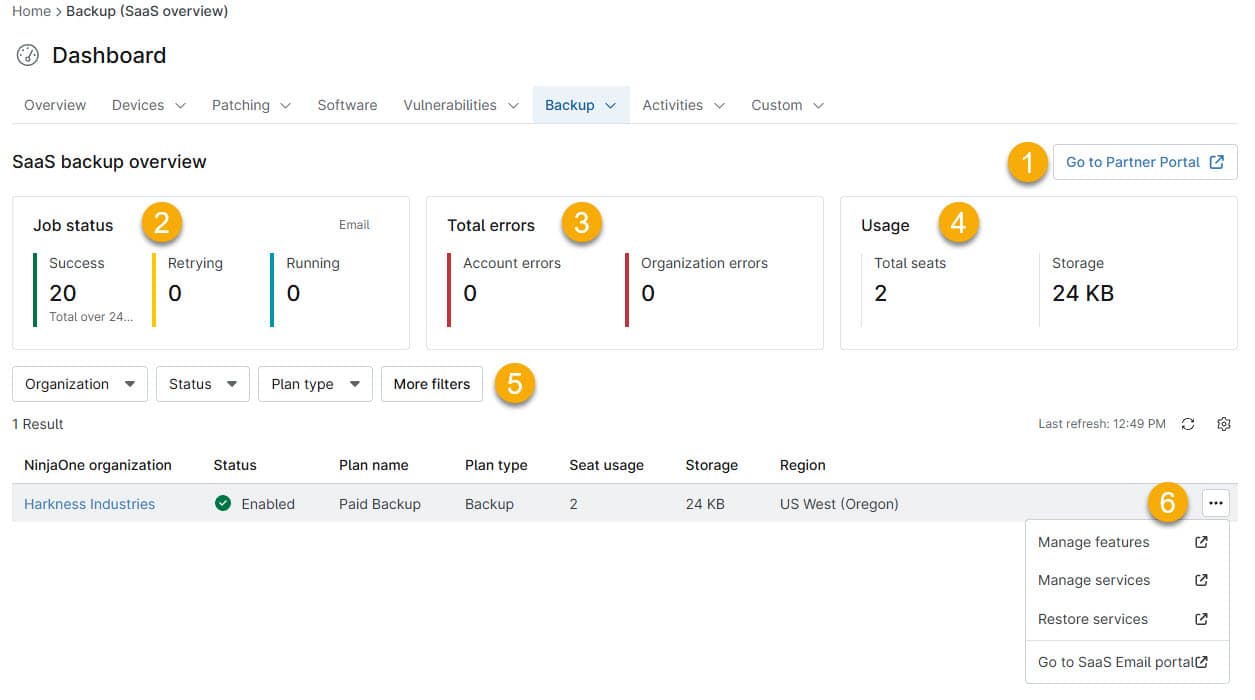
Das Dashboard „SaaS-Backup-Überblick“ auf globaler Ebene zeigt die folgenden Informationen an:
- Zum Partner-Portal „
“wechseln Wenn Sie auf diese Schaltfläche klicken, gelangen Sie direkt zu Ihrem NinjaOne SaaS-Backup-Partner-Portal, ohne sich separat anmelden zu müssen. - Auftragsstatus
- Erfolg: Die Anzahl der Agenten, deren letztes Backup erfolgreich abgeschlossen wurde.
- Wiederholung: Die Anzahl der Agenten, die nach einem früheren Backup-Problem erneut versuchen.
- Wird ausgeführt: Die Anzahl der Agenten, bei denen derzeit ein Backup erstellt wird.
Sie können die Anzeige des Auftragsstatus filtern, indem Sie den Mauszeiger über das Filtersymbol in der Ecke der Karte bewegen und eine Backup-Kategorie auswählen.
- Insgesamt: Gesamtzahl der Fehler
- Kontofehler: Die Anzahl der Konten, bei denen Probleme bei der Authentifizierung auftreten.
- Organisationsfehler: Die Anzahl der Organisationen, bei denen Probleme bei der Authentifizierung auftreten.
- Verwendung
- Gesamtzahl der verwendetenLizenzen: Die Gesamtzahl der in allen Organisationen verwendeten Lizenzen.
- Speicherung: Der Betrag des genutzten Cloud-Speichers.
Sie können auf eine beliebige Karte klicken, um eine Tabelle mit detaillierten Informationen zu den vorhandenen Daten anzuzeigen.
der Organisationstabelle Die Organisationstabelle enthält folgende Informationen:- NinjaOne-Organisation: Der Name der Organisation. Klicken Sie auf den Namen, um direkt zum Organisationsüberblick-Dashboard zu gelangen.
- Status: Aktiviert oder Deaktiviert.
- Planname: Der Name des Plans.
- Art des Plans: Backup- , Archiver- oder Entra-Pläne.
- Lizenzverwendung: Die Anzahl der Lizenzen, die von der Organisation verwendet werden.
- Speicherung: Der Betrag des verwendeten Cloud-Speichers.
- Region: Die Region, in der NinjaOne Ihre Backups speichert.
Sie können die Dropdown-Menüs oben in der Tabelle zum Filtern verwenden oder auf das Zahnrad-Icon klicken, um die Tabelle zu sortieren oder neu anzuordnen.- Aktionsmenü-
DasAktionsmenü bietet direkten Zugang zu Ihren NinjaOne SaaS-Backup-Portalen, ohne dass separate Anmeldungen erforderlich sind. Bewegen Sie den Mauszeiger über eine beliebige Zeile in der Kontotabelle, um das Aktionsmenü anzuzeigen. Sie können eine der folgenden Optionen aus dem Drop-down-Menü wählen:
- „Funktionen verwalten“ öffnet die Seite „Organisationsdetails“ im NinjaOne SaaS Backup-Partnerportal.
- „Dienste verwalten“ öffnet die Seite „Backup hinzufügen“ im NinjaOne SaaS Backup-Partnerportal.
- „Dienste wiederherstellen“ führt Sie zum Dashboard des NinjaOne SaaS-Backup-Partnerportals.
- „Zum SaaS-E-Mail-Portal wechseln“ führt Sie zum NinjaOne SaaS-Backup-Endbenutzerportal für die von Ihnen ausgewählte Organisation.
Dashboard „Konten“
Um das Dashboard „Konten“ auf globaler Ebene in Ihrer NinjaOne-Instanz anzuzeigen, führen Sie die folgenden Schritte aus:
- Navigieren Sie zu „Dashboard “ → „Backup“.
- Wählen Sie im Dropdown-Menü „Backup“ die Option „SaaS“ → „Konten“ aus.
NinjaOne zeigt das Dashboard für Konten auf globaler Ebene an.
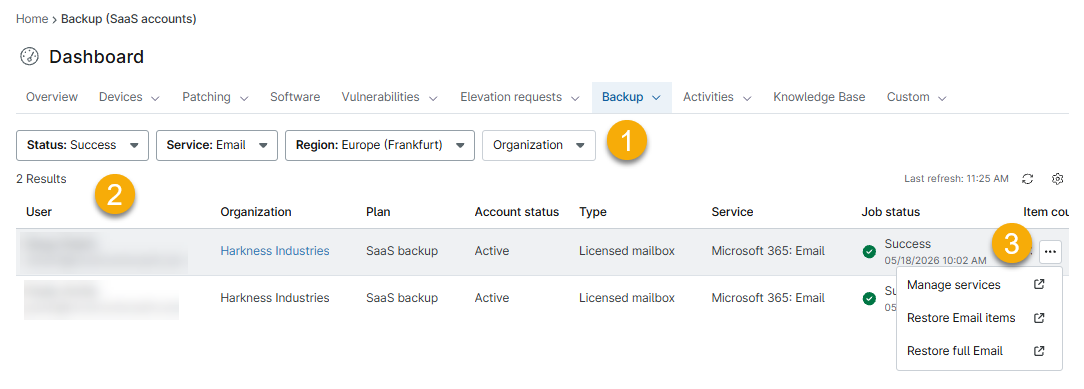
Das Dashboard „Konten“ auf globaler Ebene zeigt die folgenden Informationen an:
- Drop-down-Filtermenüs. Sie können die Tabelle nach folgenden Informationen filtern:
- Status
- Service
- Region
- Kunde
Wenn für eine Kategorie nur eine einzige Option vorhanden ist, zeigt NinjaOne das Drop-down-Menü für diesen Eintrag nicht an.
- Tabelle „Konten“. Die Tabelle enthält folgende Informationen:
- Nutzer
- Kunde
- Plan
- Konto-Status
- Typ
- Service
- Auftragsstatus
- Anzahl der Elemente
- Größe
Sie können auf das Zahnrad-Icon klicken, um die Spalten der Tabelle zu sortieren oder zu filtern.
- Aktionsmenü: Das Aktionsmenü bietet direkten Zugriff auf Ihr NinjaOne SaaS Backup-Endbenutzerportal, ohne dass eine separate Anmeldung erforderlich ist. Bewegen Sie den Mauszeiger über eine beliebige Zeile in der Kontotabelle, um das Aktionsmenü anzuzeigen. Sie können eine der folgenden Optionen aus dem Drop-down-Menü auswählen:
- „Dienste verwalten“ öffnet die Seite „Backup hinzufügen“ im NinjaOne SaaS Backup-Endbenutzerportal.
- „E-Mail-Elemente wiederherstellen“ führt Sie direkt zum NinjaOne SaaS Backup-Endnutzer-Dashboard für das von Ihnen ausgewählte Benutzerkonto.
- „E-Mails vollständig wiederherstellen “ öffnet das Haupt-Dashboard des NinjaOne SaaS Backup-Endbenutzerportals.
Dashboards auf Organisationsebene
Die Dashboards auf Organisationsebene ähneln denen auf globaler Ebene, zeigen jedoch nur Informationen an, die sich auf die von Ihnen ausgewählte NinjaOne-Organisation beziehen. In den folgenden Abschnitten wird erläutert, wie Sie auf die NinjaOne SaaS Backup-Dashboards auf Organisationsebene zugreifen und diese nutzen können.
Überblick-Dashboard
Um zum Organisationsüberblick-Dashboard auf Ebene der Organisation zu navigieren und es zu nutzen, führen Sie die folgenden Schritte aus:
- Wählen Sie im Haupt-Dashboard von NinjaOne eine Organisation aus. NinjaOne leitet Sie zum Haupt-Dashboard der Organisation weiter.
- Wählen Sie im Dropdown-Menü „Backup“ die Option „SaaS“ aus und klicken Sie anschließend auf den Kontotyp (Microsoft 365, Google Workspace oder Entra).
NinjaOne zeigt das SaaS-Backup-Übersichts-Dashboard auf Organisationsebene für den von Ihnen ausgewählten Mandanten an.
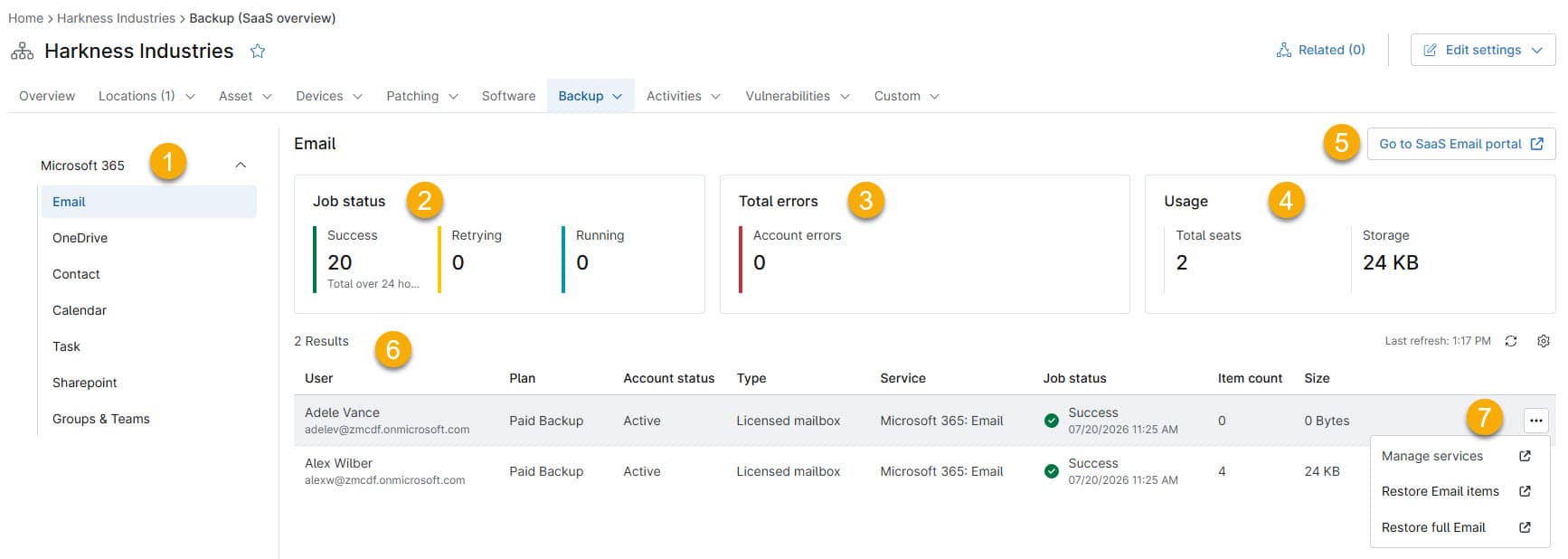
Das Organisations-Dashboard zeigt die folgenden Informationen an:
Liste der Dienste
In dieser Spalte sind die verschiedenen Dienste aufgeführt, für die Sie Backups erstellen. Wählen Sie einen Dienst aus, um benutzerdefinierte Informationen zu den Backup-Daten der jeweiligen Anwendung anzuzeigen.
- Auftragsstatus
- Erfolgreich: Die Anzahl der Backup-Jobs innerhalb der Organisation, die ohne Probleme abgeschlossen wurden.
- Wiederholung: Die Gesamtzahl der Backup-Jobs für die Organisation, die nicht wie erwartet gestartet oder abgeschlossen wurden. NinjaOne versucht diese Jobs erneut auszuführen.
- Wird ausgeführt: Zeigt alle Backup-Jobs der Organisationan , die derzeit laufen.
- Insgesamt die Anzahl der Fehler
- Kontofehler: Die Anzahl der Konten, die sich nicht mit dem Mandanten authentifizieren konnten.
Verwendung
In diesem Bereich werden die verwendeten Lizenzen und der Betrag des genutzten Cloud-Speichers für die Organisation angezeigt.
Zum SaaS-E-Mail-Portal
Diese Schaltfläche bietet einen direkten Link zum NinjaOne SaaS Backup- oder Endnutzer-Portal der Organisation. Für diese Funktion ist eine Zugriffsberechtigung erforderlich. Weitere Informationen finden Sie unter „NinjaOne SaaS Backup: Berechtigungen für die Rolle ‚Techniker‘ “.
en zur Kontentabelle Die Kontentabelle listet die folgenden Informationen für das jeweilige Endbenutzerkonto auf.- Benutzer: Name
- Typ: Art des Kontos
- Service: Service, für den ein Backup erstellt wird (Microsoft 365, Google Workspace)
Auftragsstatus: Zeigt „Erfolg“, „Erneute Versuche“ oder „Deaktiviert“an .
Sie können die Drop-down-Menüs oben in der Tabelle zum Filtern verwenden oder auf das Zahnrad-Icon klicken, um die Tabelle zu sortieren oder zu filtern.
Aktionsmenü
Das Menü „Aktionen“ bietet direkten Zugang zu Ihrem NinjaOne SaaS Backup-Endbenutzerportal, ohne dass eine separate Anmeldung erforderlich ist. Bewegen Sie den Mauszeiger über eine beliebige Zeile in der Kontotabelle, um das Menü „Aktionen“ anzuzeigen. Sie können eine der folgenden Optionen aus dem Dropdown-Menü auswählen:
- „Dienste verwalten“ öffnet die Seite „Backup hinzufügen“ im NinjaOne SaaS Backup-Endbenutzerportal.
- „E-Mail-Elemente wiederherstellen“ führt Sie direkt zum NinjaOne SaaS Backup-Endbenutzer-Dashboard für das von Ihnen ausgewählte Benutzerkonto.
- „E-Mails vollständig wiederherstellen“ öffnet das Haupt-Dashboard des NinjaOne SaaS Backup-Endbenutzerportals.
Dashboard „Konten“
Um zum Dashboard „Konten“ auf Organisationsebene zu navigieren und dieses zu nutzen, führen Sie die folgenden Schritte aus:
- Wählen Sie im Haupt-Dashboard von NinjaOne eine Organisation aus. NinjaOne leitet Sie zum Haupt-Dashboard der Organisation weiter.
- Auswählen Sie im Drop-down-Menü „Backup“ die Option „SaaS → Konten“ aus.
NinjaOne zeigt das Dashboard „SaaS-Konten“ auf Organisationsebene an.

Das Dashboard „Konten“ auf Organisationsebene zeigt die folgenden Informationen an:
- Drop-down-Filtermenüs: Sie können die Tabelle nach den folgenden Informationen filtern:
- Status
- Service
- Tabelle „Konten“: Die Tabelle zeigt die folgenden Informationen an:
- Nutzer
- Plan
- Konto-Status
- Typ
- Service
- Auftragsstatus
- Anzahl der Elemente
- Größe
Aktionsmenü
Bewegen Sie den Mauszeiger über eine beliebige Zeile in der Tabelle, um das Aktionsmenü anzuzeigen. Das Aktionsmenü bietet direkten Zugang zu Ihrem NinjaOne SaaS Backup-Endbenutzerportal, ohne dass eine separate Anmeldung erforderlich ist. Die Optionen, die NinjaOne SaaS Backup im Aktionsmenü anzeigt, variieren je nach dem angezeigten Dienst, bieten jedoch direkte Links zur Ausführung der folgenden Aktionen:
- „Dienste verwalten“ verlinkt zur Seite „Backup hinzufügen“ im NinjaOne SaaS Backup-Endbenutzerportal.
- „E-Mail-Elemente wiederherstellen“ führt zum Dashboard auf Elementebene im NinjaOne SaaS Backup-Endbenutzerportal, wo Sie eine Wiederherstellung auf Elementebene für den ausgewählten Dienst einleiten können.
- „E-Mails vollständig wiederherstellen “ führt zum Dashboard auf Dienstebene im NinjaOne SaaS Endbenutzerportal, wo Sie eine vollständige Wiederherstellung einleiten können.
Sie können die Dropdown-Menüs oben in der Tabelle zum Filtern verwenden oder auf das Zahnrad-Icon klicken, um die Tabelle zu sortieren oder zu filtern.
Zusätzliche Ressourcen
Das NinjaOne Dojo bietet Dokumentation zur NinjaOne SaaS Backup-Integration. Ressourcen speziell zur gesamten NinjaOne SaaS Backup-Plattform, einschließlich Versionshinweisen und Anleitungen zur Fehlerbehebung, finden Sie im NinjaOne SaaS Backup-Hilfe-Center.