
Thema
In diesem Artikel wird erläutert, wie durch das Update die gesamte MDM-Profilverwaltung in der NinjaOne-Richtlinie von den herkömmlichen MDM-Befehlen von Apple auf das neue „Deklarative Geräteverwaltung“ (DDM)-Protokoll umgestellt wird.
Mehr über Apple DDM erfahren Sie unter „Einführung in die deklarative Geräteverwaltung“ und „Apple-Geräte“ – Apple Support(externer Link).
Umgebung
- NinjaOne Mobile Device Management (MDM)
- Apple iOS 26+
- Apple iPadOS 26+
- Apple macOS 26+
Beschreibung
Die Verwaltung von Apps mit Declarative Device Management (DDM) gilt nur für Apps, die mithilfe von App- und Buch-Tokens unterstützten Geräten zugewiesen wurden. Dies ist eine Aktualisierung des bestehenden MDM-Protokolls von Apple. Die Kernanforderungen (Zertifikate für den erweiterten Apple Push-Benachrichtigungsdienst, Profile für die automatische Geräteregistrierung und Inhalts-Token) bleiben unverändert. NinjaOne führt jedoch einige grundlegende Änderungen hinsichtlich der Art und Weise ein, wie unser MDM-Tool Befehle an verwaltete Geräte sendet.
Sie sollten sich der folgenden Änderungen bei Geräten, die DDM unterstützen, bewusst sein:
- Für alle DDM-fähigen Apple-Geräte, die bei NinjaOne MDM registriert sind: Wenn Sie nach dem Update eine Richtlinie synchronisieren, werden alle bestehenden MDM-Nutzdaten von herkömmlichen MDM-Nutzdaten auf Nutzdaten umgestellt, die über DDM bereitgestellt und verwaltet werden. Bei den meisten Konfigurationen werden die Benutzer keine Auswirkungen bemerken. Bei bestimmten Konfigurationen, die ein Benutzerkonto definieren, kann es vorkommen, dass Benutzer aufgefordert werden, ihre Anmeldeinformationen erneut einzugeben – ähnlich wie es heute der Fall wäre, wenn Sie den Befehl „Richtlinie neu synchronisieren“ ausführen würden. Eine Richtlinien-Synchronisierung kann in folgenden Fällen erfolgen:
- Ein Techniker aktualisiert und speichert eine Richtlinie.
- Ein Techniker die Geräteaktion „Richtlinie neu synchronisieren “ ausführt.
- Sie registrieren ein Gerät bei NinjaOne MDM.
- Techniker, die mit der lokalen Anzeige installierter MDM-Profile auf verwalteten Geräten vertraut sind, werden feststellen, dass diese auf einem iOS- oder iPadOS-Gerät im Abschnitt „Konfigurationen“ und auf einem macOS-Gerät im Abschnitt „Gerätekennungen“ des Registrierungsprofils angezeigt werden. Diese Informationen zeigen an, dass jedes Profil nun über das DDM-Protokoll verwaltet wird.
- Die Geräteaktion „Richtlinie neu synchronisieren“ verhält sich bei jedem über DDM verwalteten MDM-Profil anders. Bei DDM-fähigen Geräten synchronisiert NinjaOne das DDM-Manifest neu. In den meisten Fällen verfügt das Gerät bereits über das aktuellste Manifest, sodass keine Maßnahmen Ihrerseits erforderlich sind. Enthält das Manifest jedoch Änderungen gegenüber der zuvor auf dem Gerät definierten Konfiguration, werden nur die geänderten Konfigurationen auf dem Gerät bereitgestellt.
Index
Auswählen ein Thema, um fortzufahren:
Dashboard – System-Details
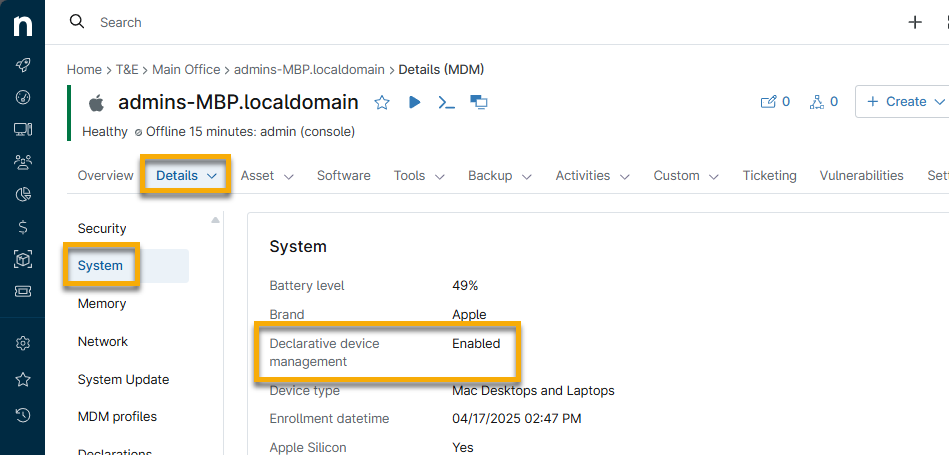
NinjaOne überwacht derzeit im Abschnitt „System“ der Seite „Gerät-Dashboard → Details → MDM“, ob DDM für ein registriertes Gerät aktiv ist. NinjaOne aktiviert DDM automatisch für jedes berechtigte Gerät bei der Registrierung.
Installation von Apps und Bücher-Apps
Wenn Sie Ihr „Apps und Bücher“-Token nicht einrichten, sind auf der Registerkarte „Apps und Bücher “ keine Inhalte verfügbar. Informationen dazu finden Sie unter „NinjaOne MDM: Apple Apps und Bücher“.
NinjaOne unterstützt DDM für die App-Verwaltung unter OS 26.0 und höher. Geräte, die nicht für DDM aktiviert sind oder nicht über OS 26+ verfügen, verwenden die herkömmliche Methode zur Installation von Apps ( „InstallApplication“) und können die in den unten aufgeführten Bildschirmen zum Hinzufügen von Anwendungen dargestellte Funktion zur automatischen Aktualisierung nicht nutzen.
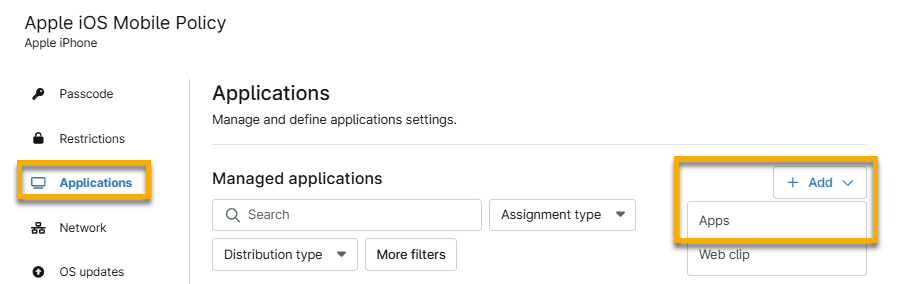
- Öffnen Sie in der MDM-Apple-Richtlinie den Abschnitt „Anwendungen“. Klicken Sie auf „Hinzufügen“ und wählen Sie „Apps“ aus.
- Im Dialogfeld „Anwendungen hinzufügen“ ist standardmäßig der Abschnitt „Apps und Bücher“ geöffnet. Hier können Sie den Mauszeiger über die App bewegen und auf das Aktionsmenü klicken, um die App zu installieren, die den Organisationen zugewiesen ist, die der Richtlinie zugewiesen sind, oder App-Informationen im Apple App Store einzusehen.

- Auswählen der App, um die Installationsoptionen zu konfigurieren.
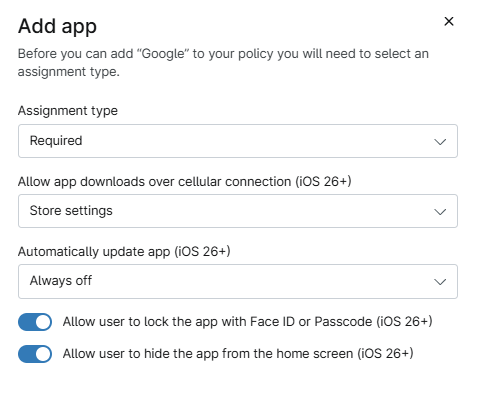
- Wählen Sie im Dropdown-Menü „Zuweisungstyp“ entweder „Erforderlich“ oder „Geblockt“ aus, je nachdem, ob der Benutzer Zugang zu der App haben soll. Wenn Sie „Erforderlich“ auswählen, können Sie zusätzliche Berechtigungen für die App und die Benutzerinteraktion verwalten. Sie müssen den Schalter „Benutzer darf die App mit Face ID oder Passcode sperren“ aktivieren, wenn Sie die Berechtigung „Benutzer darf die App auf dem Startbildschirm ausblenden“ nutzen möchten.
- Klicken Sie auf „Hinzufügen“.
Zusätzliche Ressourcen
Erfahren Sie mehr über das Verwalten Ihrer Geräte mit NinjaOne MDM in unserem „NinjaOne MDM: Ressourcenkatalog“.